#好久不见#WPS文档如何设置多级编号

 时间:2024-10-12 02:10:58

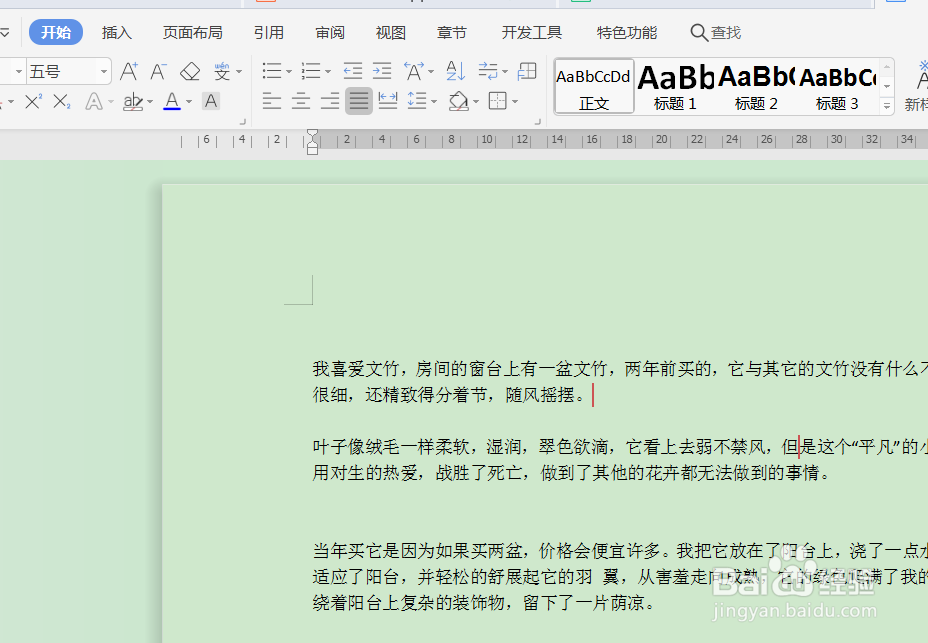
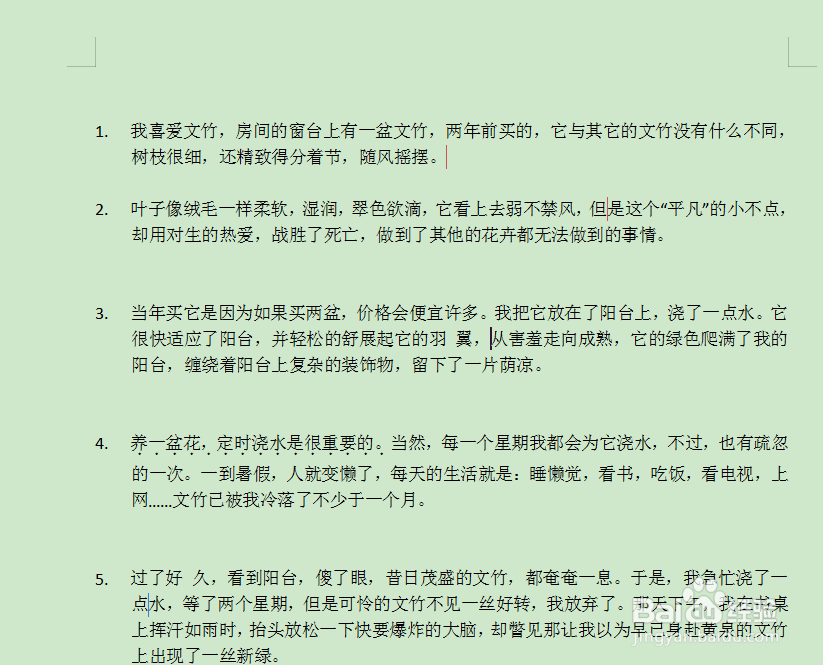
1、打开文档。

#好久不见#WPS文档如何设置多级编号

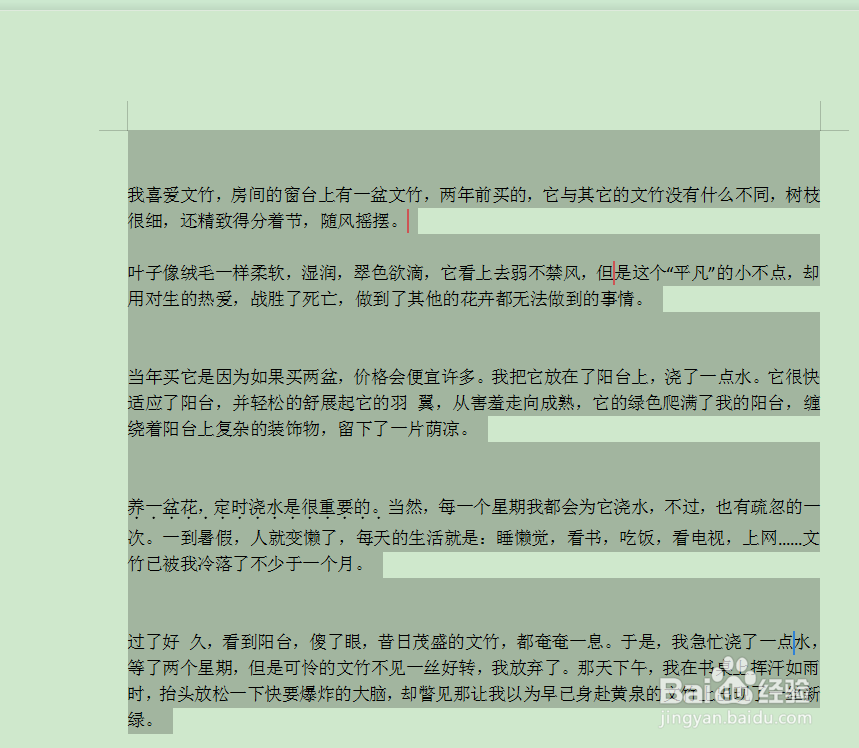
2、选中需要设置多级编号的文本内容。

#好久不见#WPS文档如何设置多级编号

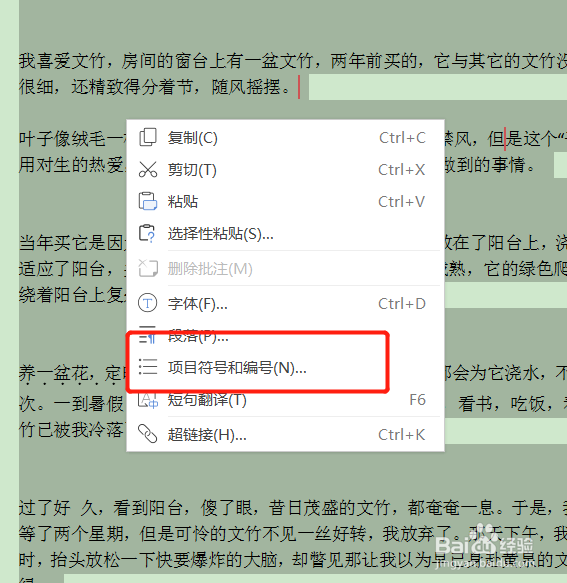
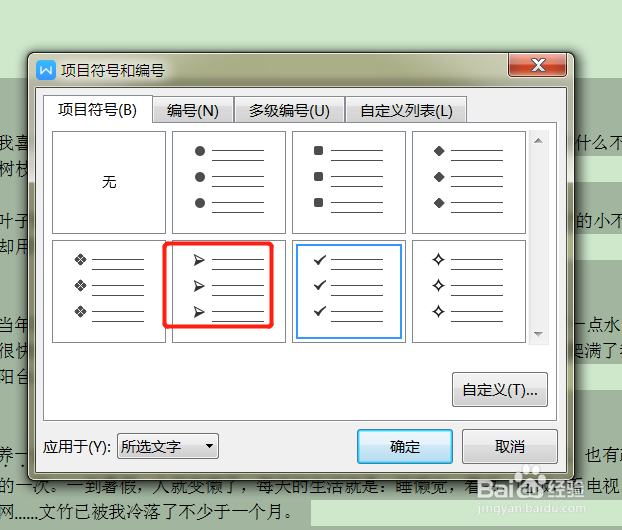
3、鼠标右击选择项目符号和编号。

#好久不见#WPS文档如何设置多级编号

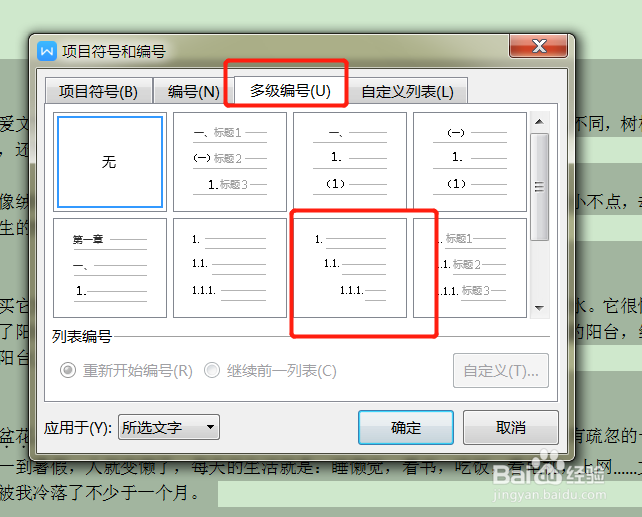
4、切换到多级编号,选择样式,点击确定。

#好久不见#WPS文档如何设置多级编号

5、这样在表格中就添加了多级编号。

#好久不见#WPS文档如何设置多级编号

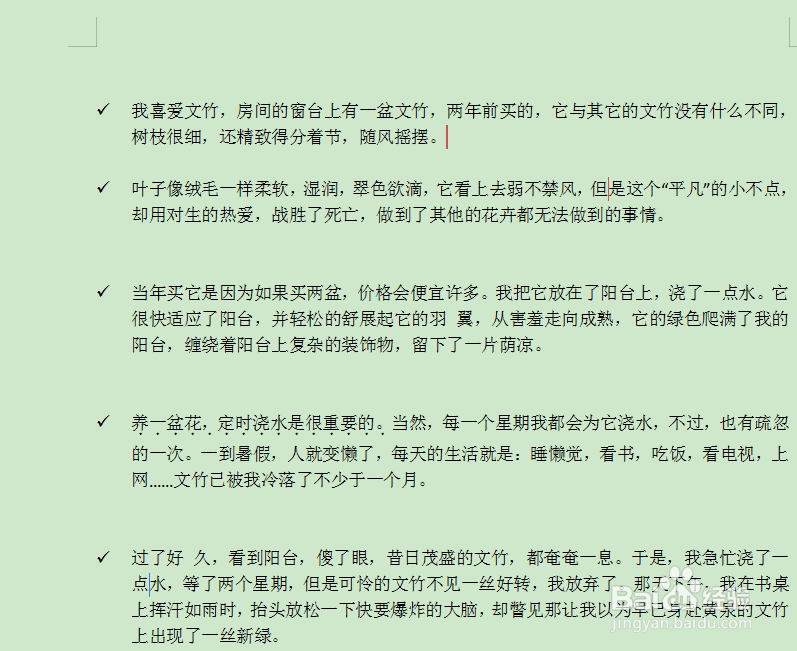
6、也可以选择项目符号进行添加。

#好久不见#WPS文档如何设置多级编号#好久不见#WPS文档如何设置多级编号
  • 如何去掉word背景
  • word中前几页不编页码,从中间某页开始编码方法
  • 2.0 如何快速进行Word边框与底纹格式的设置
  • 教你word文档中的域怎么用
  • word2007如何在文档中插入页眉和页脚
  • 热门搜索
    江郎山旅游攻略 长白山冬季旅游攻略 旅游概念股 蚂蚁网旅游 去泰山旅游 这个季节去哪里旅游最好 山西旅游景点介绍 太原旅游景点介绍 东莞旅游景点排行 过年旅游推荐