
Word文档如何插入合并流程图

 时间:2026-02-13 04:04:44

1、打开Word文档

Word文档如何插入合并流程图

2、点击“插入”菜单。

Word文档如何插入合并流程图

3、点击“形状”菜单。

Word文档如何插入合并流程图

4、点击“合并流程图”

Word文档如何插入合并流程图

5、插入合并流程图成功,选中插入对象,点击“格式”,并点击“形式样式”

Word文档如何插入合并流程图

6、点击“填充与线条”图标,修改对象样式。

Word文档如何插入合并流程图

7、点击“效果”图标,修改对象展示效果。

Word文档如何插入合并流程图

8、点击“大小与属性”图标,修改对象属性。

Word文档如何插入合并流程图

1、1、打开Word文档。

2、点击“插入”菜单。

3、点击“形状”菜单。

4、点击“合并流程图”。
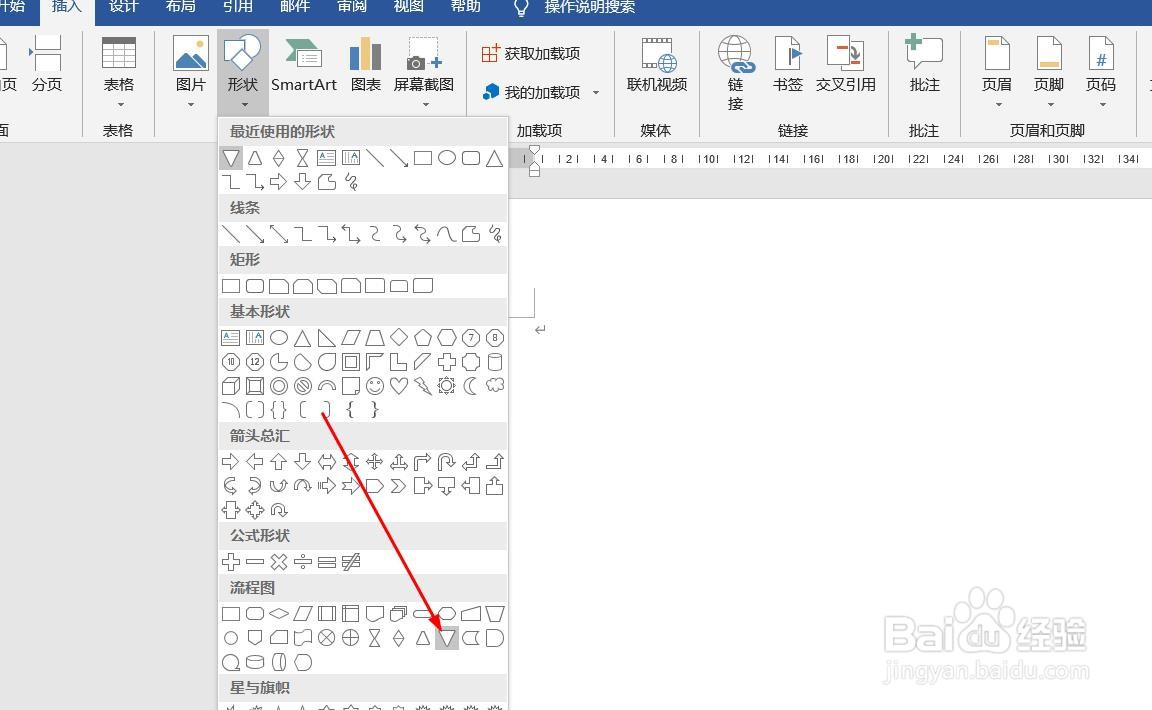
5、插入合并流程图成功,选中插入对象,点击“格式”,并点击“形式样式”。
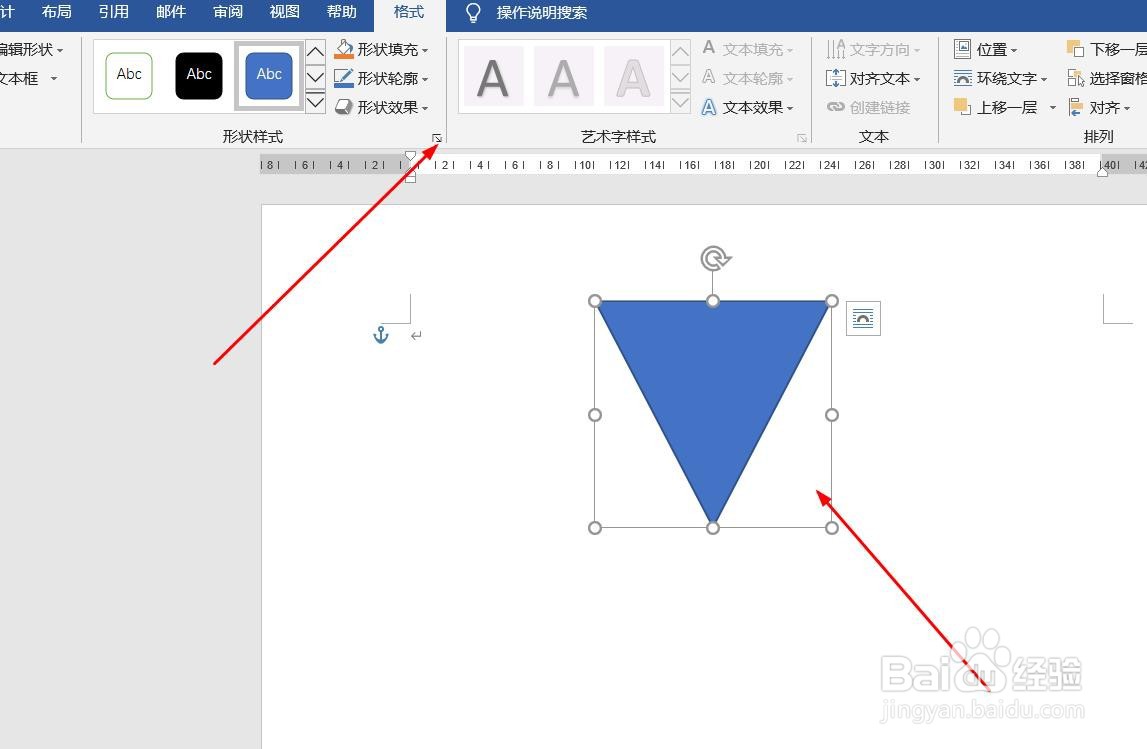
6、点击“填充与线条”图标,修改对象样式。

7、点击“效果”图标,修改对象展示效果。

8、点击“大小与属性”图标,修改对象属性。

  • word如何画流程图
  • 如何在Word中绘制流程图
  • 两个办法教你在Word中制作流程图
  • word画流程图怎么对齐的方法
  • 如何在word中生成流程图
  • 热门搜索
    新婚旅游 日本北海道旅游攻略 烟台旅游政务网 香港旅游网 泰国清迈旅游 阳澄湖旅游 中国旅游线路 北川羌城旅游区 北京市旅游局官网 黄山旅游网
