1、先选择要高亮相同数据的单元格范围。
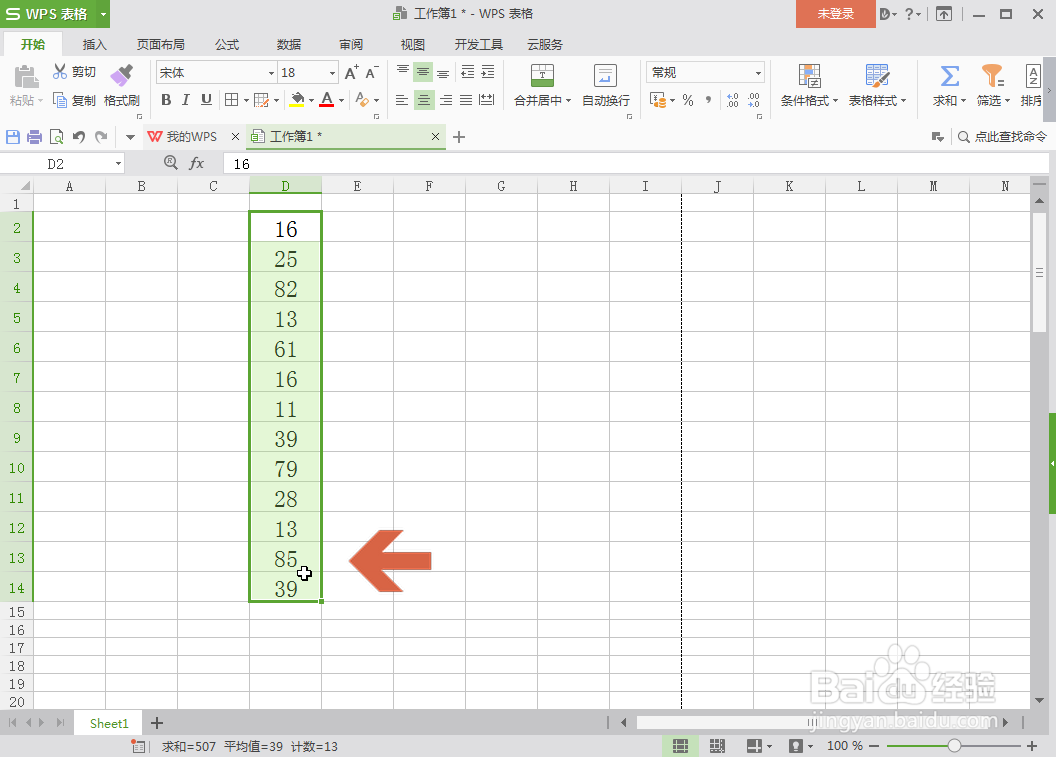
2、点击WPS表格的【数据】选项卡。

3、点击数据选项卡中的【高亮重复项】按钮。

4、在弹出的列表中点击【设置高亮重复项】选项。

5、弹出对话框后,点击其中的确定按钮。

6、这样,选中范围中的重复项就变成高亮状态了。

7、如果之后想清除重复项的高亮状态,可点击【高亮重复项】按钮中的【清除高亮重复项】选项。

时间:2026-05-01 03:27:31
1、先选择要高亮相同数据的单元格范围。
2、点击WPS表格的【数据】选项卡。
3、点击数据选项卡中的【高亮重复项】按钮。
4、在弹出的列表中点击【设置高亮重复项】选项。
5、弹出对话框后,点击其中的确定按钮。
6、这样,选中范围中的重复项就变成高亮状态了。
7、如果之后想清除重复项的高亮状态,可点击【高亮重复项】按钮中的【清除高亮重复项】选项。
