MDT-第六章:企业级镜像的创建-MDT参数设定篇1

 时间:2026-04-30 15:09:37

1、首先,我们要确认MDT服务器的Internet 网络是断开状态

MDT-第六章:企业级镜像的创建-MDT参数设定篇1

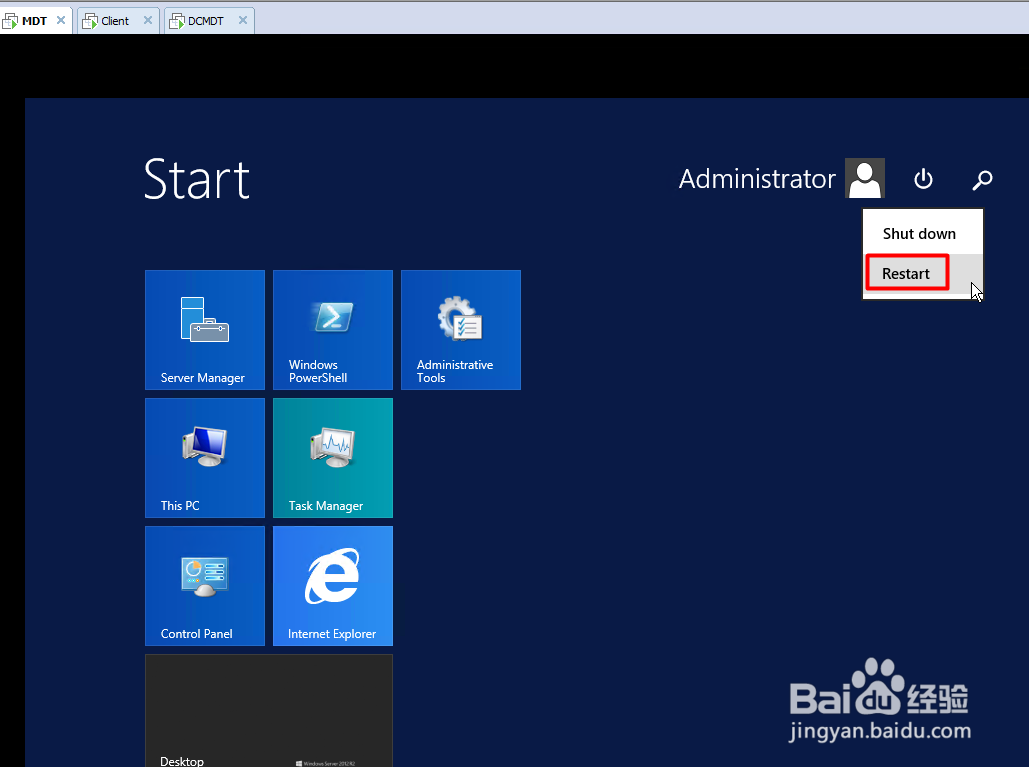
2、点击"Restart"选项

MDT-第六章:企业级镜像的创建-MDT参数设定篇1

3、点击"Continue"

MDT-第六章:企业级镜像的创建-MDT参数设定篇1

4、进入DC服务器打开开始菜单,点击向下箭头

MDT-第六章:企业级镜像的创建-MDT参数设定篇1

5、点击“Active Directory Users and Computers”

MDT-第六章:企业级镜像的创建-MDT参数设定篇1

6、右键Computers ,点击“New”, 点击“User”

MDT-第六章:企业级镜像的创建-MDT参数设定篇1

7、输入用户名:MDT_User ;    User logon name: MDT_User  ;  点击“Next”

MDT-第六章:企业级镜像的创建-MDT参数设定篇1

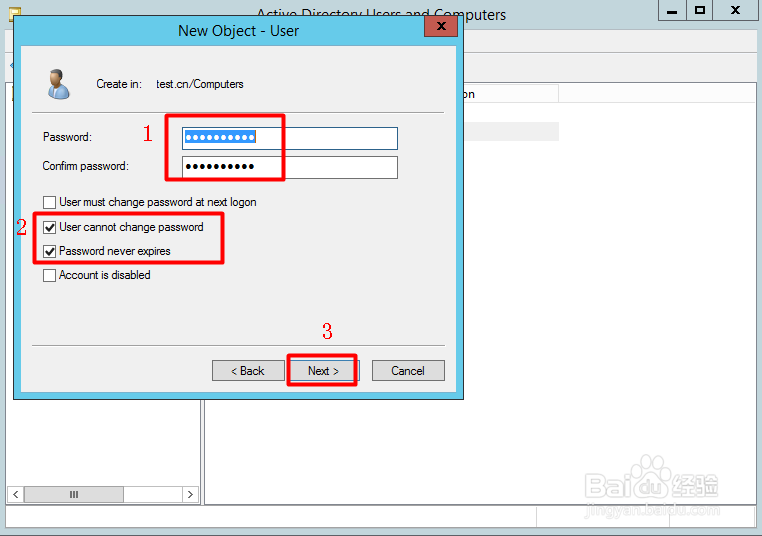
8、输入两次密码“Abcd,1234!”, 仅勾选“User can not change password”“Password never expires”, 点击“Next”


MDT-第六章:企业级镜像的创建-MDT参数设定篇1

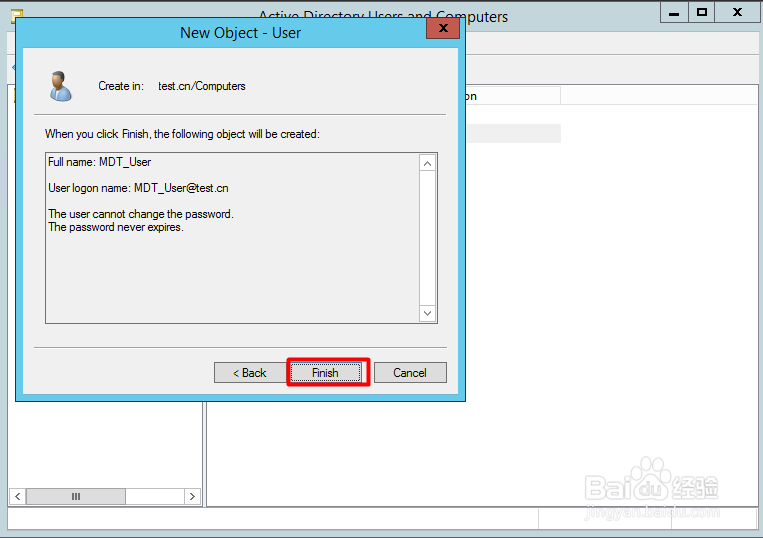
9、点击“Finish”

MDT-第六章:企业级镜像的创建-MDT参数设定篇1

  • WPS怎么添加xml扩展包
  • Windows编辑内置的AD域控组策略计算机软件设置
  • WINFORM如何设置MID子窗体透明
  • 如何去掉开始菜单中的搜索
  • php获取的json数据要怎么使用
  • 热门搜索
    泰山旅游景点 山东旅游资讯网 10月份去哪旅游最好 甘南 旅游 公司旅游注意事项 上海迪士尼乐园旅游攻略 北京故宫旅游攻略 湖北旅游攻略自助游 西部旅游攻略 长泰旅游景点