1、在桌面打开excel。

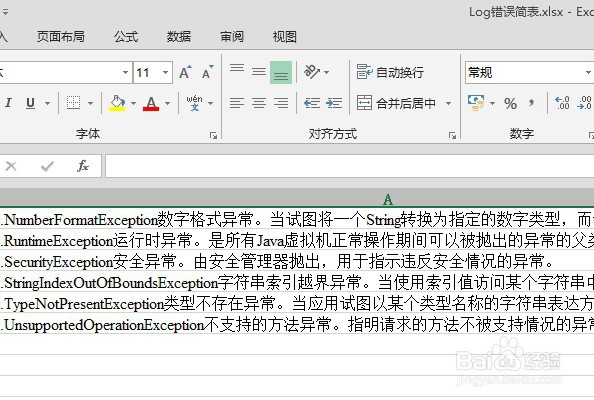
2、打开一个excel文档界面。
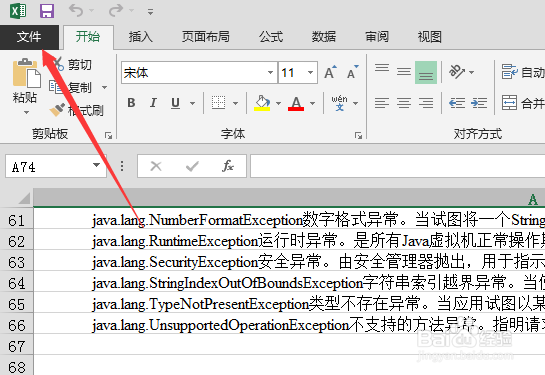
3、点击左上角汇总的文件的菜单。
4、点击了文件菜单后,弹出了下拉菜单选中为选项的选项。

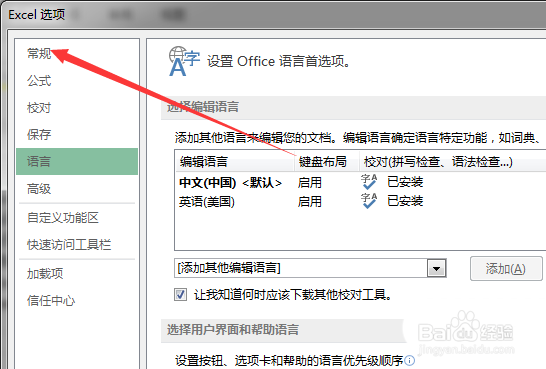
5、弹出了的选项窗口中,选中左侧中常规的选项。
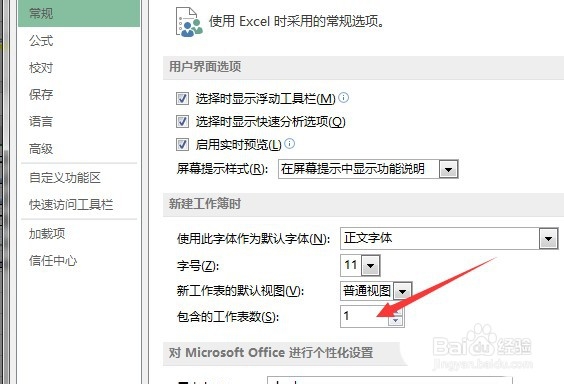
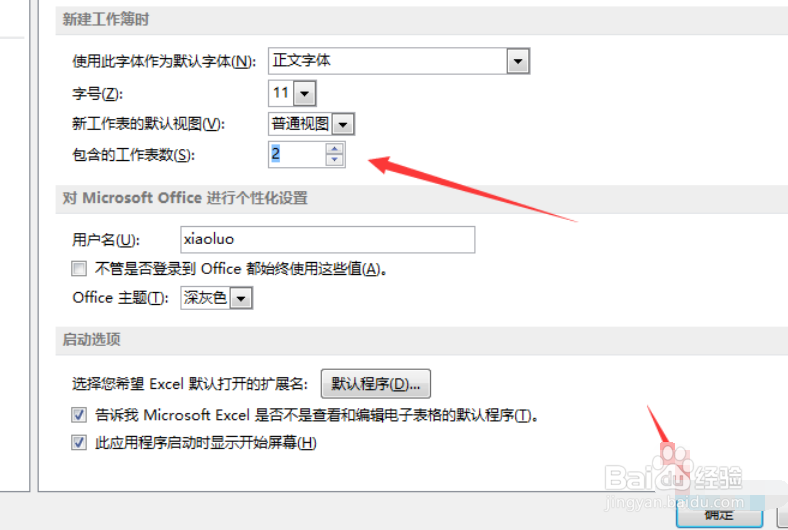
6、选中常规的选项后,在包含的工作表数中输入上数据。
7、在包含的工作表数的输入完成后,点击 确定 保存设置即可。
时间:2026-04-21 21:50:51
1、在桌面打开excel。
2、打开一个excel文档界面。
3、点击左上角汇总的文件的菜单。
4、点击了文件菜单后,弹出了下拉菜单选中为选项的选项。
5、弹出了的选项窗口中,选中左侧中常规的选项。
6、选中常规的选项后,在包含的工作表数中输入上数据。
7、在包含的工作表数的输入完成后,点击 确定 保存设置即可。
