nova5语音助手改名字

 时间:2026-02-12 02:58:40

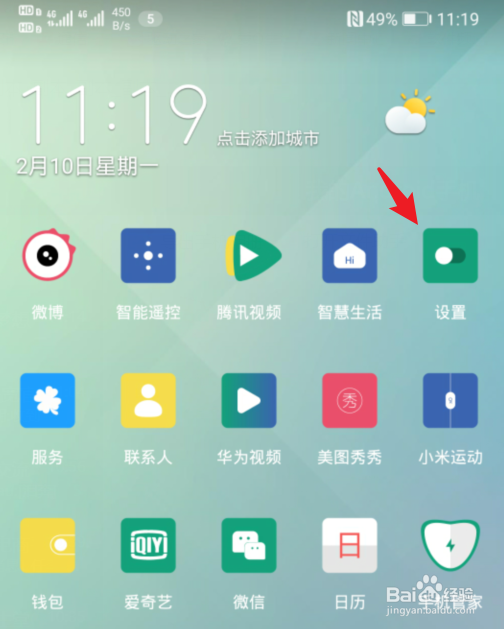
1、进入手机系统后,选择手机的设置进入。
nova5语音助手改名字

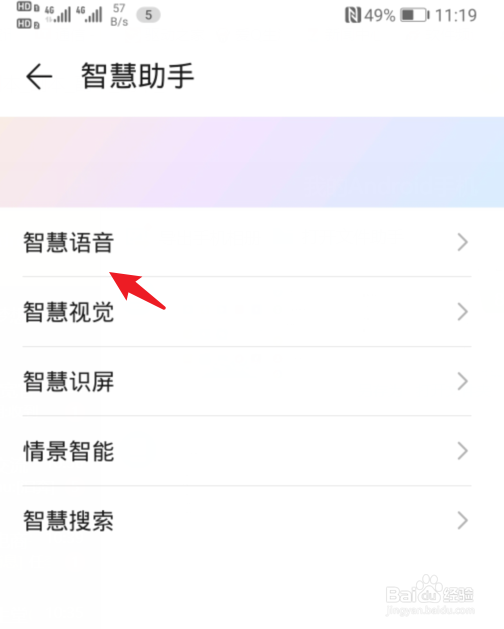
2、在设置界面,点击智慧助手的选项。

nova5语音助手改名字

3、点击进入后,选择智慧语音进入。

nova5语音助手改名字

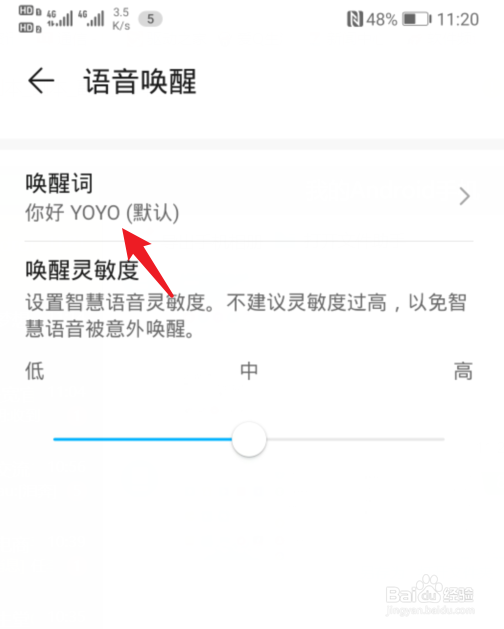
4、进入设置界面后,选择语音唤醒的选项。

nova5语音助手改名字

5、点击后,选择唤醒词的选项进入。

nova5语音助手改名字

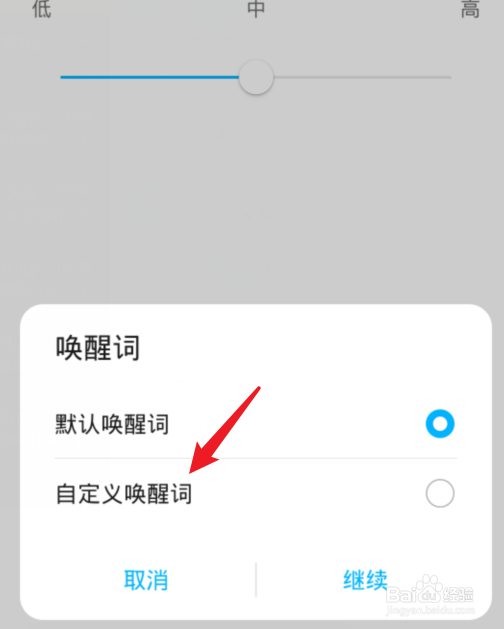
6、点击后,选择下方的自定义唤醒词,选择继续的选项。

nova5语音助手改名字

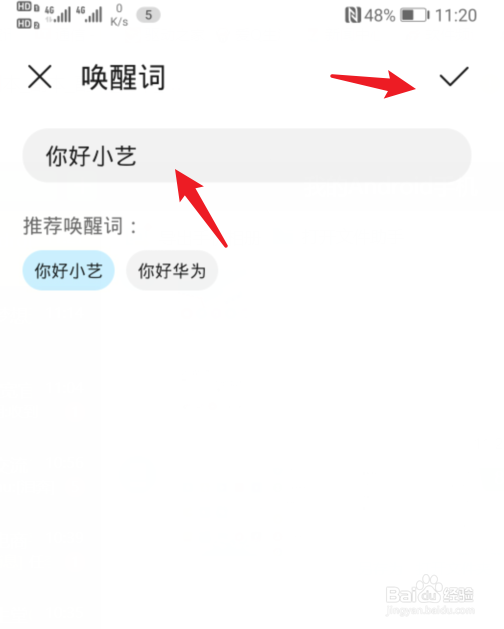
7、点击后,输入需要设置的唤醒词,点击确定。

nova5语音助手改名字

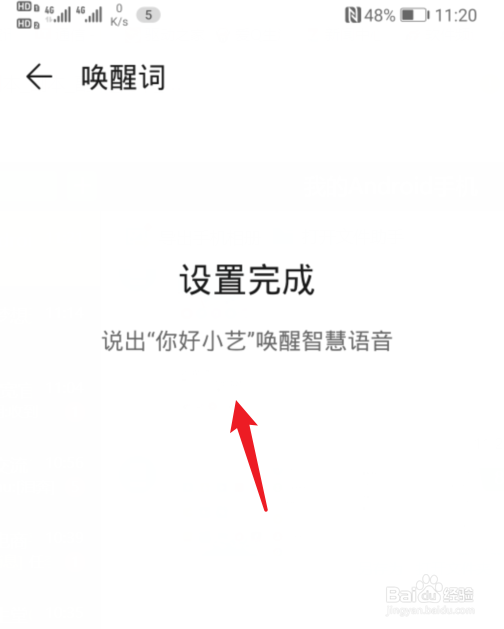
8、确定后,根据提示说出设置的唤醒词。

nova5语音助手改名字

9、设置完毕后,就可以使用新的名字,来唤醒手机的语音助手。

nova5语音助手改名字

1、1.选择手机的设置进入。

2.点击智慧助手的选项。

3.选择智慧语音进入。

4.选择语音唤醒的选项。

5.选择唤醒词的选项进入。

6.选择下方的自定义唤醒词,选择继续的选项。

7.输入需要设置的唤醒词,点击确定。

8.根据提示说出设置的唤醒词。

9.设置完毕后,就可以使用新的名字,来唤醒手机的语音助手。


  • 华为nova10语音助手怎么改名字
  • 华为语音助手怎么改名字
  • 华为手机语音助手怎么改名字?
  • 荣耀语音助手yoyo怎么改名字
  • 华为智能助手如何改名字
  • 热门搜索
    厦门旅游年卡办理 聊斋旅游区 上海旅游景点排行 北京旅游景点门票价格 南昌旅游团 芜湖旅游景点大全 乳源大峡谷旅游攻略 鹤岗旅游景点大全 高黎贡山旅游 重庆有什么旅游景点