新手如何用ps修改图片中的数字

 时间:2026-02-16 14:22:46

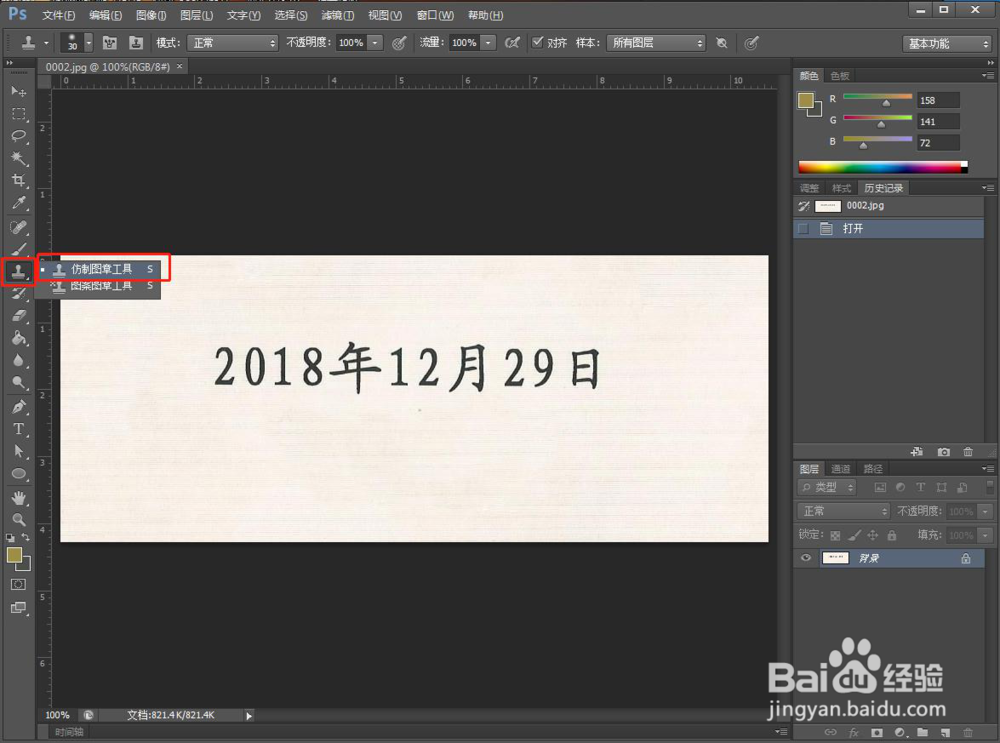
1、1. 打开ps软件,把需要修改的图片直接拖拽进去。如图:

新手如何用ps修改图片中的数字

2、2.右击左侧工具栏“图章工具”选择“仿制图章工具”。如图:

新手如何用ps修改图片中的数字

3、3.根据需求调整画笔大小及硬度。

新手如何用ps修改图片中的数字

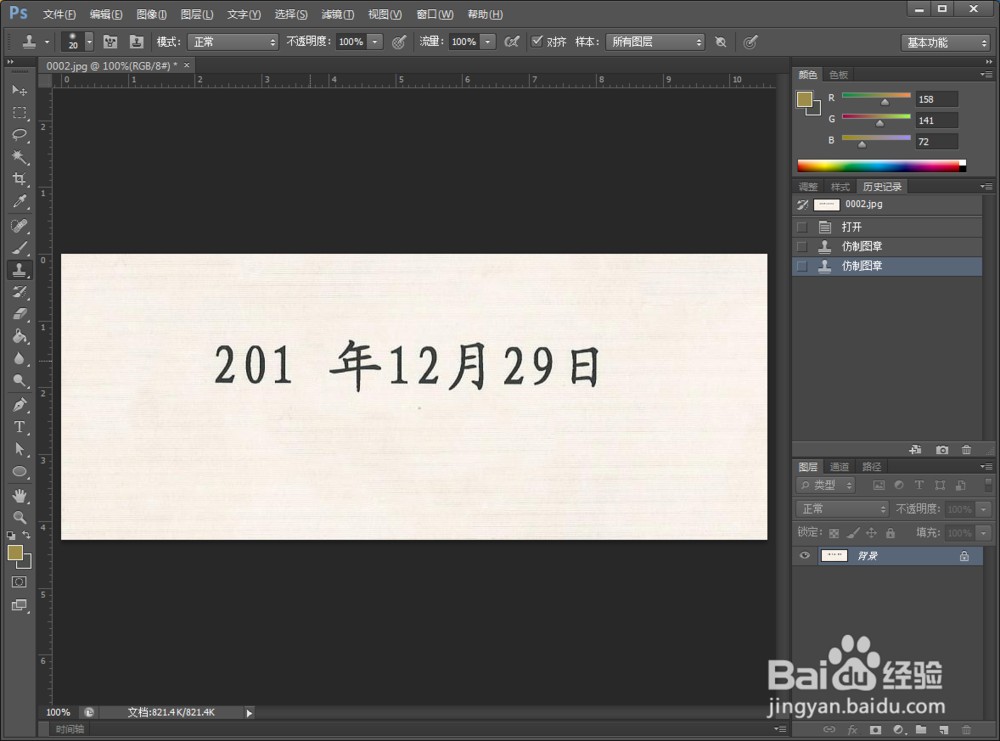
4、4.按住键盘上的Alt键,左击图片上的背景进行选取样本,接着放开Alt键,按住鼠标左键对需要修改的数字“8”进行涂抹掉,如图:
新手如何用ps修改图片中的数字

5、5.点击左侧的“文字工具”,在被涂抹的位置输入数字“7”.

新手如何用ps修改图片中的数字

6、6.选中数字“7”,调整字体类型及大小,调整到跟旁边数字类型和大小一致即可。拖动字体边框调整好字体位置。如图:

新手如何用ps修改图片中的数字

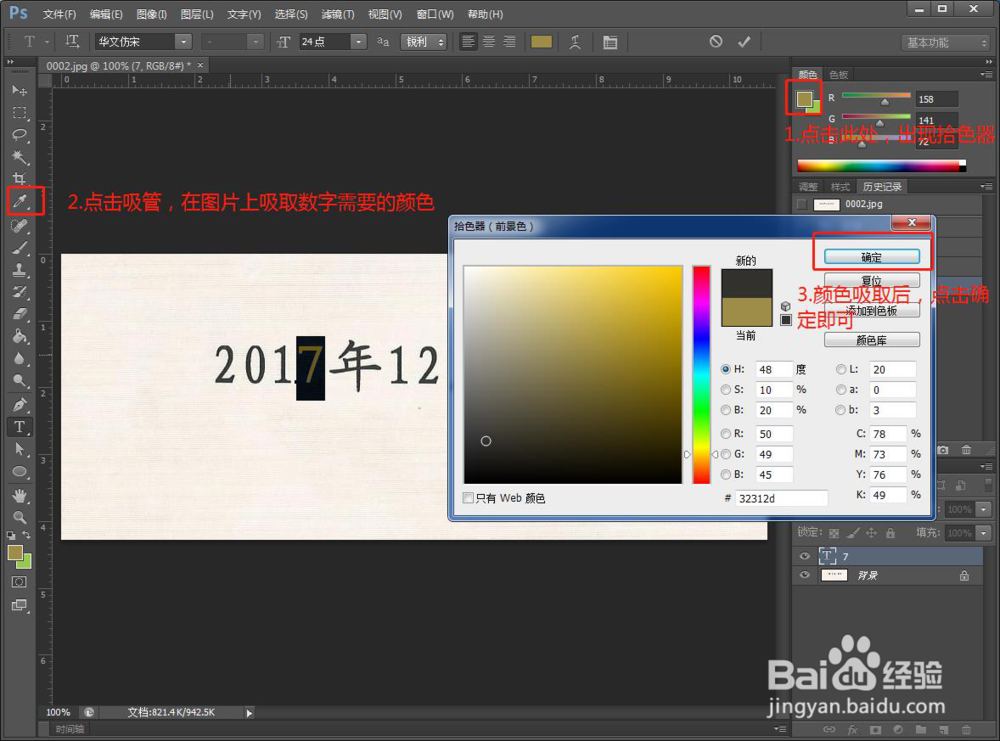
7、7.调整字体颜色。点击前景色,然后点击左侧的吸管工具,在图片上吸取数字需要的颜色,按确定即可。如图:
新手如何用ps修改图片中的数字

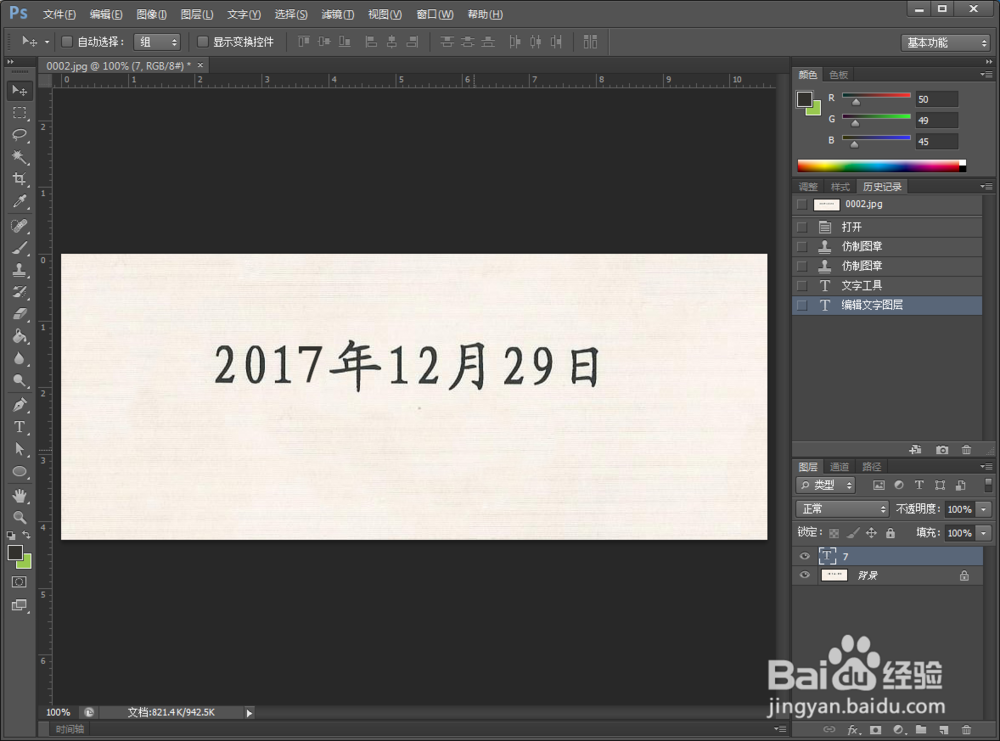
8、8. 完成

新手如何用ps修改图片中的数字

  • 图片怎么去水印
  • ps怎么抠文字
  • ps图片怎么旋转方向
  • PS怎样修改图层中的文字?
  • ps如何给图片加文字
  • 热门搜索
    旅游专业 青岛旅游自由行攻略 青州旅游景点 聊城旅游 深圳旅游 南京旅游 千岛湖旅游 武隆旅游攻略 梵净山旅游攻略 旅游保险