1、新建一个需要插入生僻字的【word文档】。
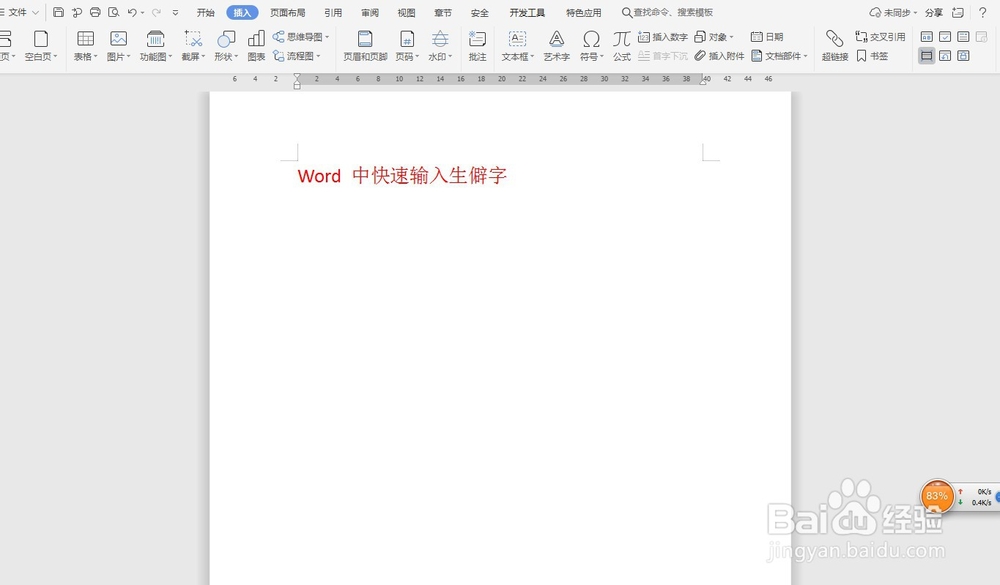
2、先输入生僻字的偏旁,选中篇偏旁,【菜单栏】—【插入】—【符号】—【其他符号】。
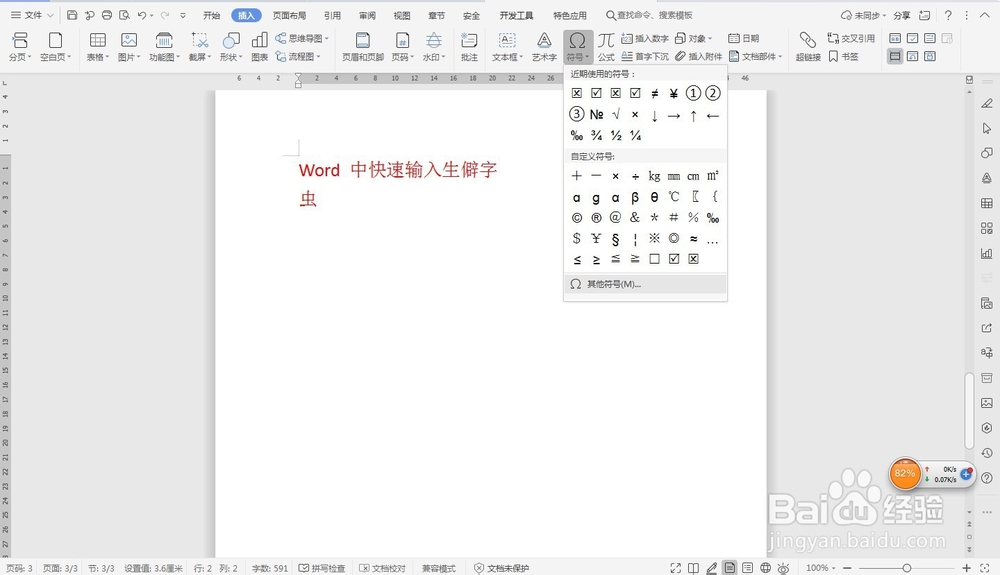
3、弹出的窗口中找到生僻字,【插入】即可。

4、【输入法插入】,在输入生僻字前输入大写的【U】,然后输入生僻字篇偏旁。

5、【Word 中快速输入生僻字】完成。

时间:2026-04-29 11:25:38
1、新建一个需要插入生僻字的【word文档】。
2、先输入生僻字的偏旁,选中篇偏旁,【菜单栏】—【插入】—【符号】—【其他符号】。
3、弹出的窗口中找到生僻字,【插入】即可。
4、【输入法插入】,在输入生僻字前输入大写的【U】,然后输入生僻字篇偏旁。
5、【Word 中快速输入生僻字】完成。
