1、在我我word中进行输入,相应的文字。
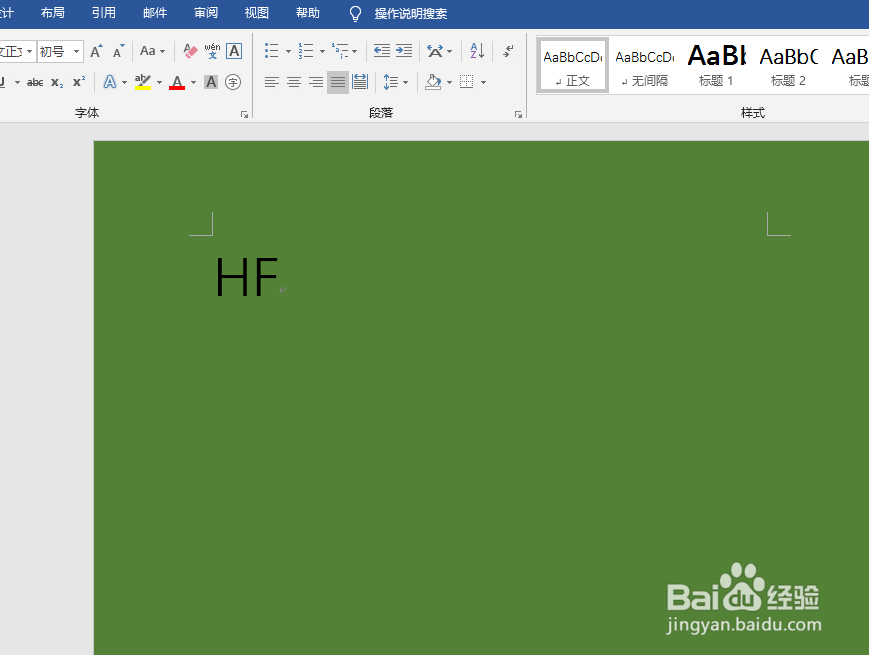
2、输入文字后,将输入的文字进行选择。

3、文字选择后,点击文字,使用右键。
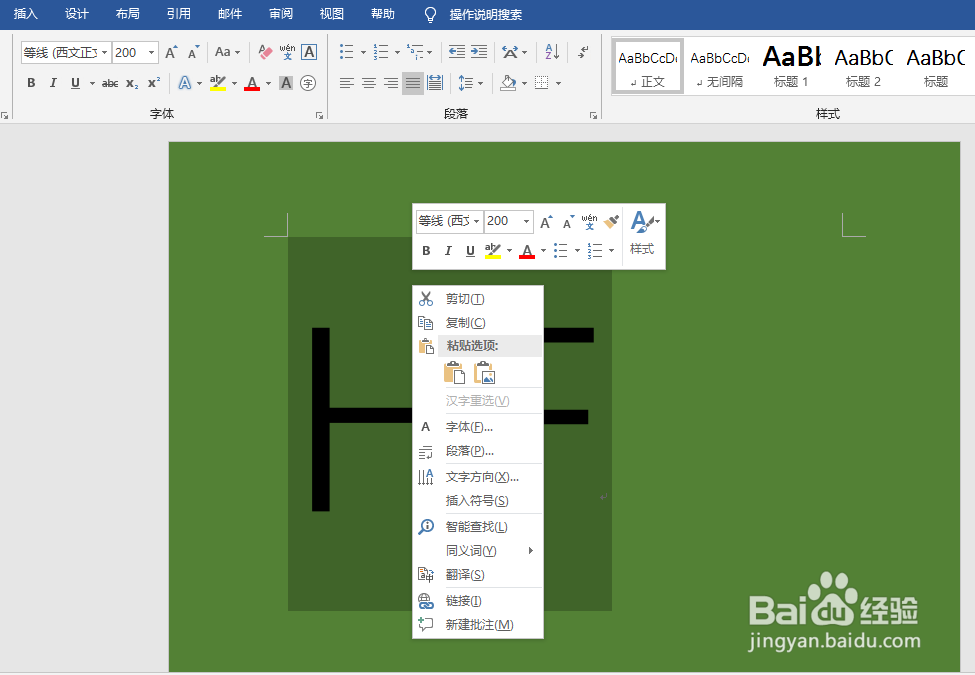
4、在右键的菜单中,选择字体的图标。
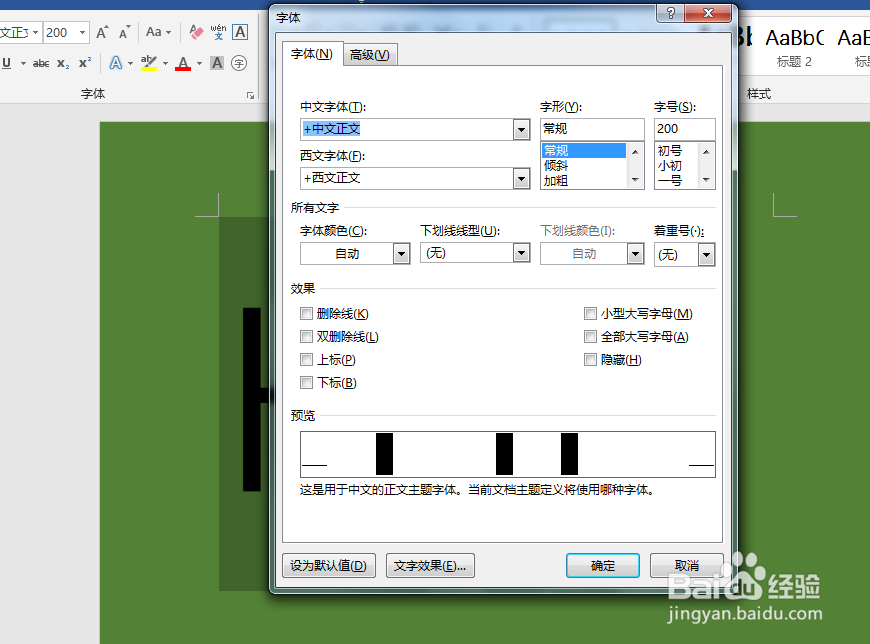
5、然后字体的界面,在字体的页面,我们选择文字效果的图标。

6、点击文字效果后,在文字的效果的页面,我们点击轮廓线。

7、然后选择轮廓线,为实线。

8、并选择,轮廓线的颜色。
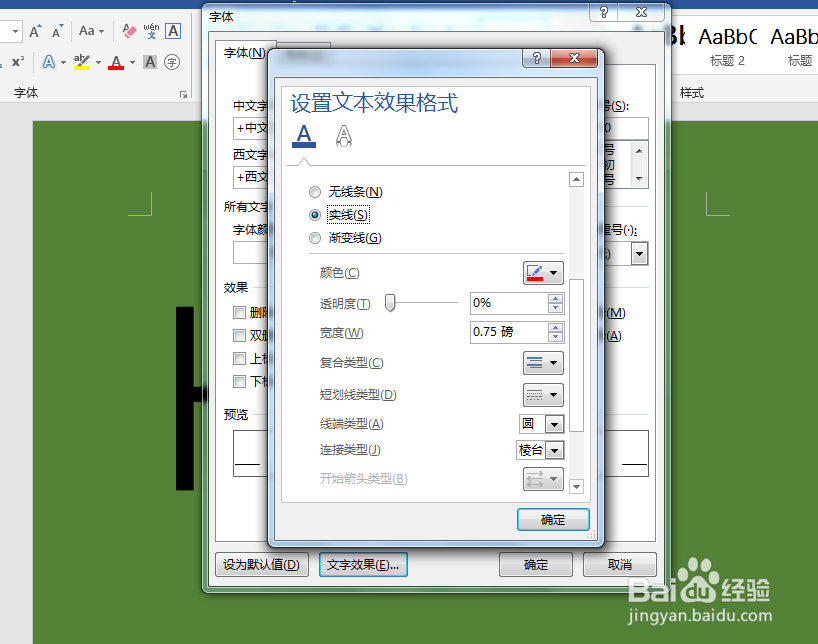
9、完成后,我们看到文字已经有轮廓线了。

时间:2026-04-23 01:22:30
1、在我我word中进行输入,相应的文字。
2、输入文字后,将输入的文字进行选择。
3、文字选择后,点击文字,使用右键。
4、在右键的菜单中,选择字体的图标。
5、然后字体的界面,在字体的页面,我们选择文字效果的图标。
6、点击文字效果后,在文字的效果的页面,我们点击轮廓线。
7、然后选择轮廓线,为实线。
8、并选择,轮廓线的颜色。
9、完成后,我们看到文字已经有轮廓线了。
