1、首先,我以自己的PPT为示范,我使用的是PPT 2010版本。
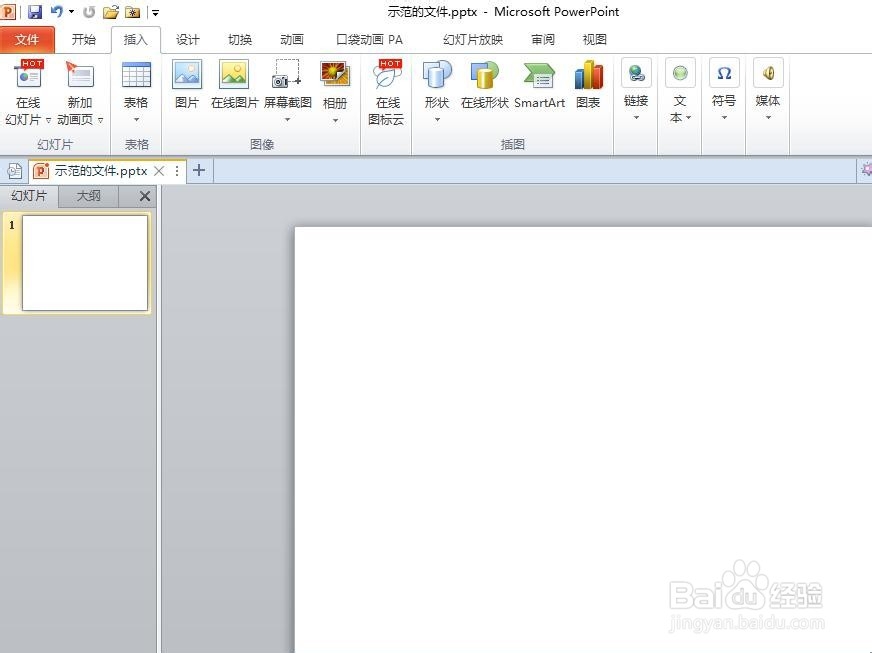
2、然后,我们点击【插入】,选中自己需要插入的图片,我这里插入的是猫和老鼠的一张图片。
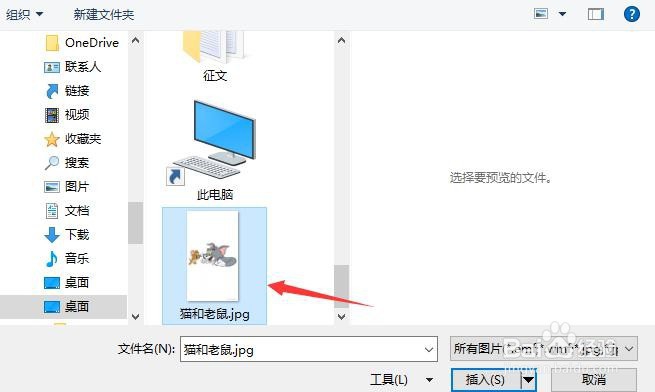
3、选中图片后,我们单击【插入】旁边的倒三角标志。
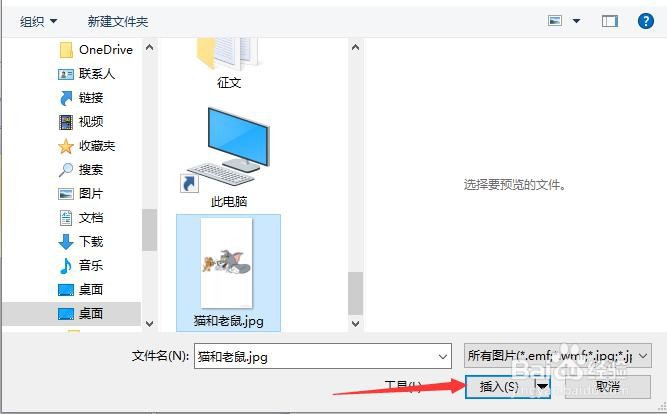
4、在最新出现的下拉列表内单击【插入和链接】,最终插入图片。
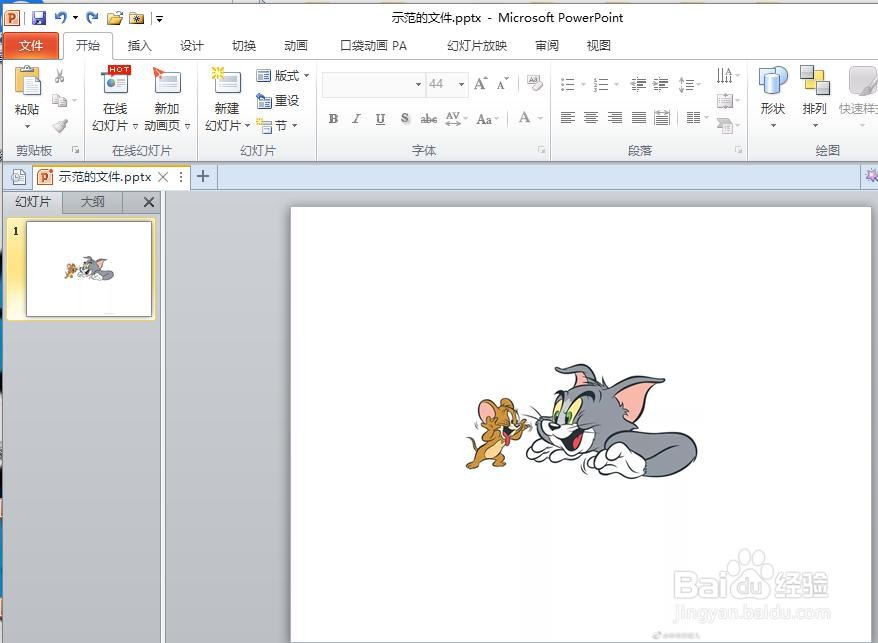
5、保存好已经插入图片的PPT,返回桌面,我把原来猫和老鼠的图片修改了一下,增加了“16”这个数字。最后,再次打开PPT,我们可以发现图片已经更新为最新的图片了。


时间:2026-04-22 02:01:15
1、首先,我以自己的PPT为示范,我使用的是PPT 2010版本。
2、然后,我们点击【插入】,选中自己需要插入的图片,我这里插入的是猫和老鼠的一张图片。
3、选中图片后,我们单击【插入】旁边的倒三角标志。
4、在最新出现的下拉列表内单击【插入和链接】,最终插入图片。
5、保存好已经插入图片的PPT,返回桌面,我把原来猫和老鼠的图片修改了一下,增加了“16”这个数字。最后,再次打开PPT,我们可以发现图片已经更新为最新的图片了。
