1、先看一下原图和调整之后的效果图,原图冲侧没明显的发黄。

2、首先用photoshop打开图片,执行【图像】-【调整】-【匹配颜色】

3、勾选最下边的【中和】选项

4、得到的图片是这样的,整个颜搁歌色饱和度和明亮度都不够。

5、在【图像】-【调整】-【曲线】中调亮良兼图像。
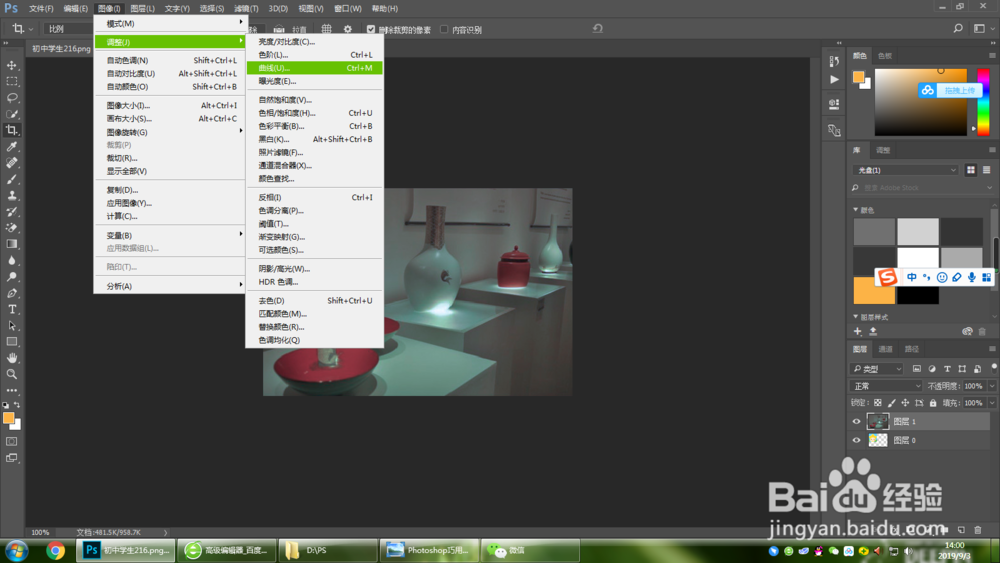

6、假如颜色不太好看,还可以通过【图像】-【调整】-【色彩饱和度】进行调整

7、最后的结果就是这样的

时间:2026-05-06 11:14:31
1、先看一下原图和调整之后的效果图,原图冲侧没明显的发黄。
2、首先用photoshop打开图片,执行【图像】-【调整】-【匹配颜色】
3、勾选最下边的【中和】选项
4、得到的图片是这样的,整个颜搁歌色饱和度和明亮度都不够。
5、在【图像】-【调整】-【曲线】中调亮良兼图像。
6、假如颜色不太好看,还可以通过【图像】-【调整】-【色彩饱和度】进行调整
7、最后的结果就是这样的
