1、双击打开驱动程序安装包。

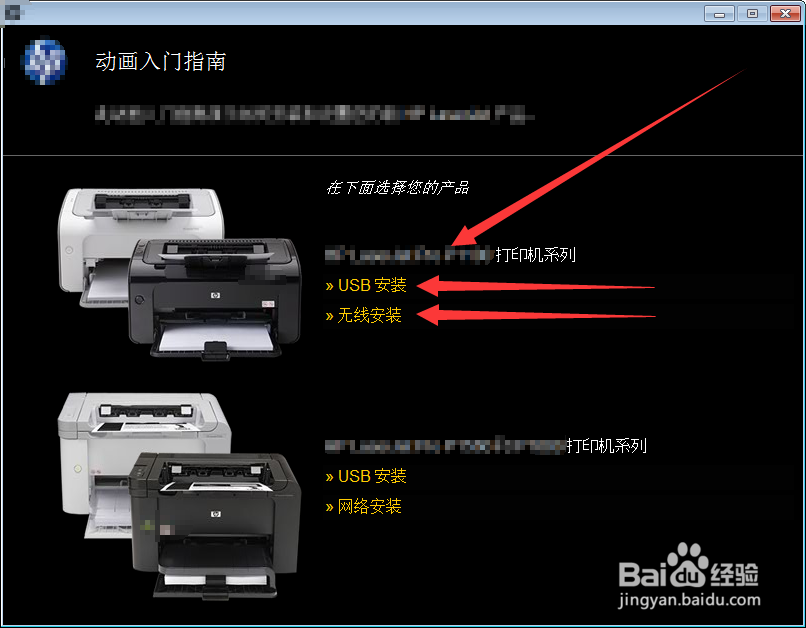
2、在下面选择您的产品,选择第一项点击USB安装或无线安装,以USB安装为例。
3、点击开始安装。

4、按照下图点击播放动画入门指南,观看使用和安装流程及注意事项等。

5、点击安装打印机驱动软件。

6、默认选择简易安装,简易安装就是同意默认软件的安装流程及设置,点击下一步。

7、默认四项选择第二项,点击下一步。

8、正在安装等待安装完成。

9、按照提示将这些工作完成后继续安装,如以完成或未提示忽略此步骤。

10、完成安装后点击下一步,最后点完成就可以了。

时间:2026-04-23 23:29:18
1、双击打开驱动程序安装包。
2、在下面选择您的产品,选择第一项点击USB安装或无线安装,以USB安装为例。
3、点击开始安装。
4、按照下图点击播放动画入门指南,观看使用和安装流程及注意事项等。
5、点击安装打印机驱动软件。
6、默认选择简易安装,简易安装就是同意默认软件的安装流程及设置,点击下一步。
7、默认四项选择第二项,点击下一步。
8、正在安装等待安装完成。
9、按照提示将这些工作完成后继续安装,如以完成或未提示忽略此步骤。
10、完成安装后点击下一步,最后点完成就可以了。
