如何利用ps制作穿透特效

 时间:2024-10-14 02:22:07

1、首先启动Photoshop cs5,打开一副人物素材照片。

如何利用ps制作穿透特效

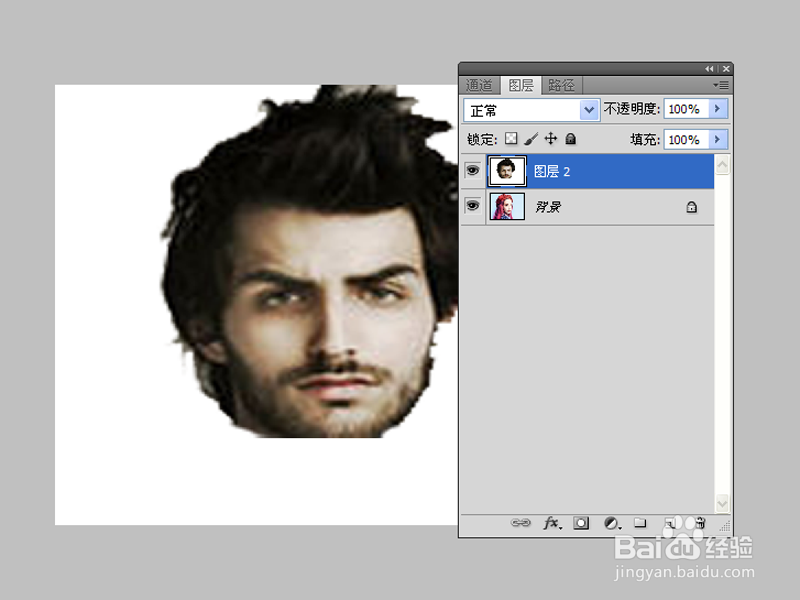
2、新建空白图层1,并填充白色,接着打开另外一张人物素材,并拖拽到文档中。
如何利用ps制作穿透特效

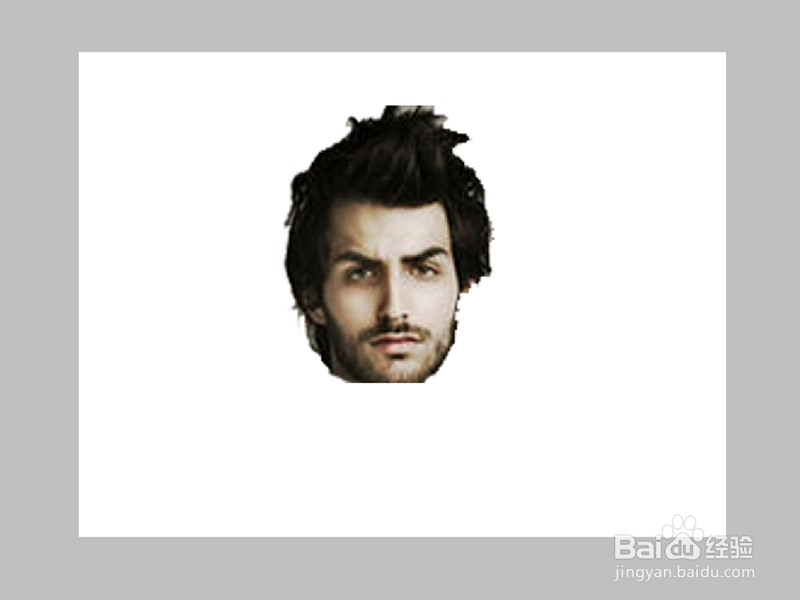
3、接着执行ctrl+t组合键调整大小,选择图层1和图层2进行合并图层。

如何利用ps制作穿透特效

4、在背景图层上面新建图层1,选择椭圆工具按住shift键绘制一正圆。

如何利用ps制作穿透特效

5、接着选择图层2右键单击,从下拉菜单中选择创建剪贴蒙版选项。

如何利用ps制作穿透特效

6、选择图层3,调出图层样式,勾选投影、斜面浮雕、和描边选项,点击确定。

如何利用ps制作穿透特效

7、执行窗口-动画命令,调出动画窗口,新建一帧并将图层3移动到一个新位置,采用方法新建帧调整位置。

如何利用ps制作穿透特效

8、执行文件-存储为web和设备所用格式命令,类型为gif,将文件保存即可。

如何利用ps制作穿透特效
  • ps怎么调出中心点
  • ps如何添加字体
  • PS如何给文字添加“铆钉 ”的样式
  • 为什么PS里老是出现此图层不能直接编辑
  • ps怎么连续复制旋转图形
  • 热门搜索
    广州好玩的旅游景点 八月份适合去哪里旅游 南京旅游职业学院官网 青岛旅游政务网官网 广州校内旅游网 西双版纳旅游地图 济南周边旅游景点 北京旅游地图高清版 大同旅游攻略自助游 黄山旅游团