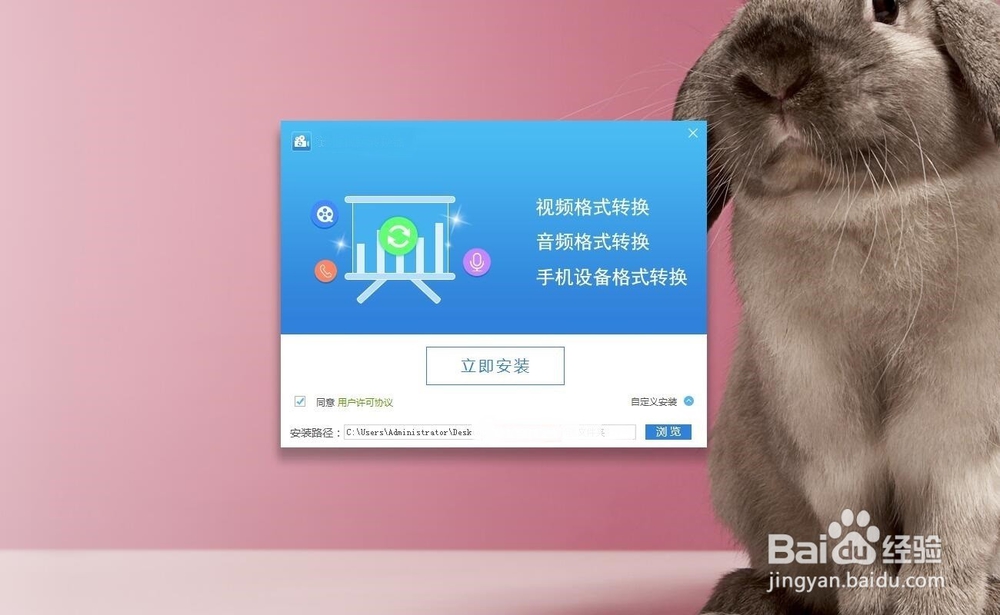
1、下载安装我们要使用的视频转换器,小编使用的这款视频转换器功能比较强大,可以转换大部分的音视频格式,大家可以下载安装到电脑中。
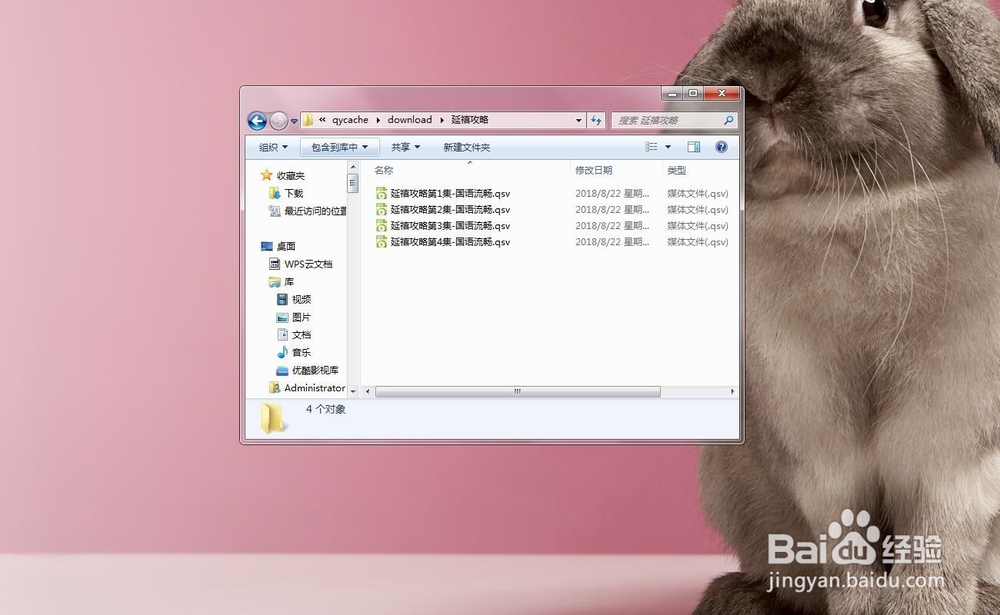
2、下载爱奇艺视频,在爱奇艺上下载视频,这一步小编就不多说了,步骤很简单,下面就是小编下载后的视频文件了。
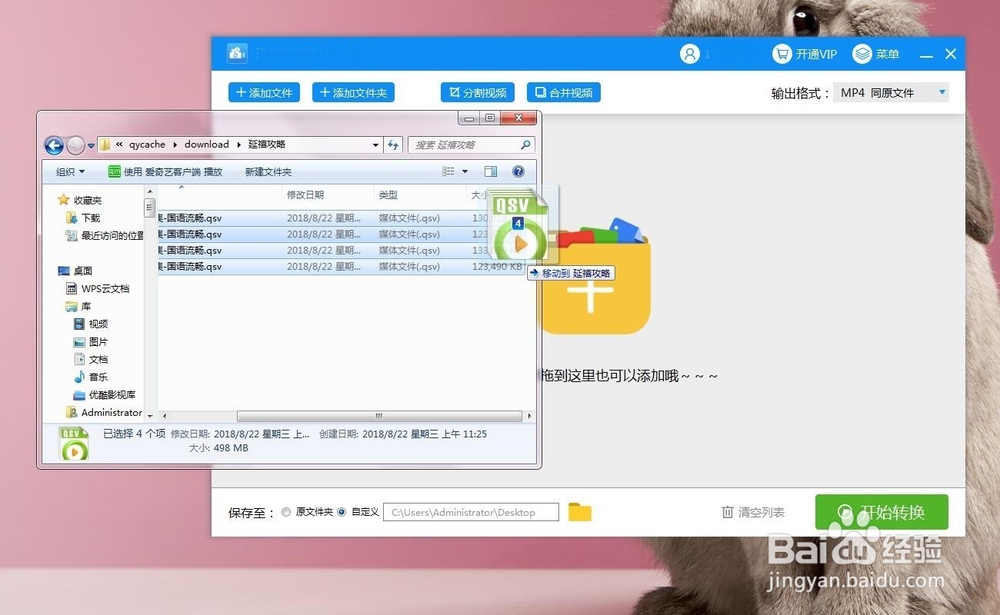
3、运行视频转换器,开始添加文件,可以直接将视频文件拖入到软件中去,如果文件比较多,我们就点击“添加文件夹”来进行视频文件的添加。
4、添加时会遇到转码问题,无需顾艺爱虑,点击“转码”就好,然后就可以选择它的转换格式了,我们选择flv格式,然后再透过自新棍返定义选项设置其他的参数就可以了。

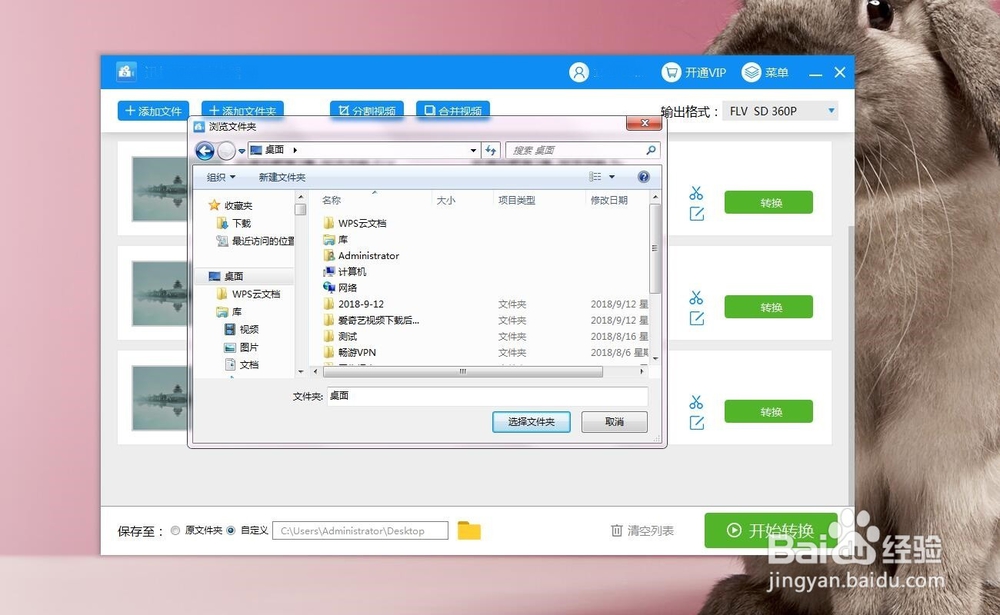
5、以上步骤都完成后,就可以进行输出设置了,设置输出目录,如图,选择输出文件的保存位置,之后点击开始转换。
6、以上就是将爱始帽奇艺下载的视频转换为flv格式的方法了,相对来说还是比较简单了,大家也去尝试一下吧!
