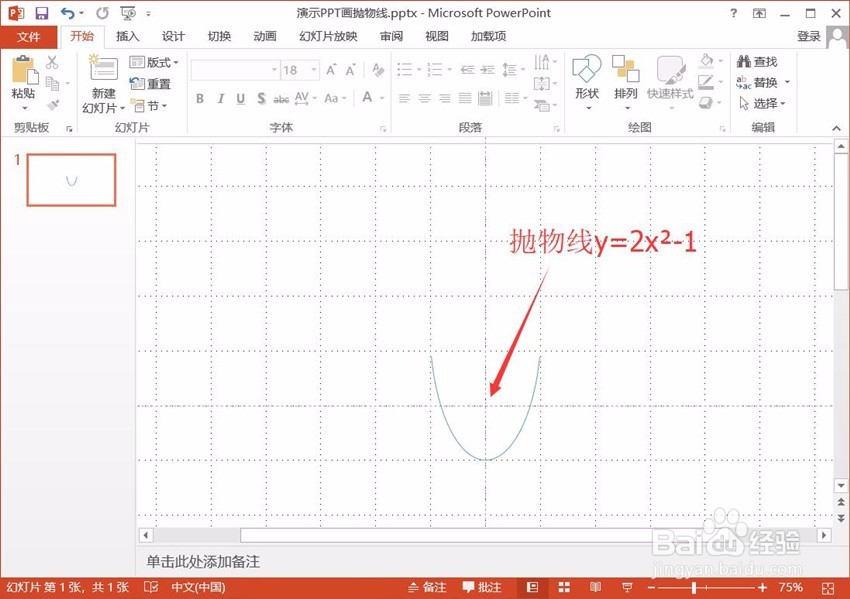
1、设置作图辅助线。
在PPT空白处右键单击,选择“网格和参考线”→勾选“网格线”,这些网格是我们画抛物线的位置参考线。


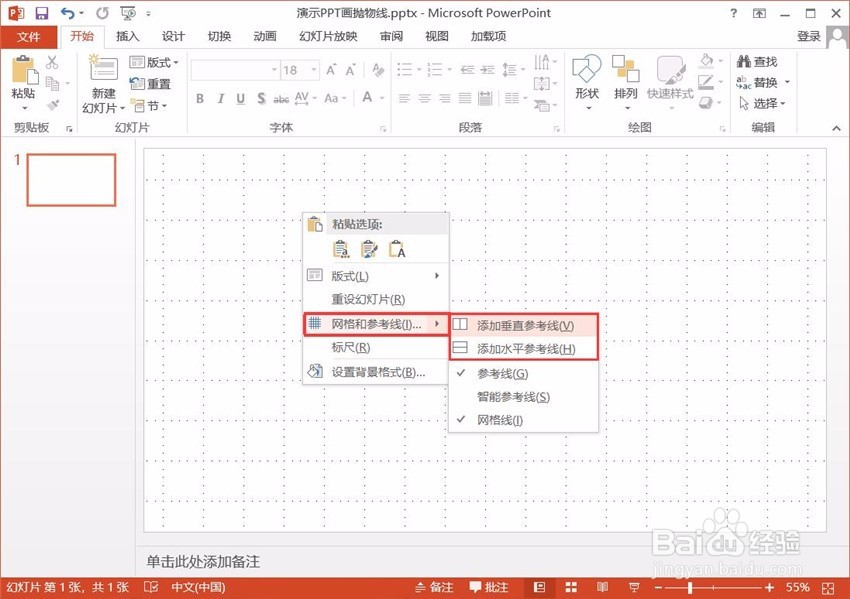
2、设置X、Y坐标轴。
在PPT空白处右键单击,选择“网格和参考线”→“添加垂直参考线”、“添加水平参考线”,这两条参考线分别是我们作图的Y坐标轴和X坐标轴。

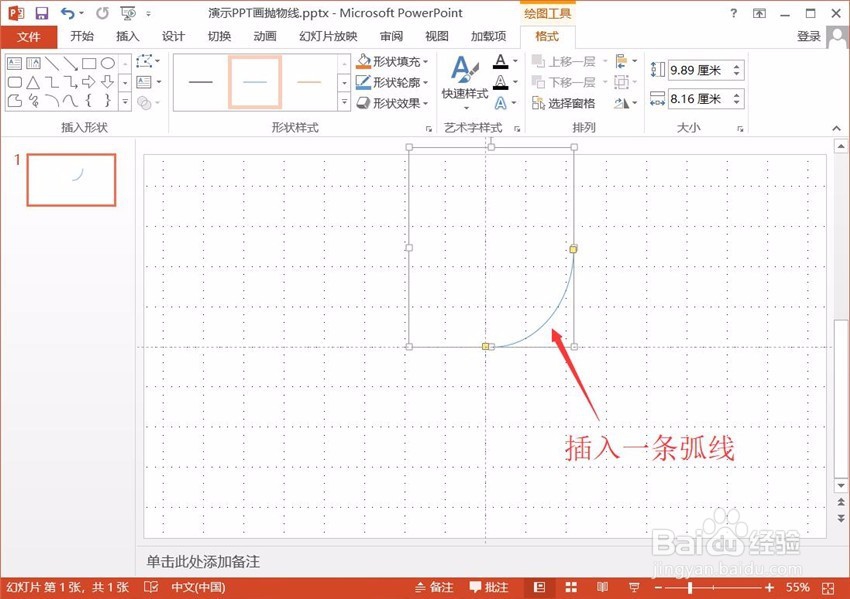
3、插入弧线。
①点击菜单栏中“插入”→“形状”→“基本形状”→“弧线”。
②鼠标左键拖动鼠标就会出现一个弧线的基本形状。

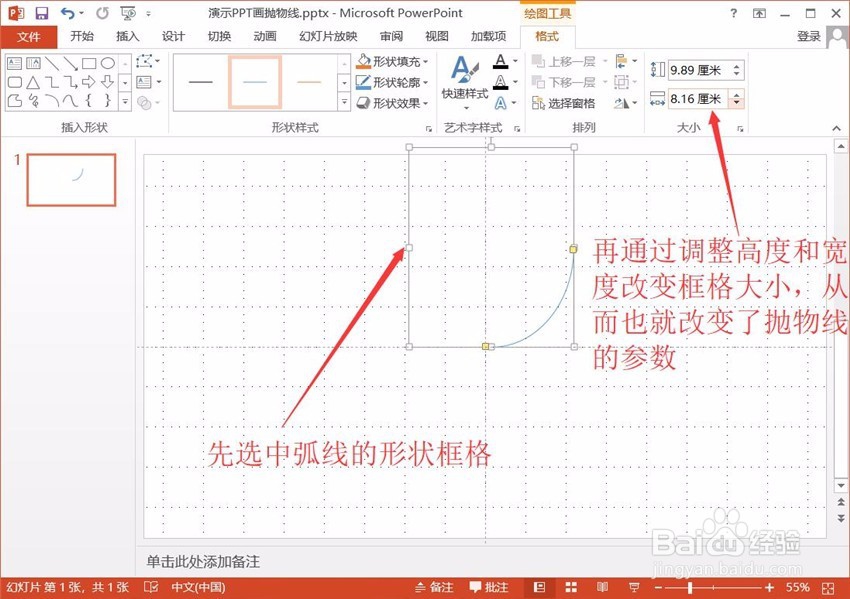
4、调整抛物线的参数。
选中弧线的形状框格,通过调整框格的高度值和宽度值来改变抛物线的参数。
5、抛物线效果图。
如下图是画好的抛物线方程y=x²-1的效果图。如果想去掉背景中的网格线,可以右键单击,选择“网格和参考线”→取消勾选“网格线”。