1、先在ps中打开一张图片。用矩形选框工具选择自己需要的部分。

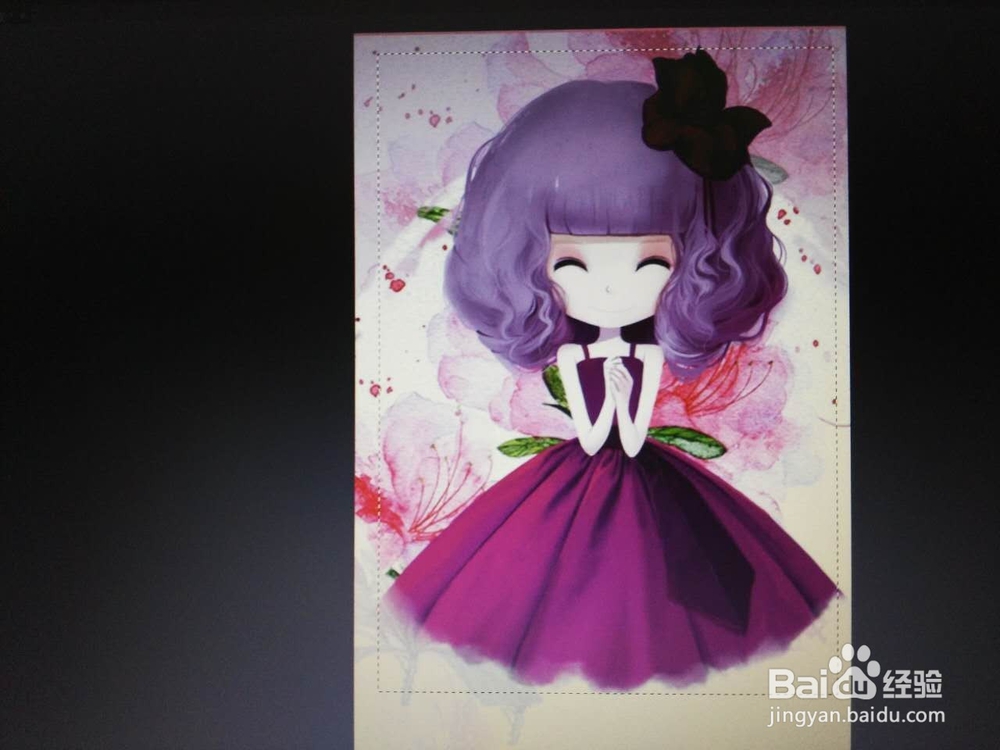
2、用Ctrl+Shift+I反选选区。在英文状态下,点q,进入快速蒙版。如图。
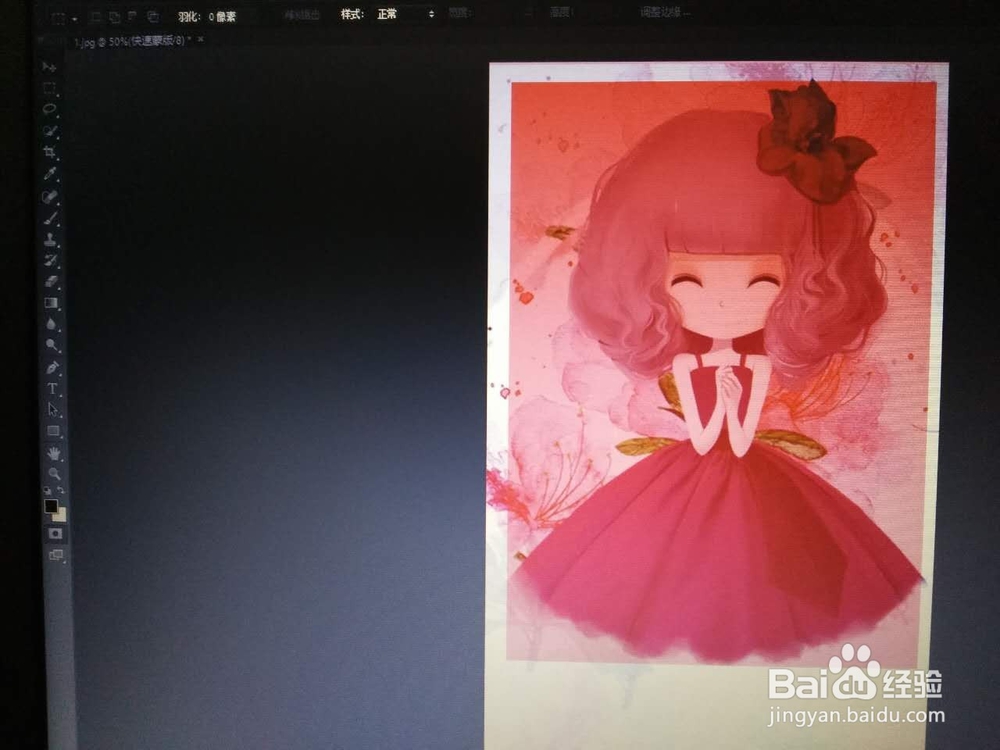
3、接下来就是滤镜的使用了。点击 滤镜-扭曲-波纹,设置参数值。不要说自己不会,多试几次,慢慢就知道什么数值可以做出多大效果。下面是我做的。

4、再按q,退出快速蒙版。再用快捷键Ctrl+Shift+I反选选区。在图片上右键点击选择“可剪切的图层”。

5、为了看的清楚一些,在背景图层上新建图层,填充黑色。这样我们就做出了一个简单的边框。

时间:2026-04-22 01:02:52
1、先在ps中打开一张图片。用矩形选框工具选择自己需要的部分。
2、用Ctrl+Shift+I反选选区。在英文状态下,点q,进入快速蒙版。如图。
3、接下来就是滤镜的使用了。点击 滤镜-扭曲-波纹,设置参数值。不要说自己不会,多试几次,慢慢就知道什么数值可以做出多大效果。下面是我做的。
4、再按q,退出快速蒙版。再用快捷键Ctrl+Shift+I反选选区。在图片上右键点击选择“可剪切的图层”。
5、为了看的清楚一些,在背景图层上新建图层,填充黑色。这样我们就做出了一个简单的边框。
