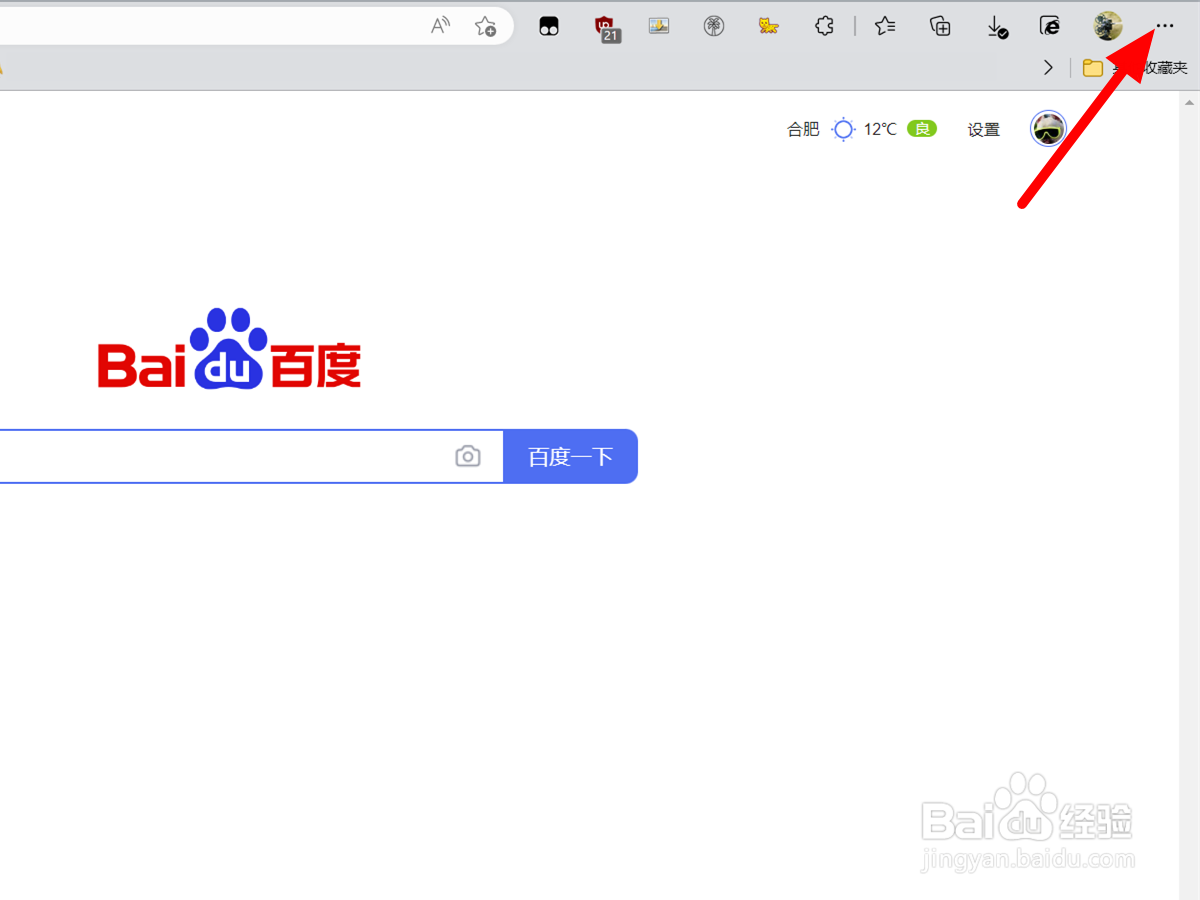
1、点击菜单
在浏览器中点击菜单。
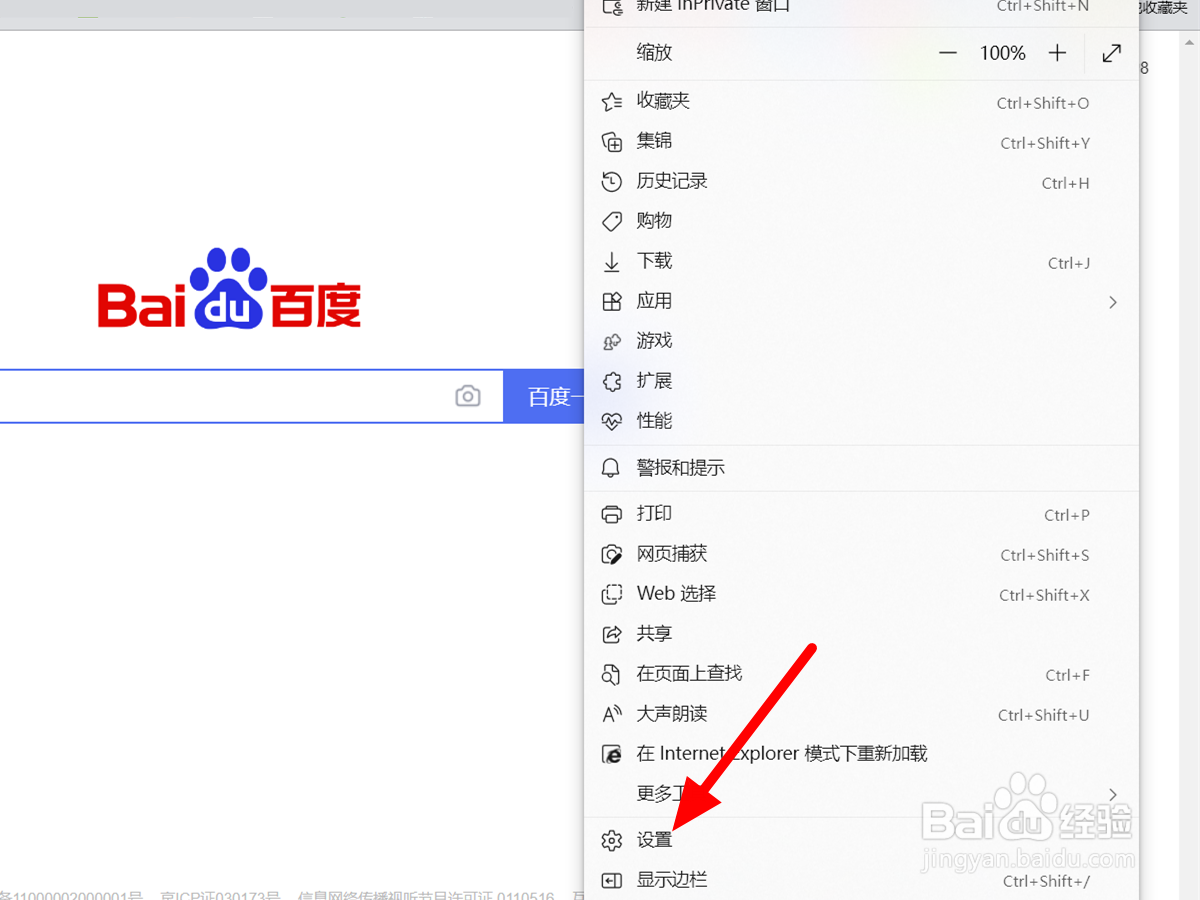
2、点击设置
出现下拉,点击设置。
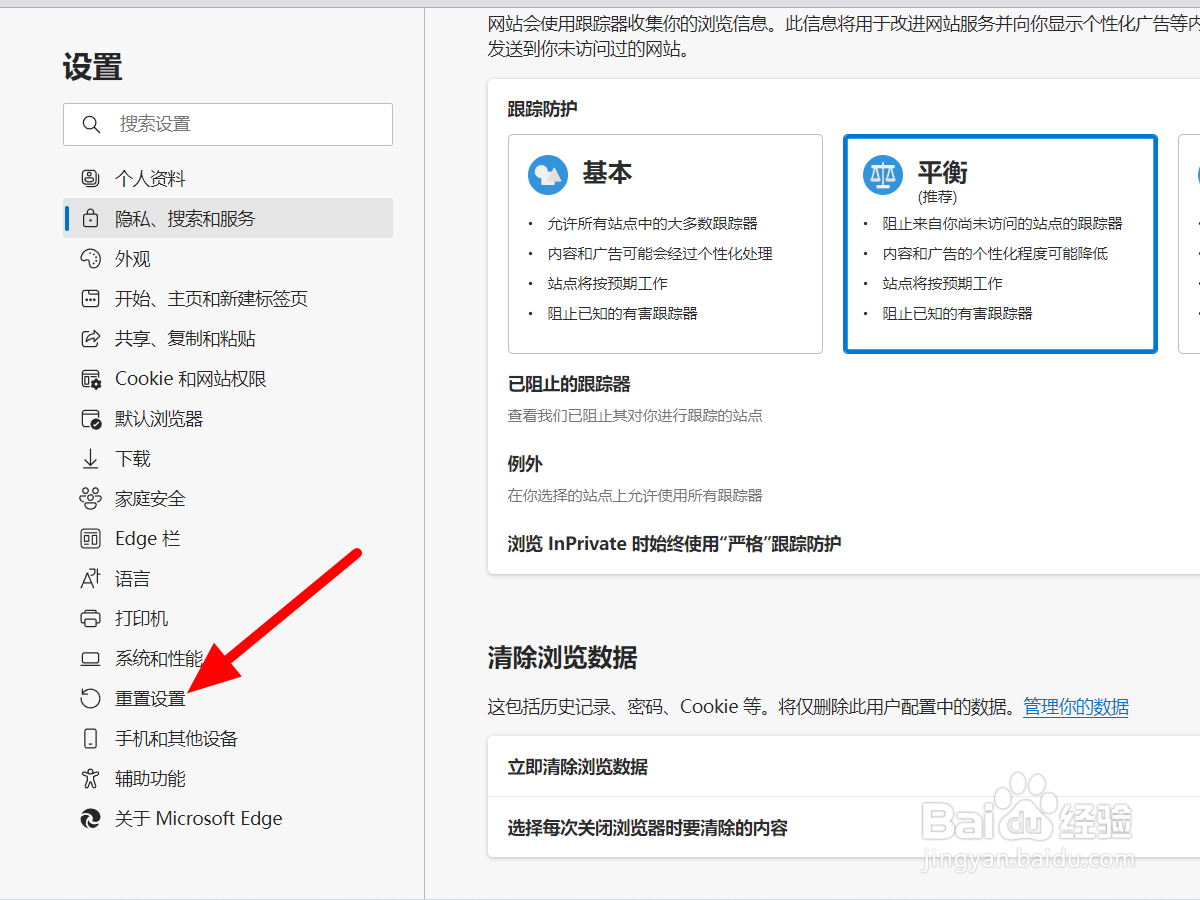
3、点击重置设置
进入设置界面,点击重置设置。
4、点击将设置还原
在重置界面,点击将设置还原为其默认值。

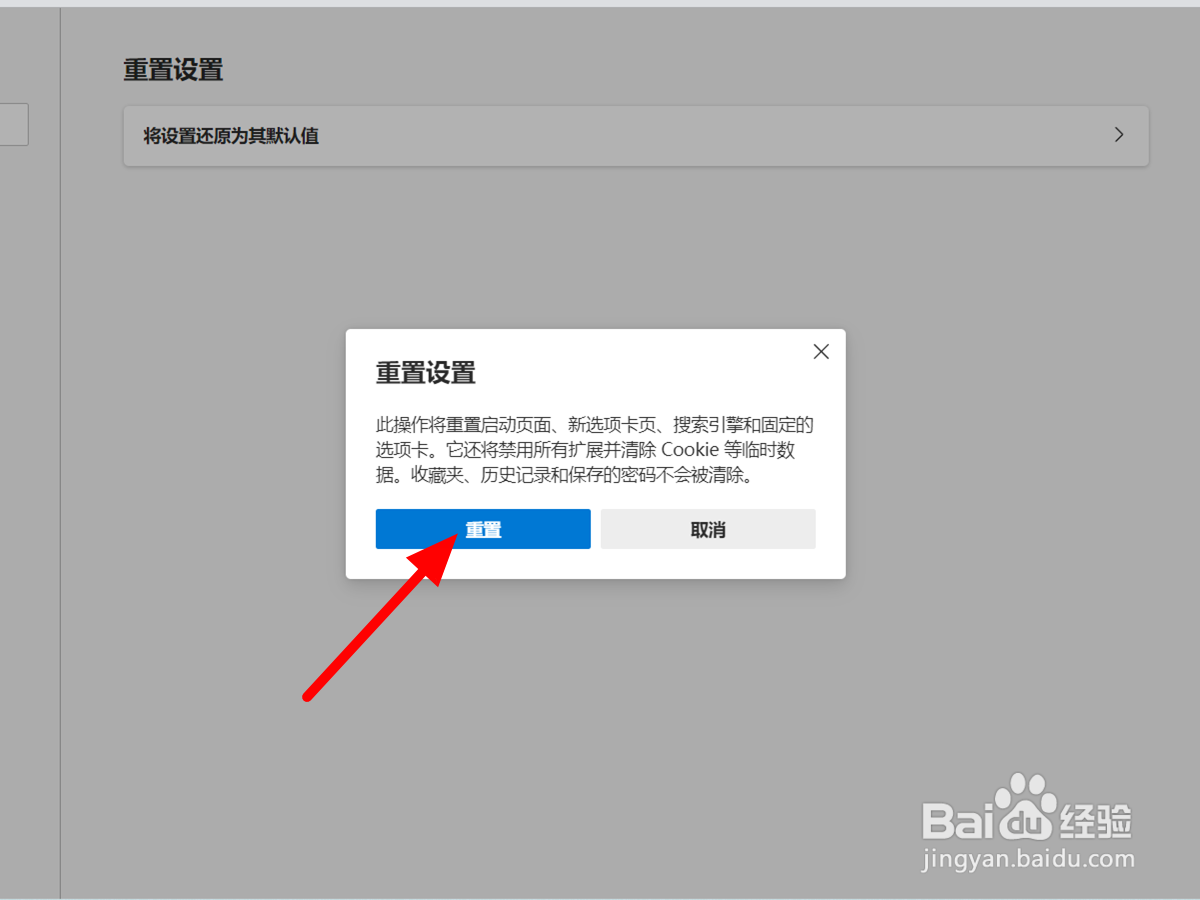
5、单击重置
单击重置,这样就解决成功。
1、点击应用
在设置界面,点击应用。
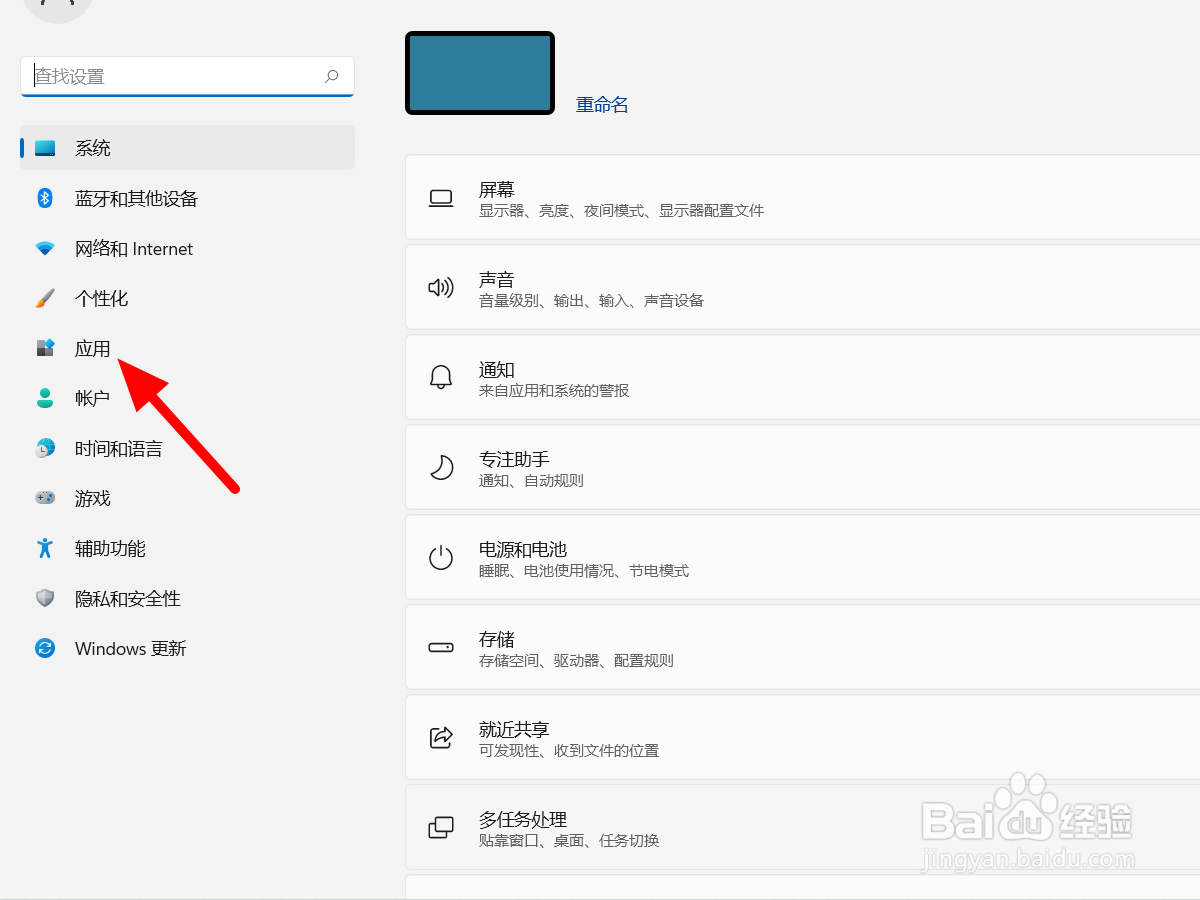
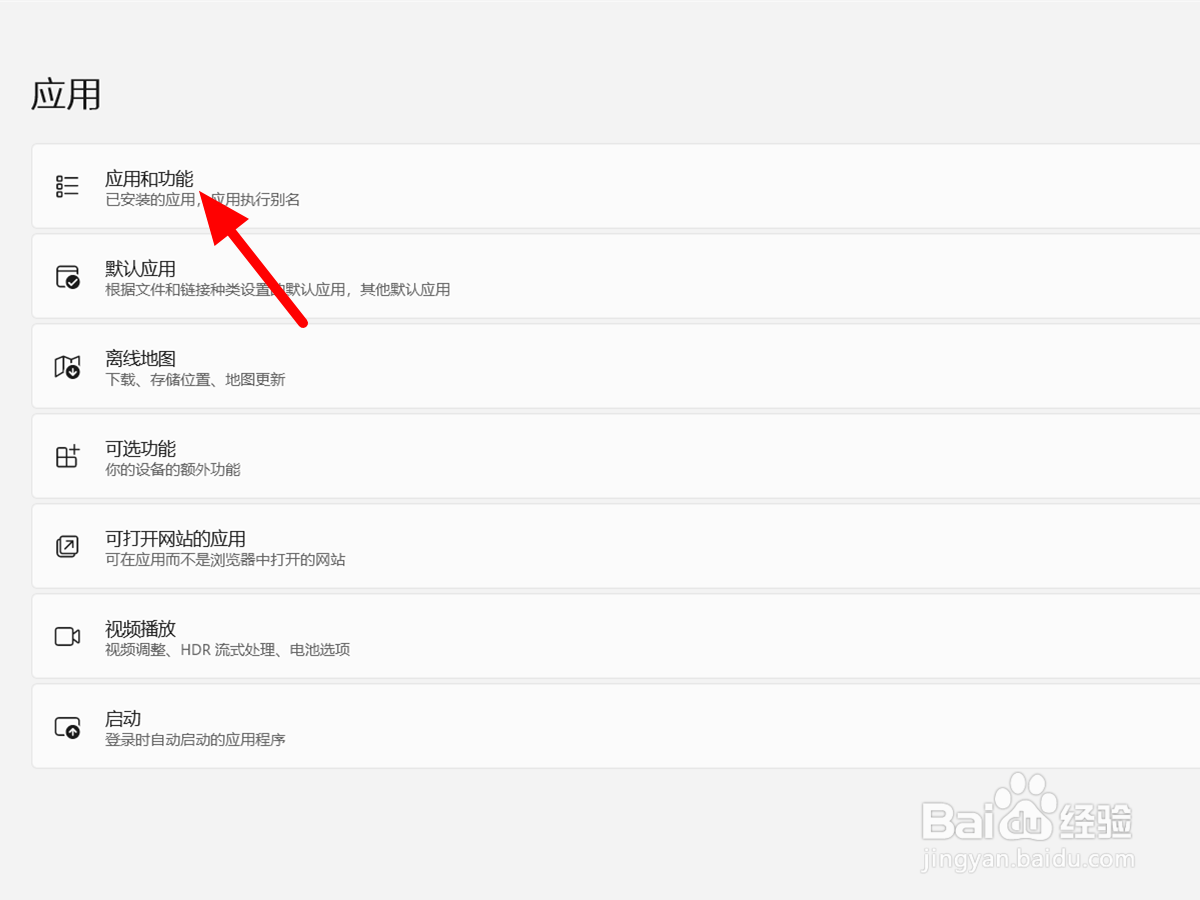
2、单击应用
在应用界面,单击应用和功能。
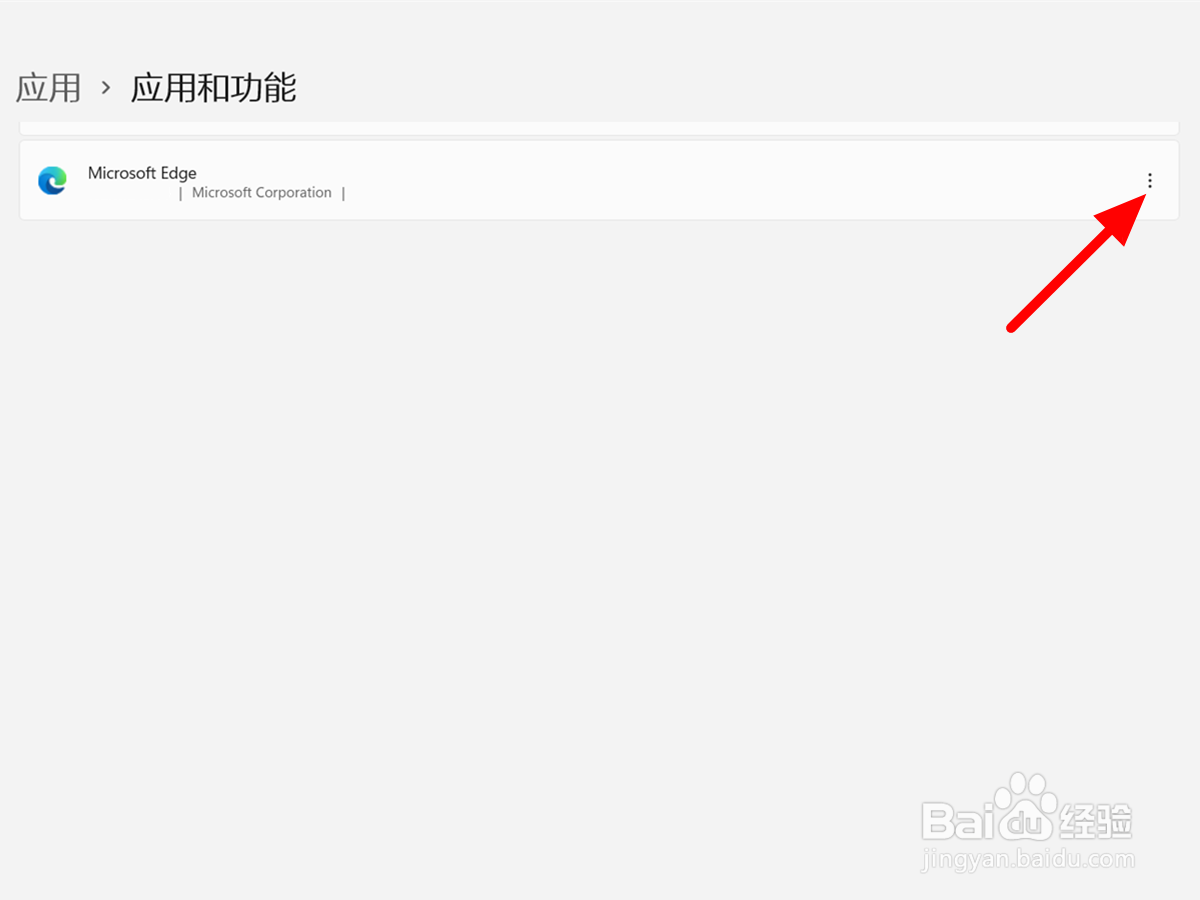
3、单击菜单
找到edge,单击右侧菜单。
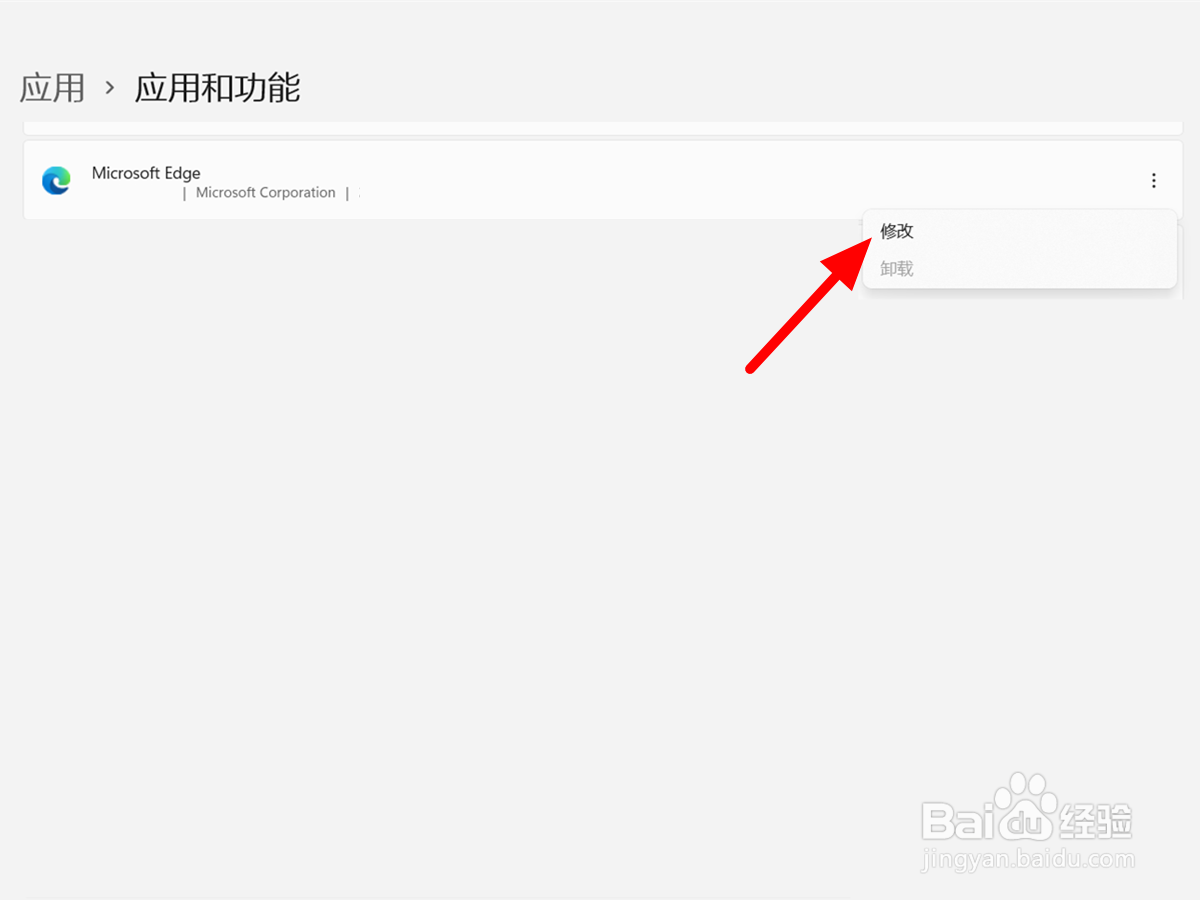
4、点击修改
出现下拉,点击修改。
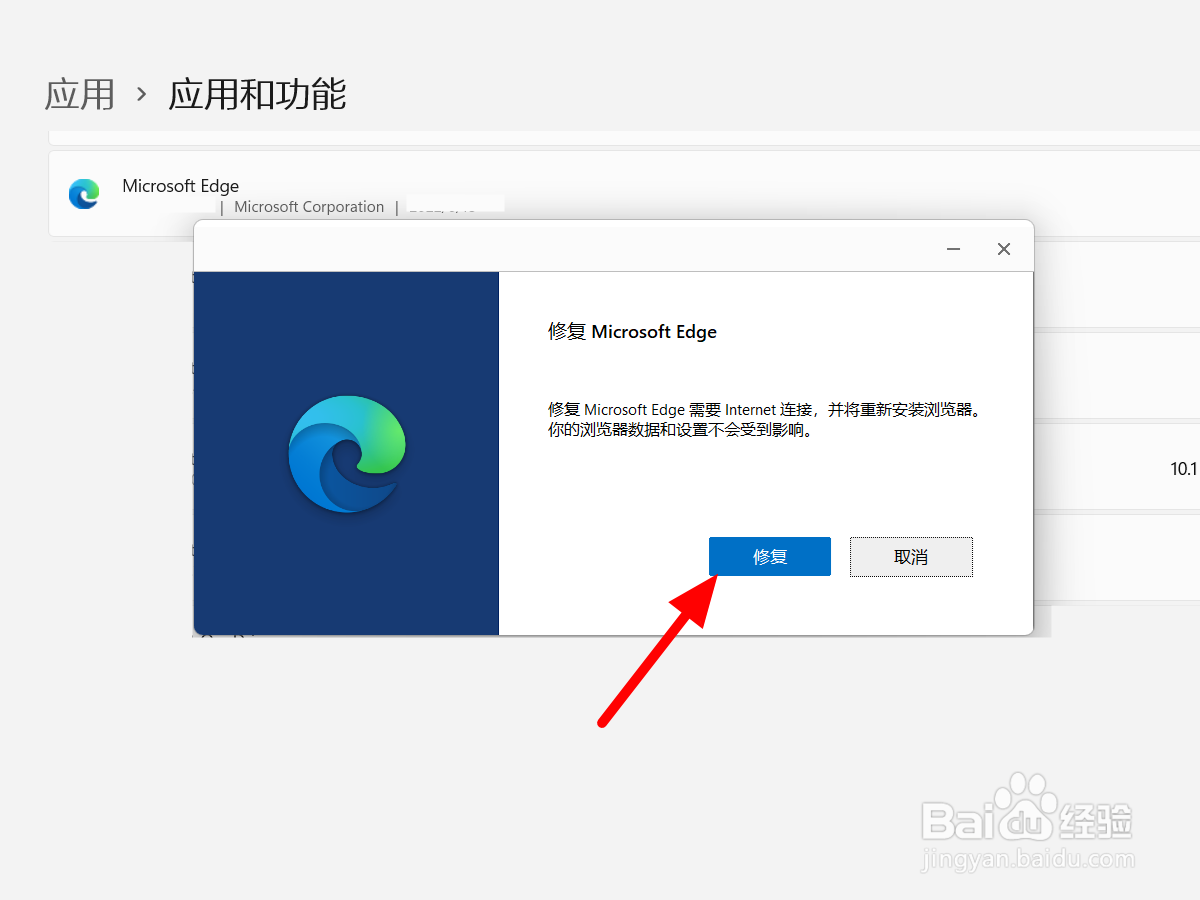
5、点击修复
点击修复,这样就修复成功。
时间:2026-04-22 22:11:16
1、点击菜单
在浏览器中点击菜单。
2、点击设置
出现下拉,点击设置。
3、点击重置设置
进入设置界面,点击重置设置。
4、点击将设置还原
在重置界面,点击将设置还原为其默认值。
5、单击重置
单击重置,这样就解决成功。
1、点击应用
在设置界面,点击应用。
2、单击应用
在应用界面,单击应用和功能。
3、单击菜单
找到edge,单击右侧菜单。
4、点击修改
出现下拉,点击修改。
5、点击修复
点击修复,这样就修复成功。
