CorelDRAW教程11-画多边形

 时间:2026-04-21 20:15:21

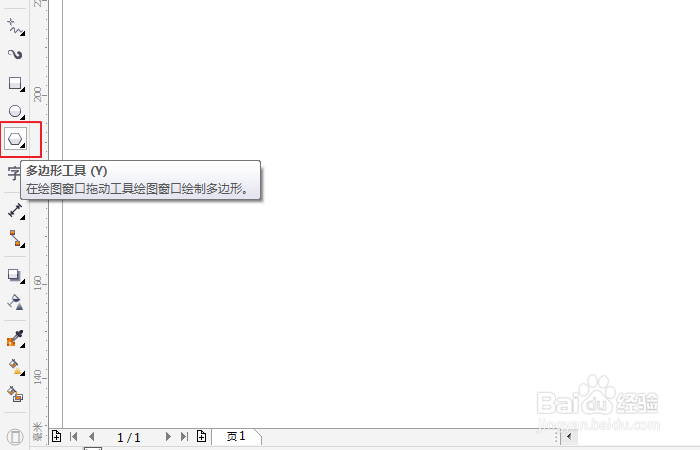
1、我们打开cdr软件,然后在左侧工具栏选择"多边形工具",如图所示;
CorelDRAW教程11-画多边形

2、然后我们就可以在绘图窗口上拖拽鼠标画出多边形了,如图所示;

CorelDRAW教程11-画多边形

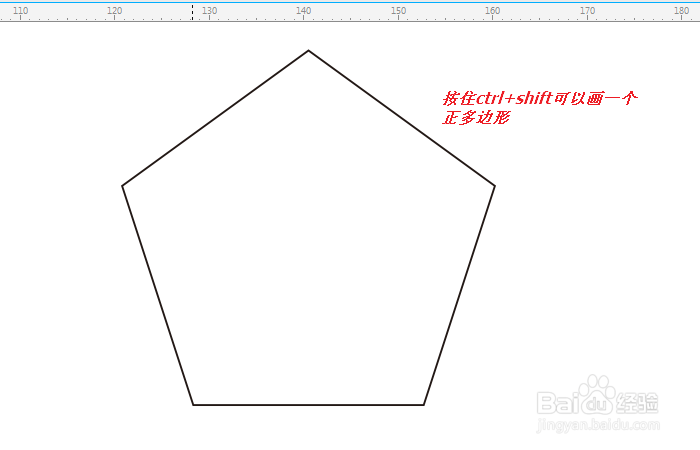
3、如果我们想要画一个正多边形可以按住ctrl+shift键拖拽鼠标,如图所示;
CorelDRAW教程11-画多边形

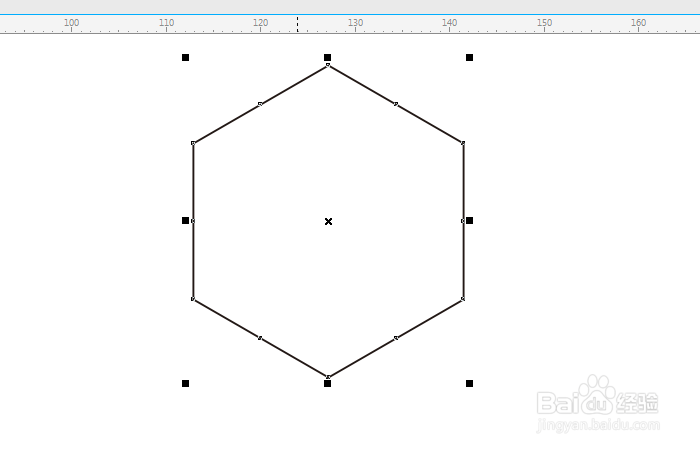
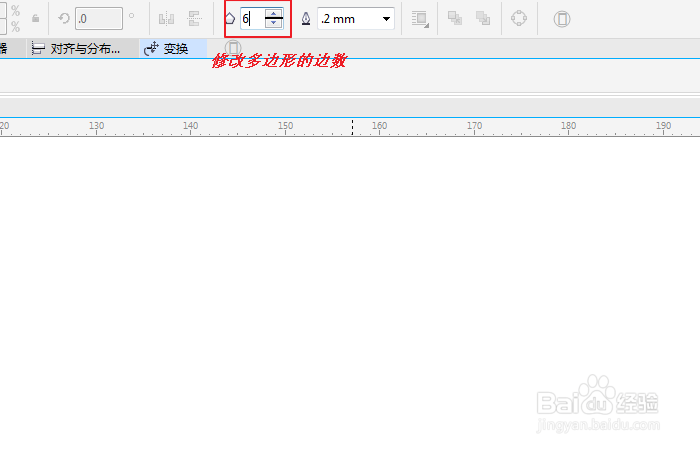
4、默认画出的多边形是五边形,我们可以调整多边形的边数,比如这里我们输入"6",调整为六边形,如图所示;
CorelDRAW教程11-画多边形

CorelDRAW教程11-画多边形

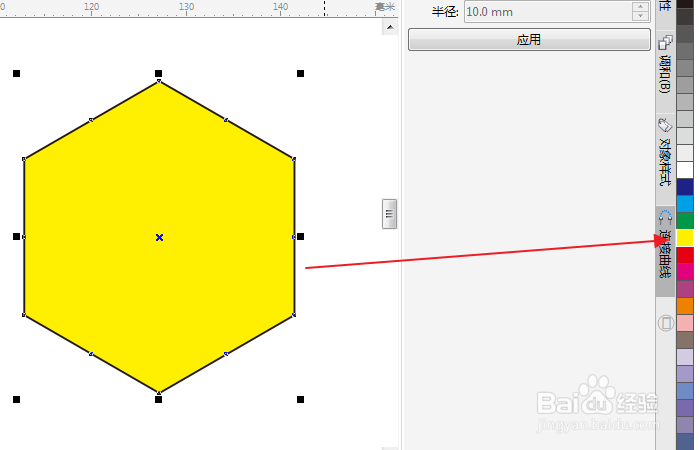
5、调整好了之后,我们给图形填一个背景色,如图所示;

CorelDRAW教程11-画多边形

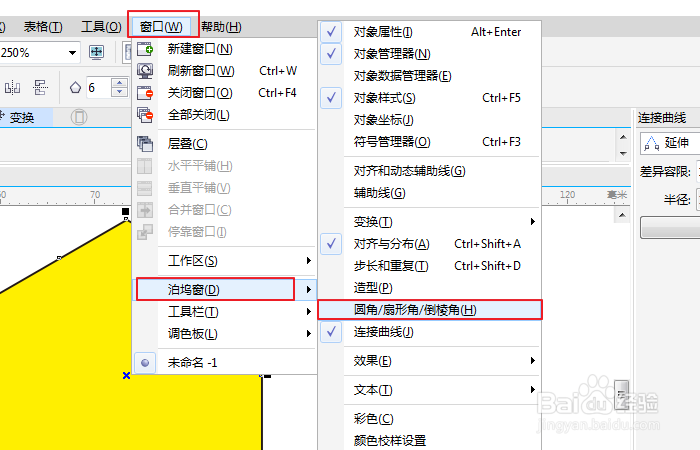
6、我们还可以点击"窗口/泊坞窗",然后点击"圆角/扇形角/倒棱角",如图所示;
CorelDRAW教程11-画多边形

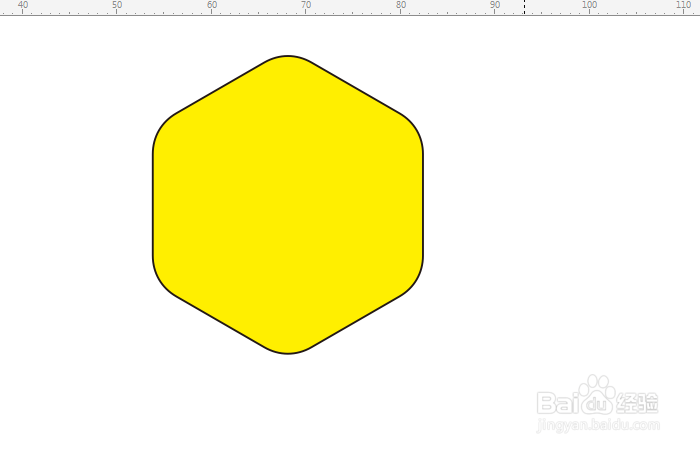
7、然后我们输入一个圆角半径,就可以得到正圆角六边形了,如图所示;

CorelDRAW教程11-画多边形

CorelDRAW教程11-画多边形

  • CorelDRAW怎么增加页面高度?
  • cdr怎么绘制飞溅图案
  • cdr直接转ps cdr直接用ps打开
  • 2020版 CorelDRAW如何画箭头形状
  • cdr怎么做立体logo
  • 热门搜索
    哈尔滨旅游攻略 腾冲旅游 阿尔山旅游 阳朔旅游 国内旅游景点排行 郑州旅游职业学院 旅游景点介绍 青州旅游景点 工业旅游 上海旅游高等专科学校