1、新建一个空白的PPT文档,并插入瀑布图
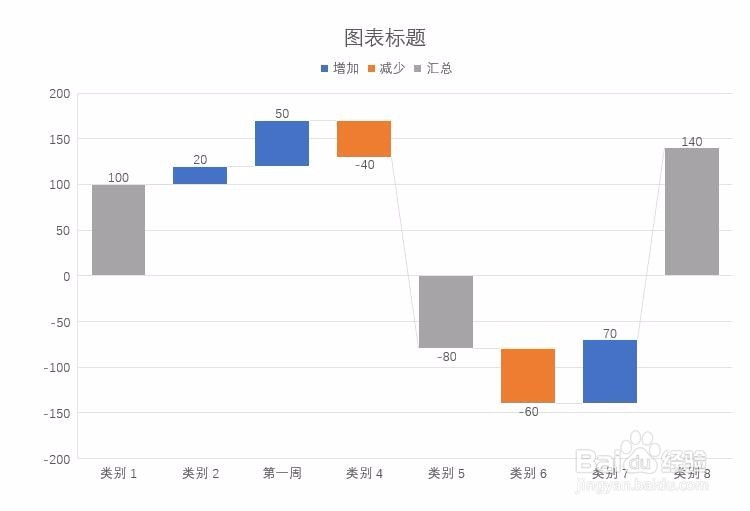
2、在绘图区点击右键,出现设置绘图区格式选项

3、点击设置绘图区格式选项,右侧出现格式设置窗口,如果是07版本,会直接跳出一个新的对话框
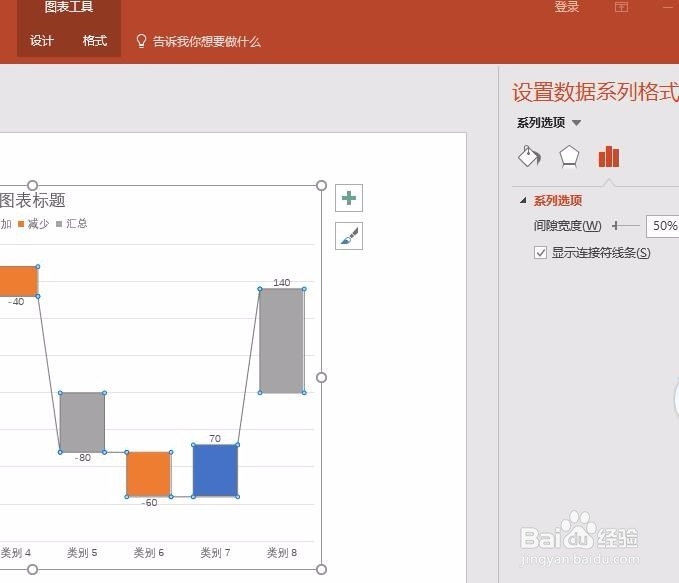
4、点击填充,图片和纹理填充,选择一种适合的水滴纹理,就将水滴纹理添加到了绘图区
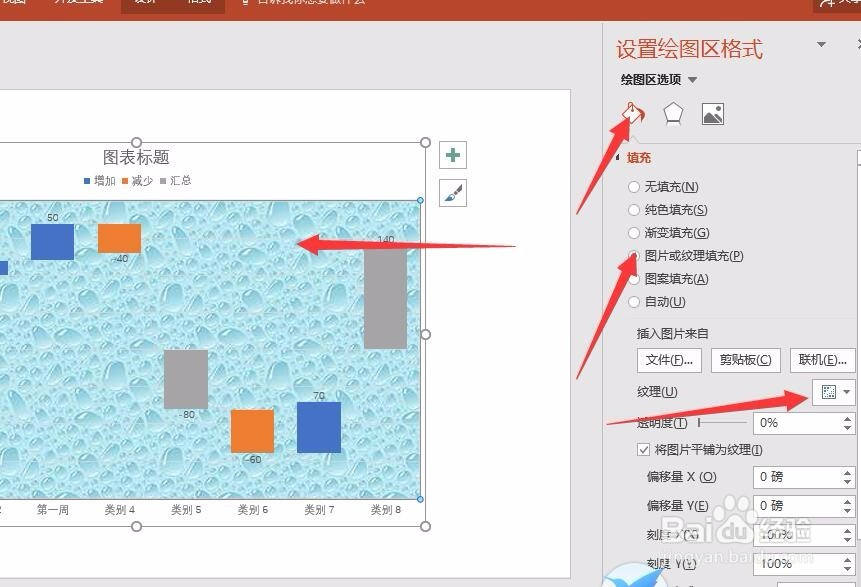
5、点击边框,选择实线,设置边框颜色和粗细,

6、点击阴影效果,为绘图区添加效果

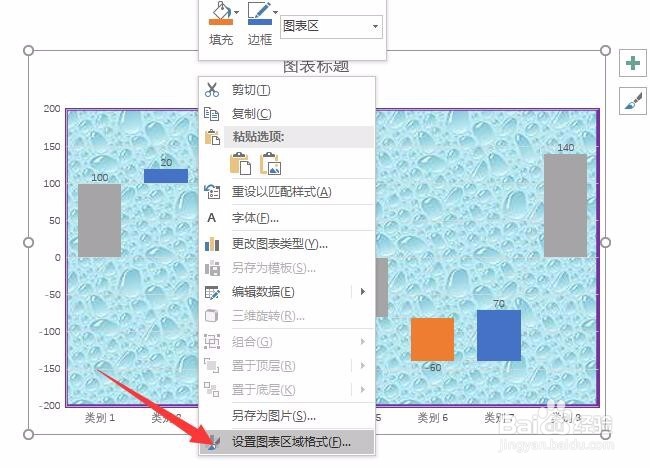
7、在图表去点击鼠标右键,出现设置图表区格式窗口,而后依据上面方法,一次设置需要的背景以及其他格式
时间:2026-04-22 05:02:47
1、新建一个空白的PPT文档,并插入瀑布图
2、在绘图区点击右键,出现设置绘图区格式选项
3、点击设置绘图区格式选项,右侧出现格式设置窗口,如果是07版本,会直接跳出一个新的对话框
4、点击填充,图片和纹理填充,选择一种适合的水滴纹理,就将水滴纹理添加到了绘图区
5、点击边框,选择实线,设置边框颜色和粗细,
6、点击阴影效果,为绘图区添加效果
7、在图表去点击鼠标右键,出现设置图表区格式窗口,而后依据上面方法,一次设置需要的背景以及其他格式
