win10怎么设置酷狗为默认的音乐播放器

 时间:2026-04-25 09:14:39

1、首先,打开电脑上面的控制面板,如图所示。

win10怎么设置酷狗为默认的音乐播放器

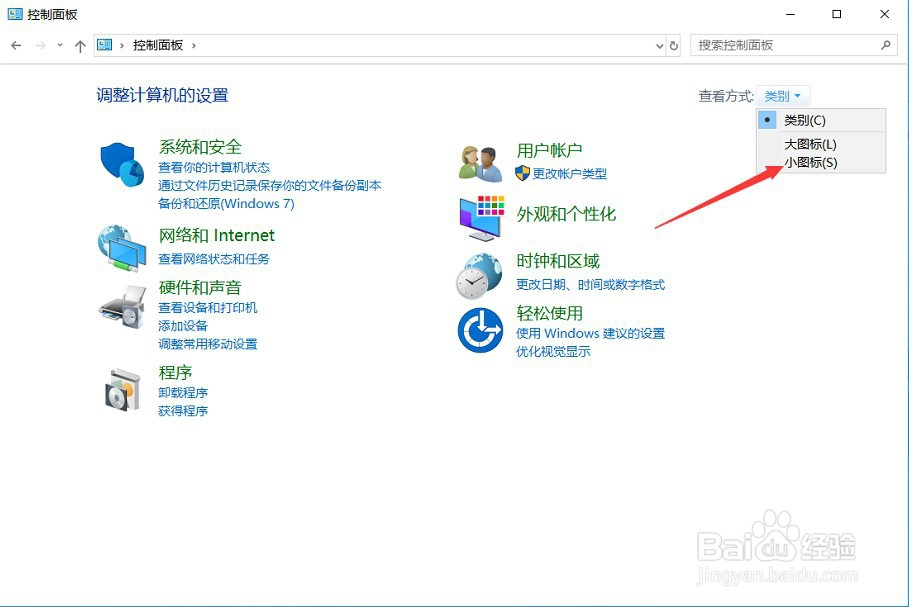
2、进入控制面板之后,点击右上角的查看方式,如图所示。

win10怎么设置酷狗为默认的音乐播放器

3、然后选择查看方式里面的“小图标”,如图所示。

win10怎么设置酷狗为默认的音乐播放器

4、此时就可以看到所有控制面板项,选择其中的“默认程序”,如图所示。

win10怎么设置酷狗为默认的音乐播放器

5、进入默认程序之后,可以选择Windows默认使用的程序,我们选择“设置默认程序”,如图所示。

win10怎么设置酷狗为默认的音乐播放器

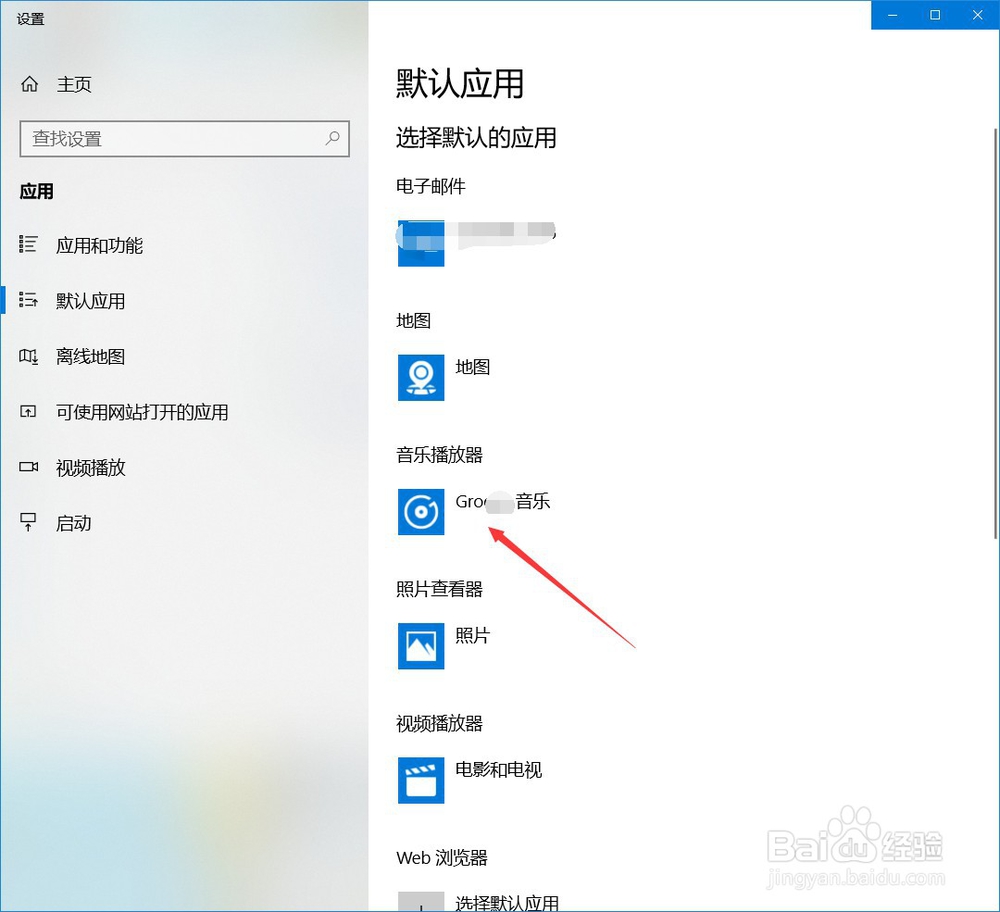
6、然后点击默认应用中的“音乐播放器”,如图所示。

win10怎么设置酷狗为默认的音乐播放器

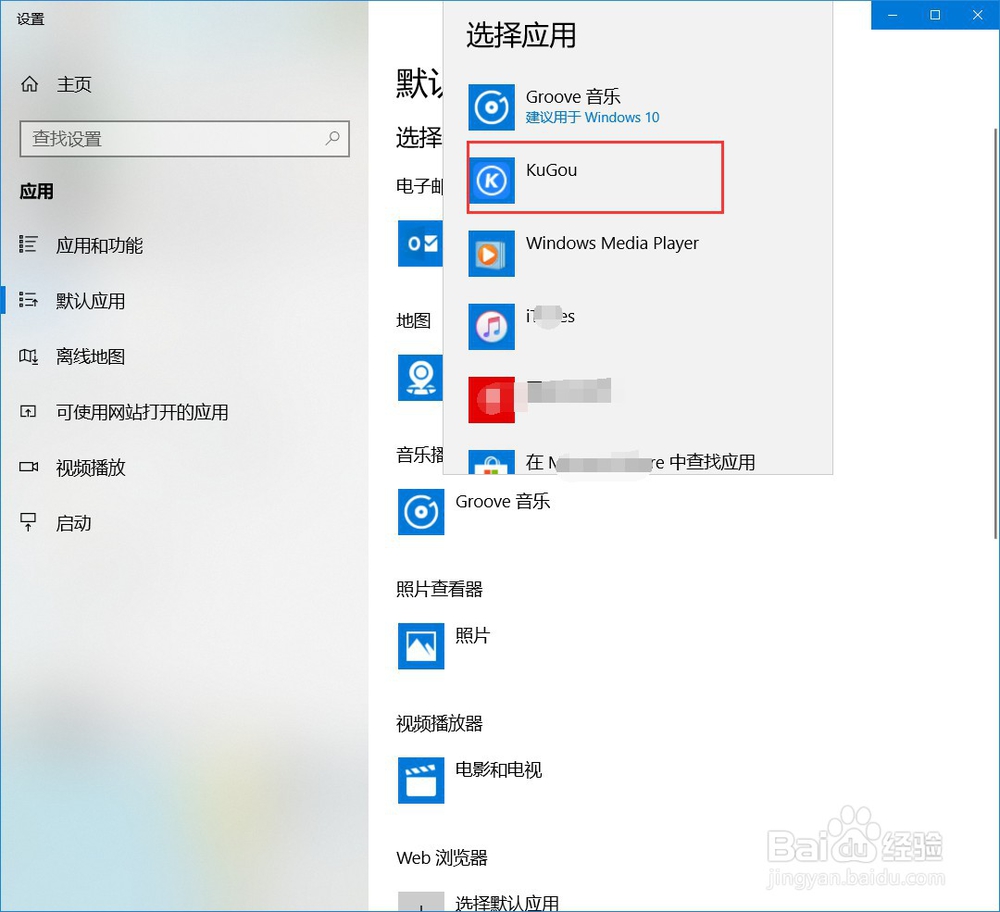
7、此时就会弹出一个设置框,里面会有多个音乐播放器,我们选择其中的“酷狗”就可以了,然后酷狗就可以成为Windows系统的默认音乐播放器了,如图所示。
win10怎么设置酷狗为默认的音乐播放器

8、以上就是win10怎么设置酷狗为默认的音乐播放器的方法介绍,希望可以帮到大家。

  • 电脑有密码怎么解密?优盘PE模式解密电脑密码!
  • 为什么安卓手机下载的应用程序apk不能安装
  • 向日葵如何关闭上下线提醒
  • Win10如何设置桌面背景图片
  • 如何设置u盘文件只读模式不能复制
  • 热门搜索
    上海市商贸旅游学校 中国旅游业 文莱旅游 海螺沟旅游攻略 崇明旅游 吉隆坡旅游 三亚旅游报价 去云南旅游要多少钱 泰宁旅游 秦皇岛旅游景点