电脑上的我的文档打不开,显示“无法访问d:\My Documents。拒绝访问。”请问怎么解决

 时间:2026-02-15 20:28:20

解决办法:

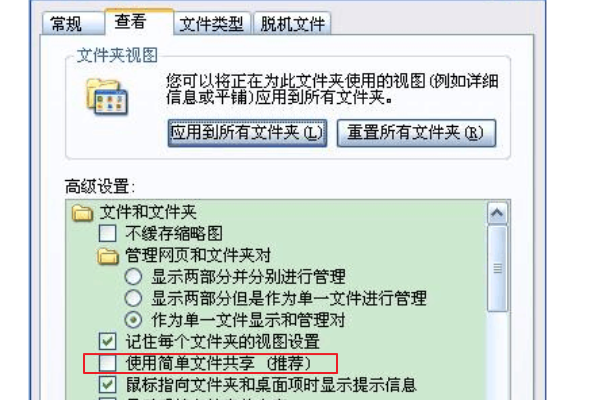
1、打开之后,选择“查看”选项卡,将“使用共享向导(推荐)”前面的勾去掉,确定,如图所示
电脑上的我的文档打不开,显示“无法访问d:\My Documents。拒绝访问。”请问怎么解决

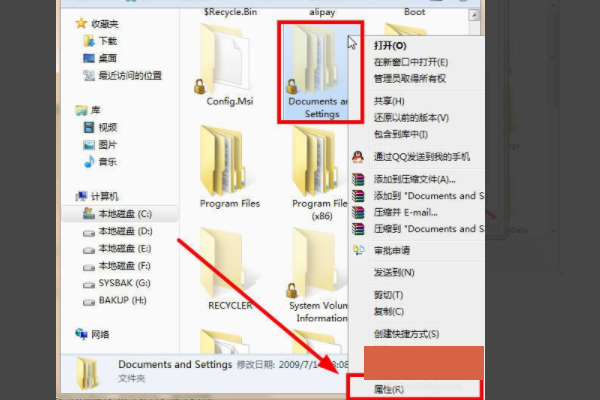
2、在右键点击“ Documents and Setting文件夹”,弹出下拉菜单,点击“属性”,如图所示
电脑上的我的文档打不开,显示“无法访问d:\My Documents。拒绝访问。”请问怎么解决

3、弹出“ Documents and Setting”属性界面,选择“安全”选项卡,再点击“高级”,如图所示
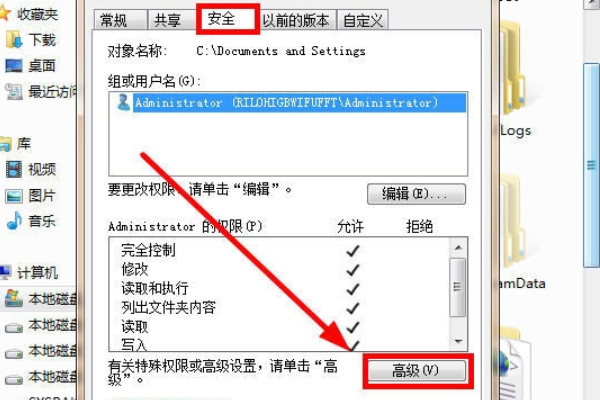
电脑上的我的文档打不开,显示“无法访问d:\My Documents。拒绝访问。”请问怎么解决

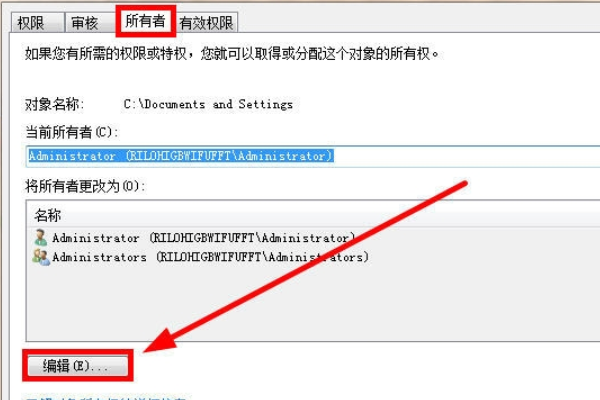
4、打开界面后,选择“所有者”选项卡,点击“编辑”,如图所示

电脑上的我的文档打不开,显示“无法访问d:\My Documents。拒绝访问。”请问怎么解决

5、打开界面后,将管理员组选上,然后将下方的“替换容器和对象的所有者”前面的勾选上,确定,如图所示
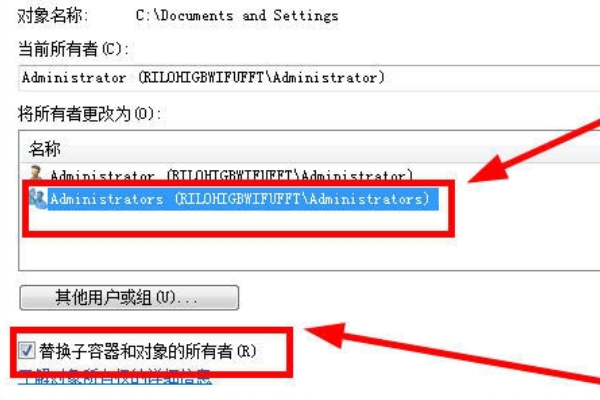
电脑上的我的文档打不开,显示“无法访问d:\My Documents。拒绝访问。”请问怎么解决

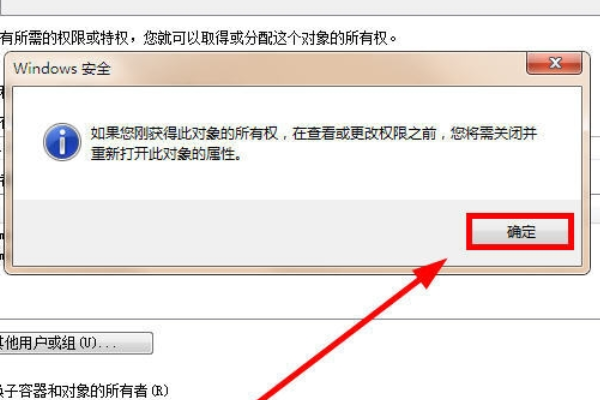
6、弹出对话框,点击确定,如图所示

电脑上的我的文档打不开,显示“无法访问d:\My Documents。拒绝访问。”请问怎么解决

7、现在双击“ Documents and Setting文件夹”,就能打开了,如图所示
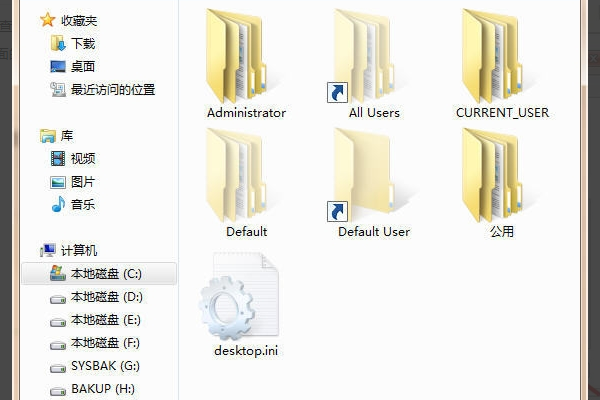
电脑上的我的文档打不开,显示“无法访问d:\My Documents。拒绝访问。”请问怎么解决

如果之前从未没设置过超级管理员,之后又设置过新账户,系统会以新账户默认登录,如果这样的话就要从安全模式登陆,在安全模式中新账户删掉就可以了。“无法访问CDocuments and SettingsMy Documents函数不正确”,这种情况可能是删除在操作中无意间删除了某个系统文件或是可能系统在下载程序时带了病毒,系统中毒。修复系统后最好重新启动计算机。

  • Win10怎么管理IE浏览器加载项
  • 删除win7文件夹左侧的库,收藏夹,网络等
  • 怎么设置驱动精灵的默认安装位置
  • 打开资源管理器时如何默认打开"此电脑"
  • 如何制作UEFI启动 Windows 10 镜像文件启动盘
  • 热门搜索
    福州旅游网 巴马旅游网 大同旅游地图 旅游计划方案 旅游上海 香格里拉旅游局 郑州市旅游景点 海涛旅游官网 河北省旅游景点大全 巴黎旅游攻略