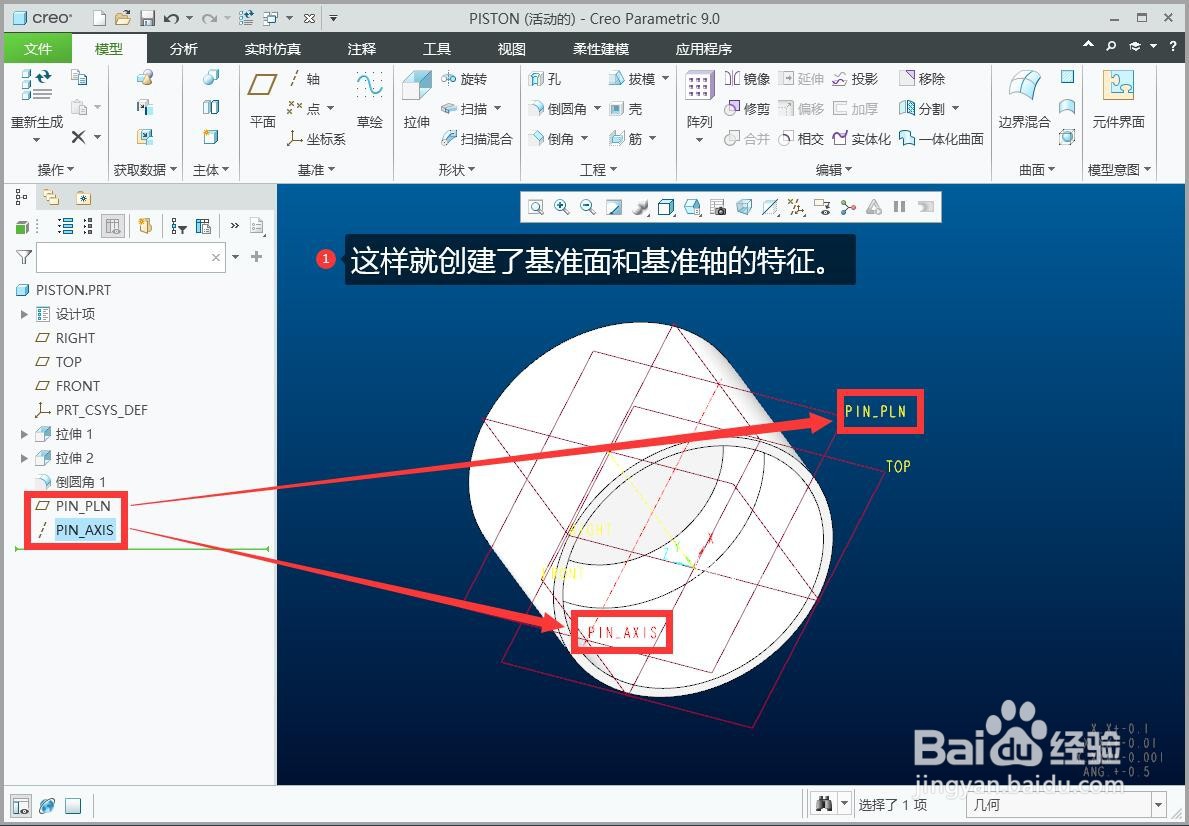
1、下面开始学习如何创建基准特征,
先在图形中工具栏上,单击 “已保存方向”(Saved Orientations),然后单击“默认方向”(Default Orientation)。
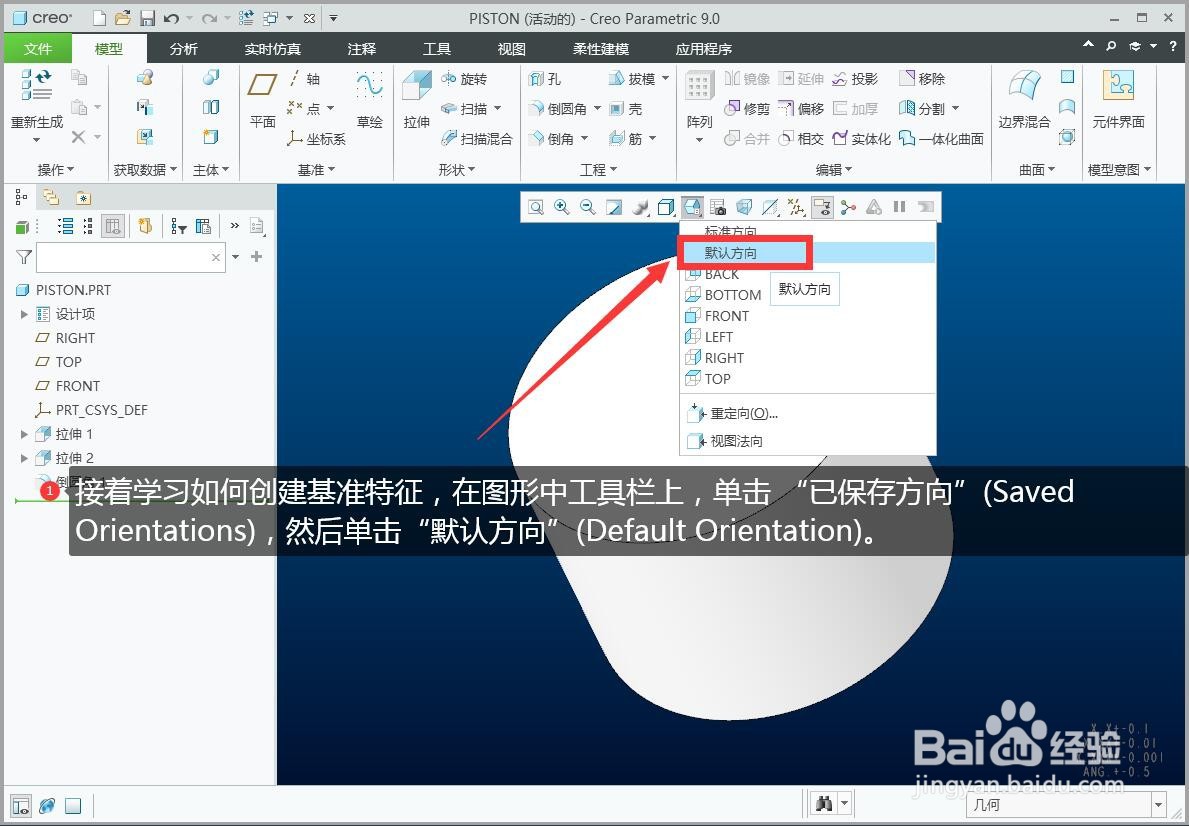
2、在“视图”(View) 选项卡上,单击“显示”(Show) 组中的 “平面标记显示”(Plane Tag Display) 和 “轴标记显示”(Axis Tag Display)。此时,基准名称显示在图形窗口中。
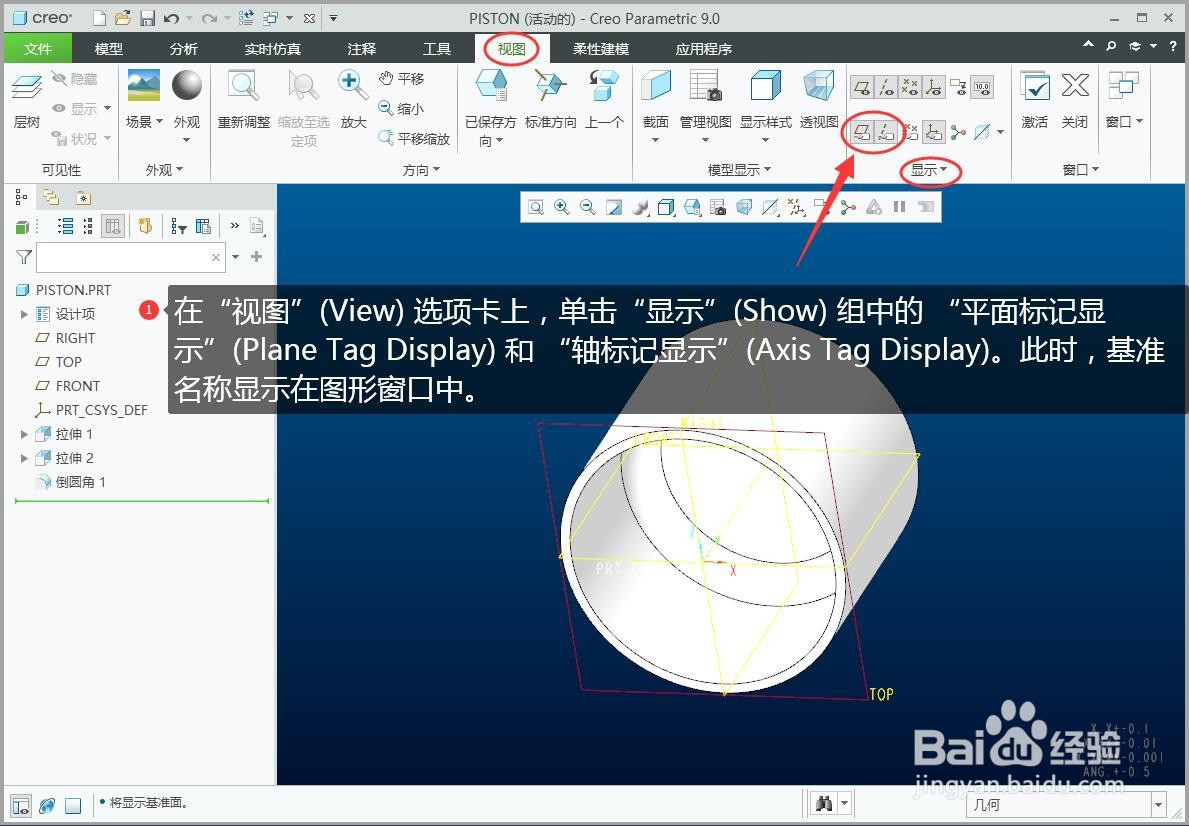
3、在图形窗口中,选择基准平面 TOP。
4、在“模型”(Model) 选项卡上,单击“基准”(Datum) 组中的 “平面”(Plane)。“基准平面”(Datum Plane) 对话框打开。
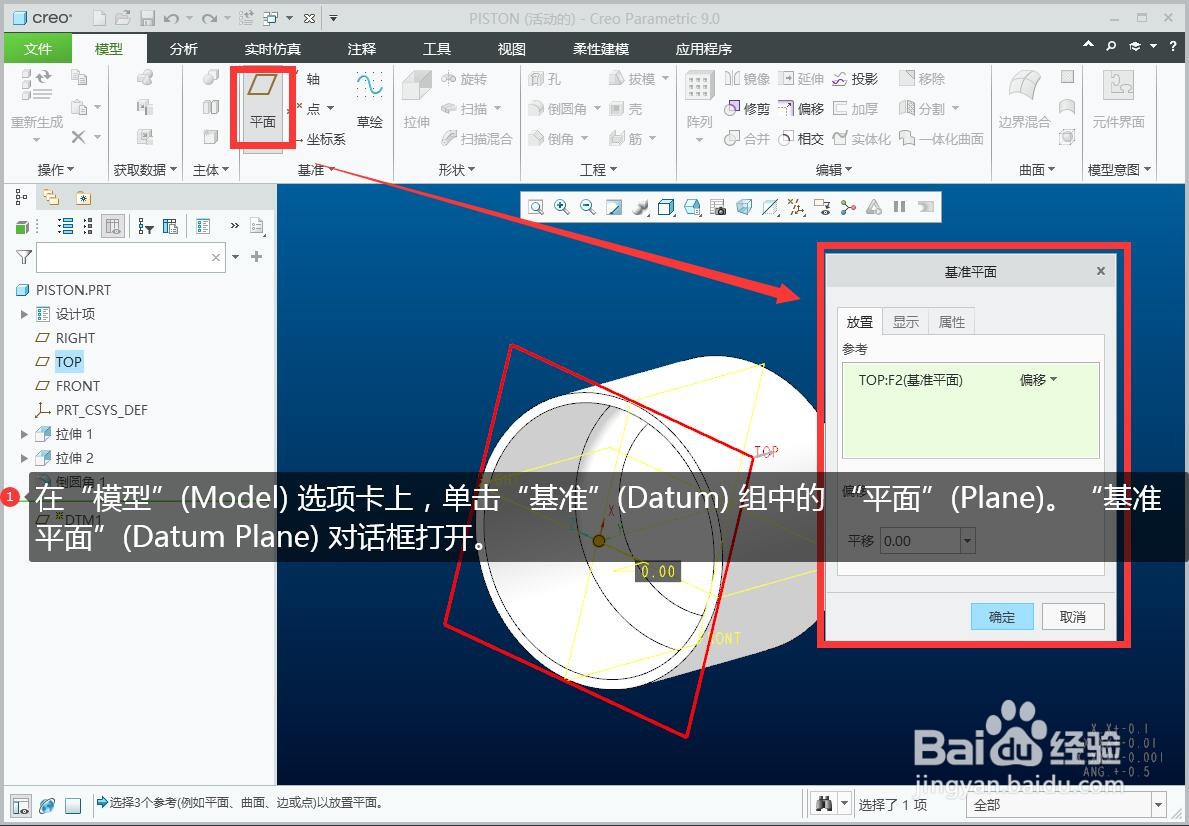
5、在“基准平面”(Datum Plane) 对话框中,执行以下操作:
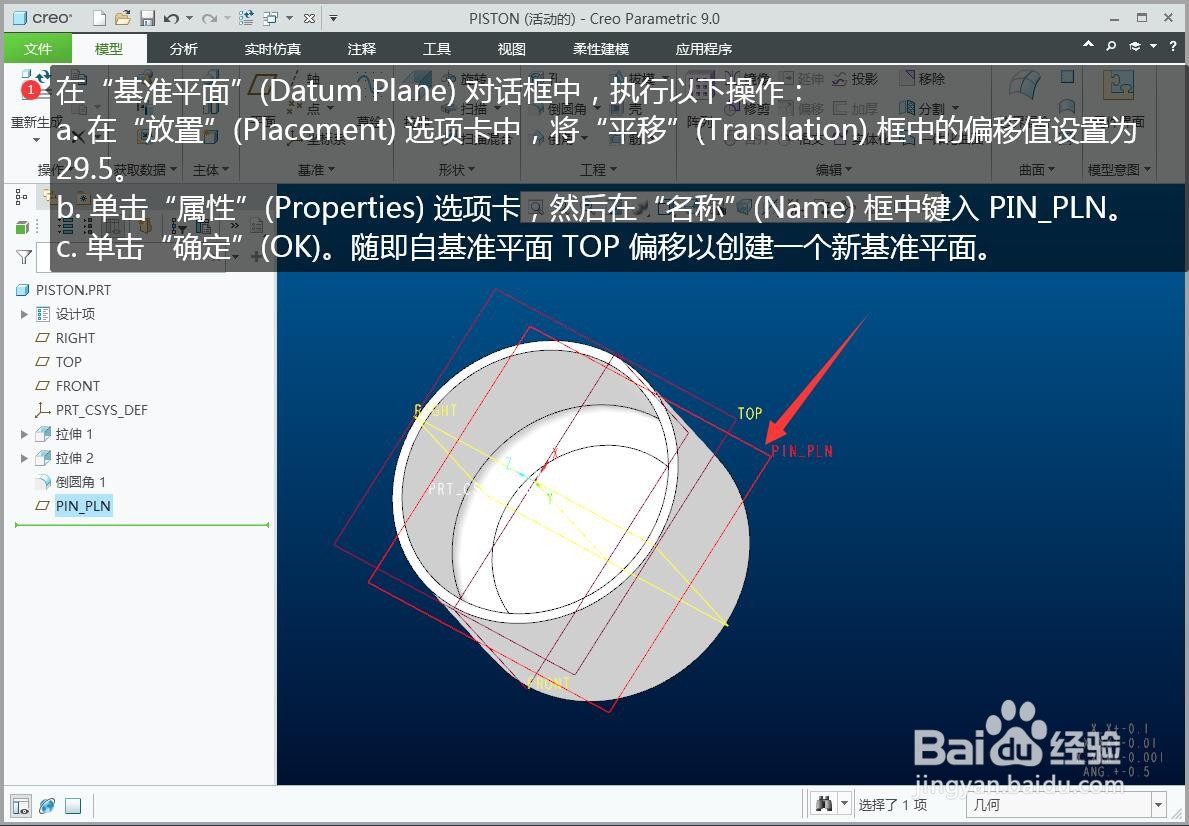
a. 在“放置”(Placement) 选项卡中,将“平移”(Translation) 框中的偏移值设置为 29.5。
b. 单击“属性”(Properties) 选项卡,然后在“名称”(Name) 框中键入 PIN_PLN。
c. 单击“确定”(OK)。随即自基准平面 TOP 偏移以创建一个新基准平面。
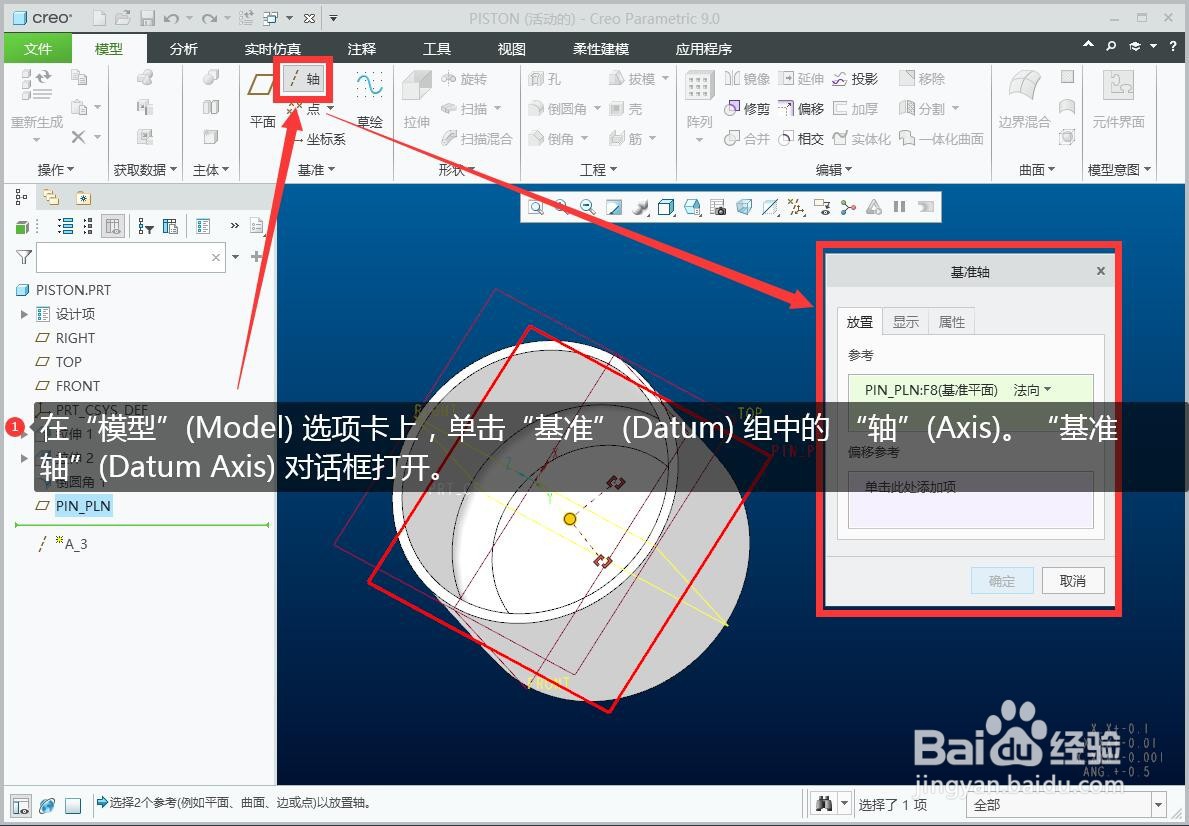
6、在“模型”(Model) 选项卡上,单击“基准”(Datum) 组中的 “轴”(Axis)。“基准轴”(Datum Axis) 对话框打开。
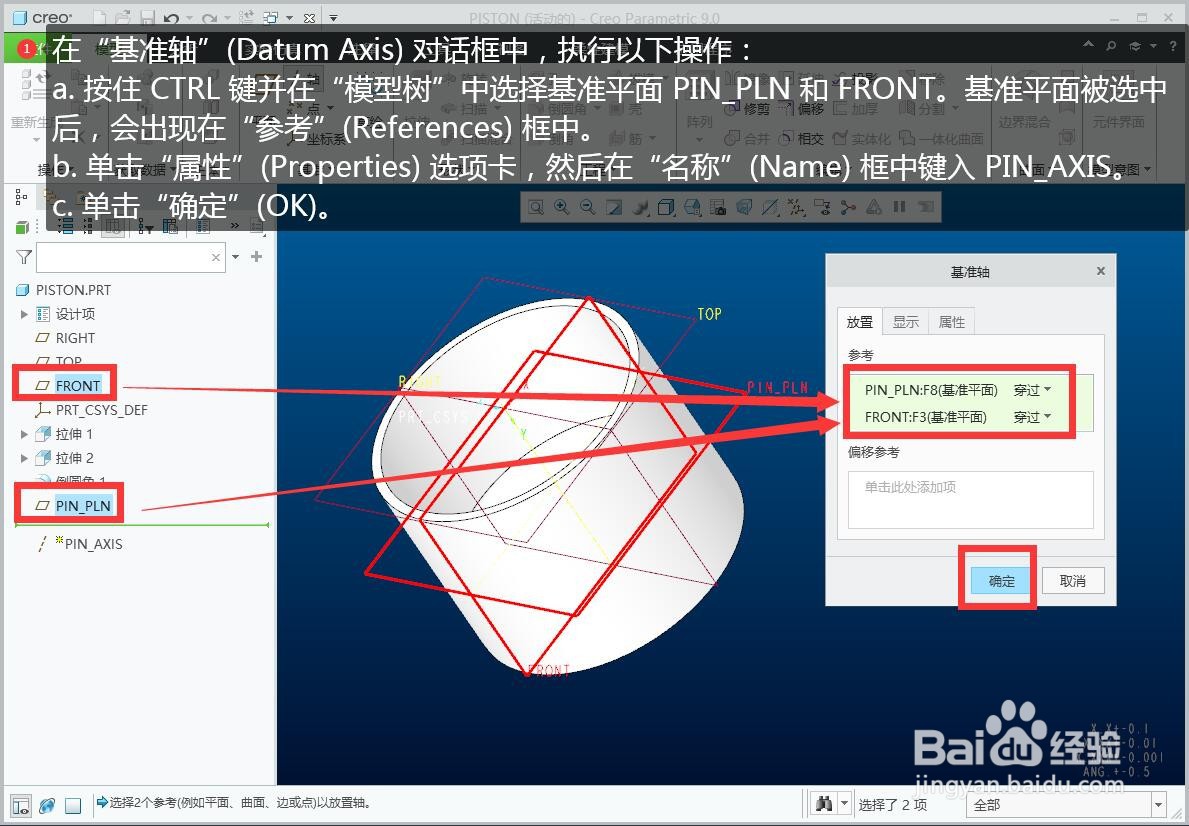
7、在“基准轴”(Datum Axis) 对话框中,执行以下操作:
a. 按住 CTRL 键并在“模型树”中选择基准平面 PIN_PLN 和 FRONT。基准平面被选中后,会出现在“参考”(References) 框中。
b. 单击“属性”(Properties) 选项卡,然后在“名称”(Name) 框中键入 PIN_AXIS。
c. 单击“确定”(OK)。
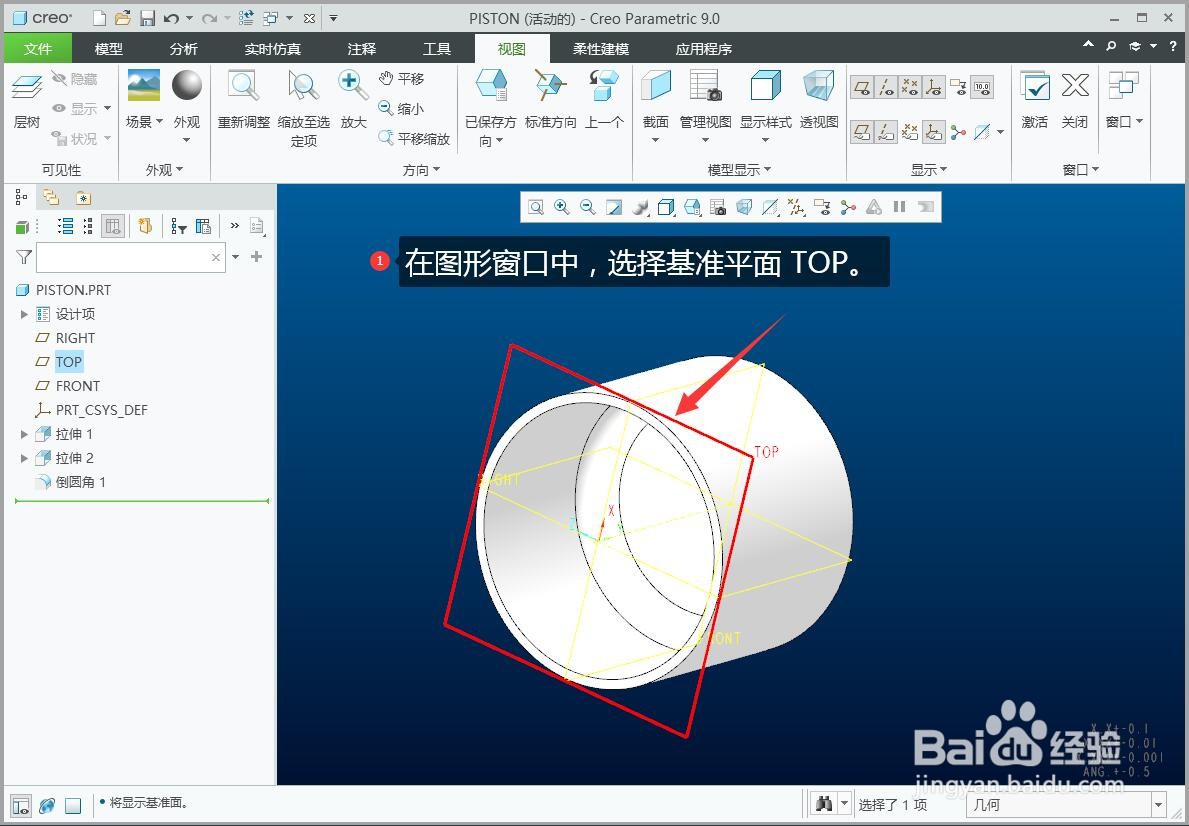
8、这样就创建了基准面和基准轴的特征。