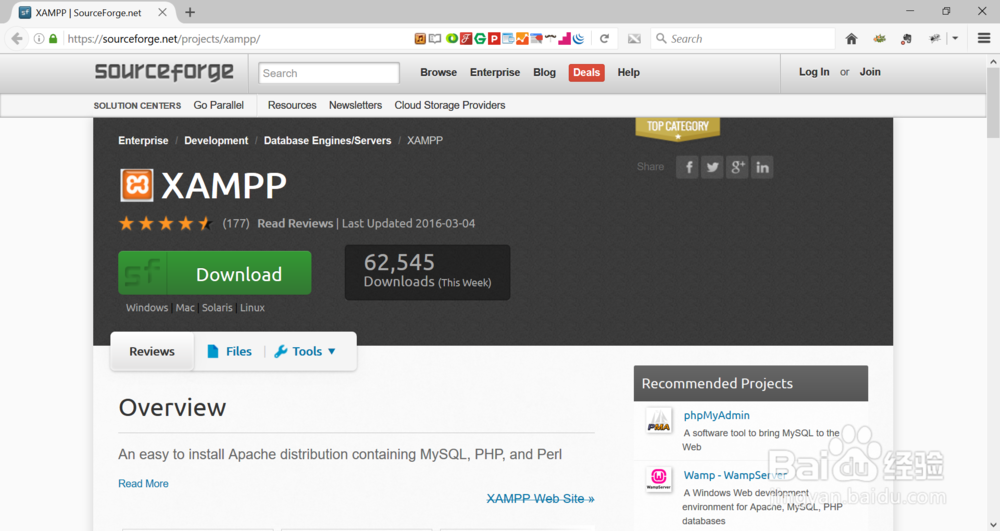
1、找到最新的XAMPP下载包,下载地址如图。或者可以百度,很容易就能找到最新版。我下载的版本是xampp-portable-win32-5.6.15-2-VC11-installer
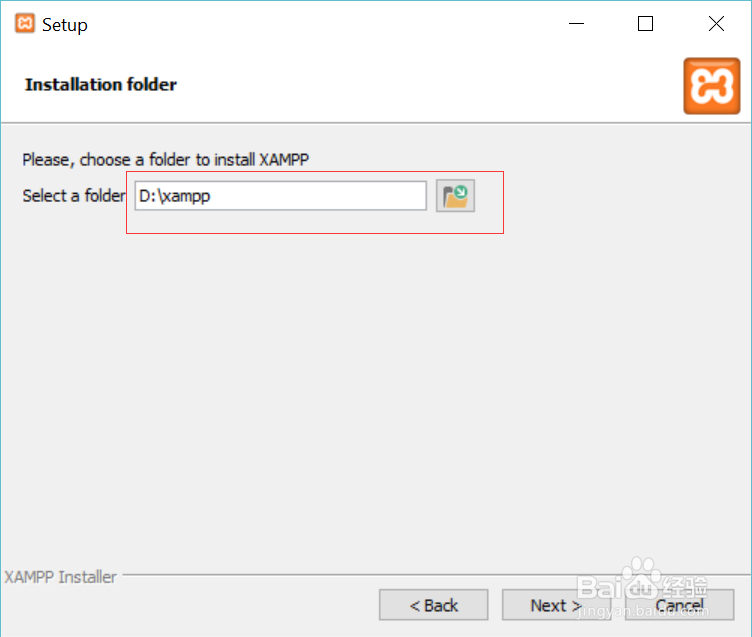
2、执行安装文件xampp-portable-win32-5.6.15-2-VC11-installer(或者你自己下载的版本),前两个界面直接“next”。到了选择盘符的那一步,为了以后方便起见,建议把XAMPP直接装在根目录,比如D盘或者E盘,必备的程序PHP、MySQL等程序都会被安装在XAMPP的文件里面。需要记住你把XAMPP安装在了哪个盘里面。

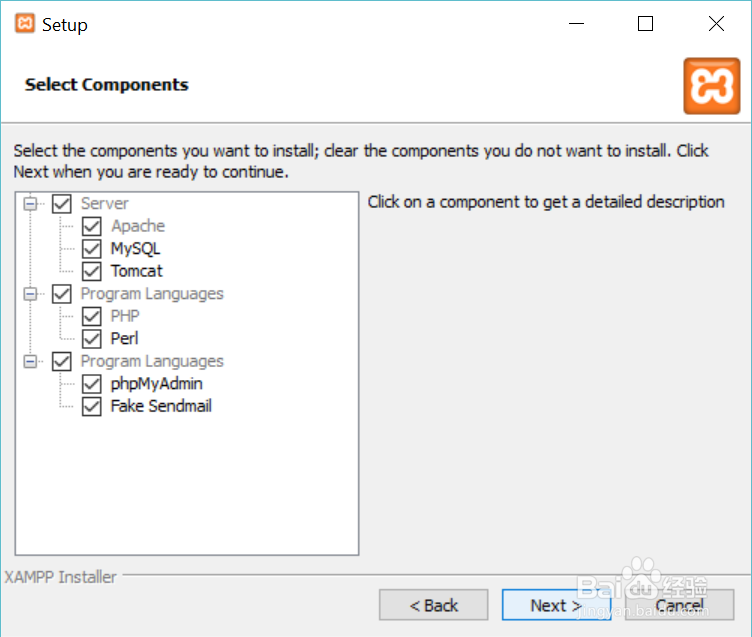
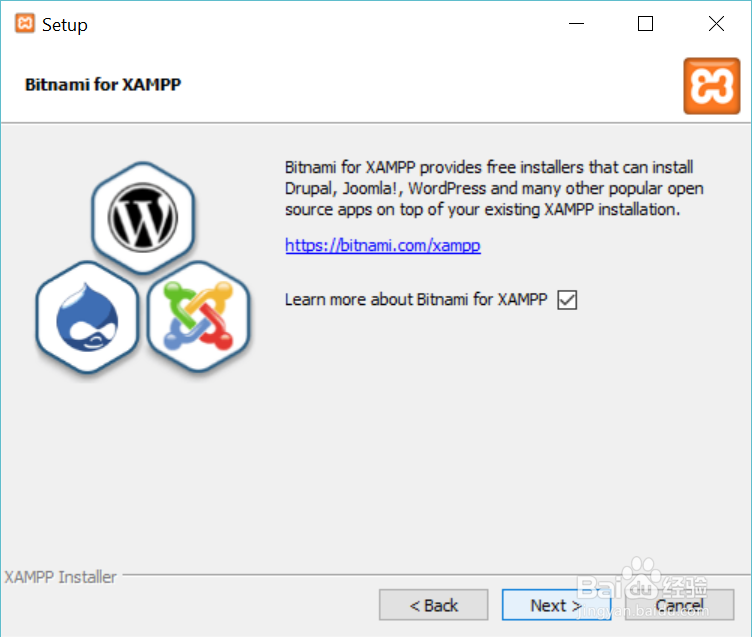
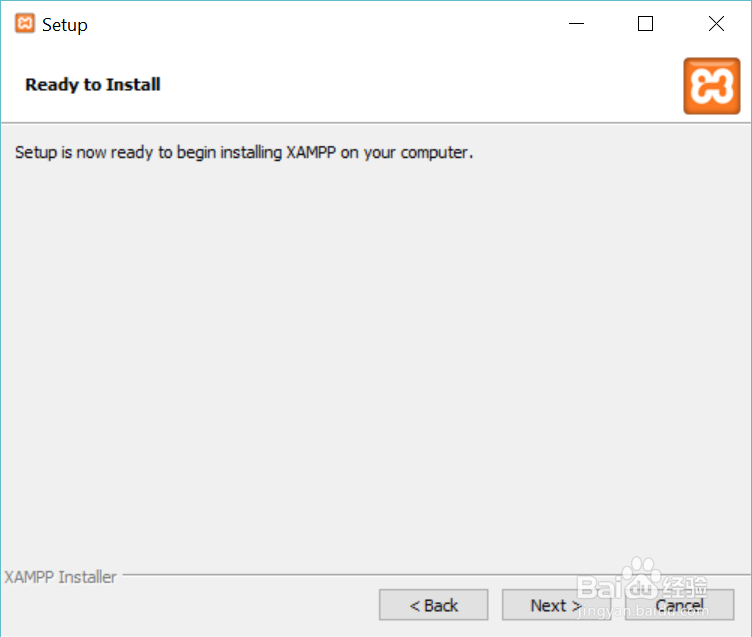
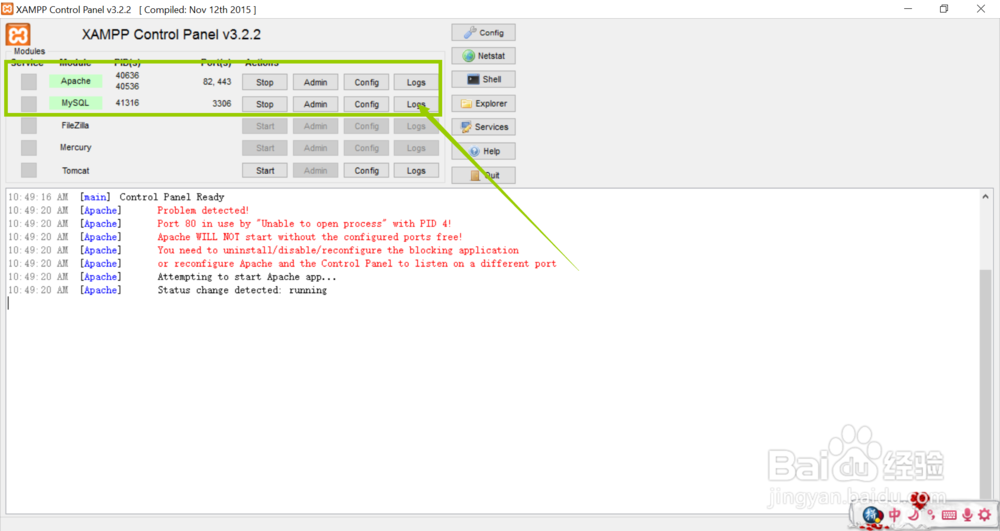
3、安装时候关闭其它程序。安装过程1~3分钟,取决于你的电脑配置。等安装完成,打开XAMPP主程序。并start apache和MySQL服务,如果运行成功,会出现类似于下图的界面。如果两个程序无法运行成功,参考下面的引用经验。
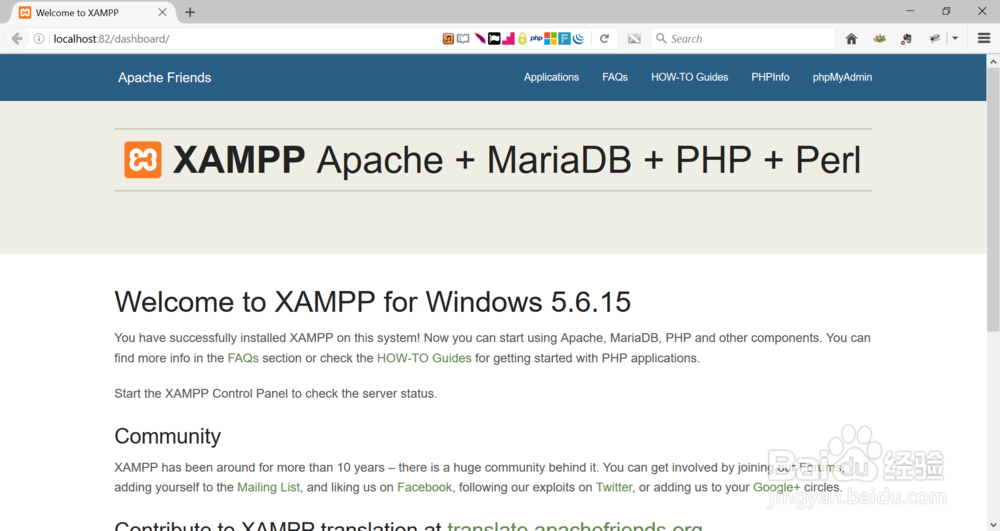
4、启动成功后,在浏览器中输入 http://localhost之后即可看到类似于下图的界面。(注:如果修改了apache的端口,那么就需要在localhost后面添加你所设定的端口。比如,我把apache的端口改为82,那么我需要在浏览器中输入localhost:82才能看到XAMPP的本地页面)
看到这个页面说明XAMPP已经配置好了。