怎么让电脑不休眠和设置显示器定时关闭?

 时间:2026-02-13 22:34:42

1、电脑左下角的【开始】----【控制面板】
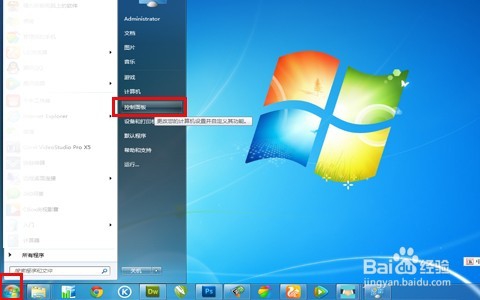
怎么让电脑不休眠和设置显示器定时关闭?

2、点击【系统和安全选项】

怎么让电脑不休眠和设置显示器定时关闭?

3、点击【电源选项】

怎么让电脑不休眠和设置显示器定时关闭?

4、点击【更改计划设置】。这里还可以设置唤醒密码,新建电源计划,主机上的电源操作命令等功能
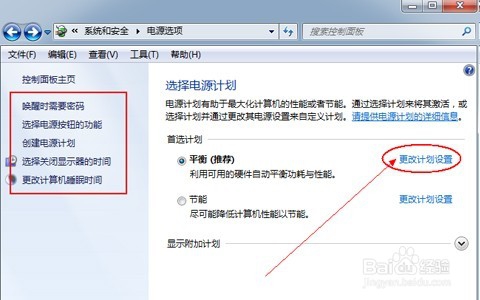
怎么让电脑不休眠和设置显示器定时关闭?

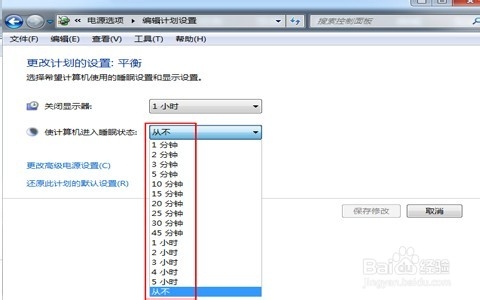
5、这里有2个选项【关闭显示器】和【使计算机进入休眠】设置完了点击保存修改就行了。
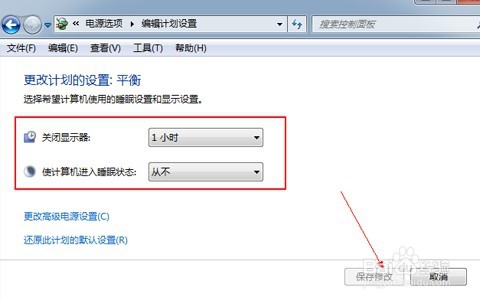
怎么让电脑不休眠和设置显示器定时关闭?

6、【关闭显示器】按键右边有个下拉框,可以选择系统关闭显示器的时间,有的默认半具小时,一般我们设置2个小时关闭,大约一场电影的时间。
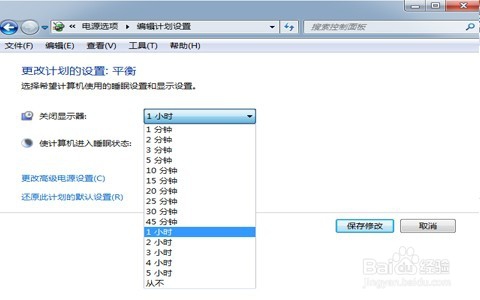
怎么让电脑不休眠和设置显示器定时关闭?

7、【使计算机进入休眠】右边下拉框选择从不休眠,或设置时间长一点,如果要开着电脑下载文件,就设置久些,一般设置5个小时就够了。保存修改!
怎么让电脑不休眠和设置显示器定时关闭?

  • win7离开自动锁定
  • win10怎么设置电脑显示屏自动关闭时间?
  • window系统如何修改物理地址
  • 芥菜梗爆炒肉片
  • 简述win7系统为桌面加自己喜欢文字作为桌面背景
  • 热门搜索
    雁荡山旅游风景区 江西旅游商贸学院 安徽旅游政务网 瑞典旅游 暑假去哪里旅游最好 云南丽江旅游多少钱 浙江 旅游 旅游公司简介 河南旅游地图 张家港旅游