1、打开表格后,先对内容的行高和列宽进行调整,调整到合适的高度和宽度。

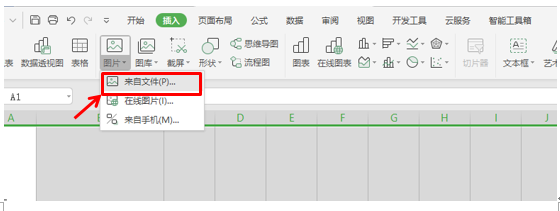
2、点击插入菜单栏下的图片工具,在下拉菜单中选择来自文件选项。
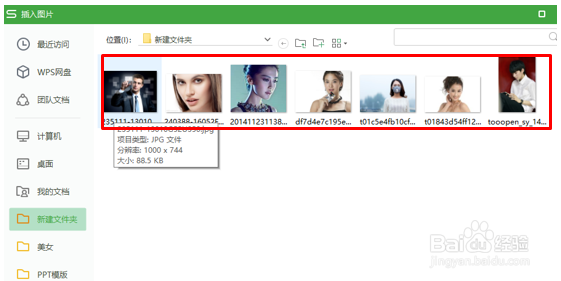
3、系统调出插入图片窗口,找到自己要插入的图片,按Ctrl+A键全部选中所有图片。
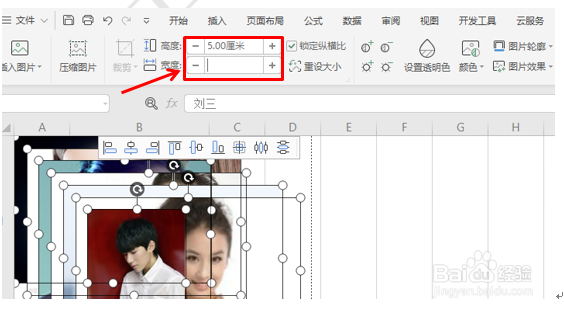
4、确定后,回到页面,在图片工具菜单栏下的高度和宽度工具栏,对图片进行统一的设置,把高度和宽度调整到合适大小,,可以调整为高度为5厘米,宽度调整到5厘米。
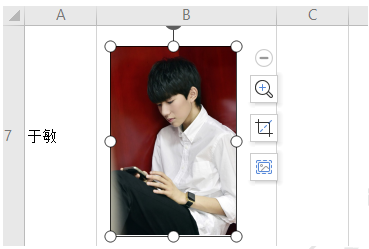
5、调整好后,选中最后一张图片,按Ctrl+X键对其进行剪切,把它粘贴到最后一个名字右侧。
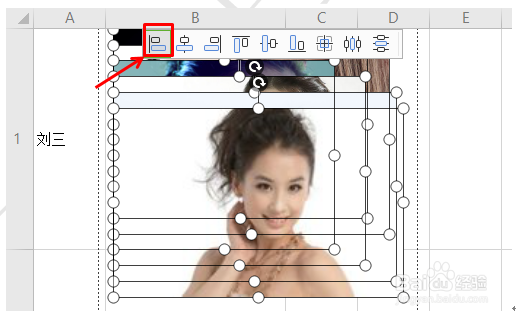
6、选中一张图片,按Ctrl+A键,选中所有的图片,点击快捷工具栏中的左对齐按钮。
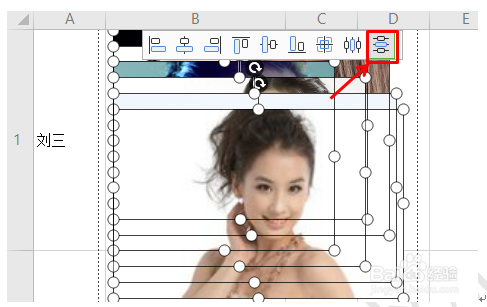
7、再点击快捷工具栏中的纵向分布按钮,把所有的图片纵向排列开来。
8、所有的操作完成后,可以用鼠标拖动的方式把图片调整到合适的位置。