win10风扇控制快捷键

 时间:2024-10-11 19:02:18

1、点击控制面板依次点击“开始Windows系统控制面板”菜单项。

win10风扇控制快捷键

2、Win10系统窗口Win10系统的控制面板窗口了,在窗口中我们点击“电源选项”。

win10风扇控制快捷键

3、打开电源页面在打开的电源计划设置页面中,我们点击右侧的“更改计划设置”快捷链接。

win10风扇控制快捷键

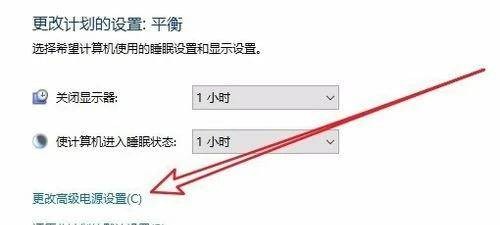
4、计划设置电源更改计划设置的页面,在页面中我们点击“更改高级电源设置”快捷链接。

win10风扇控制快捷键

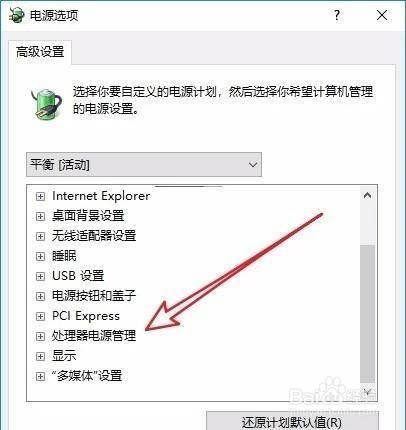
5、处理器电源管理Windows10电源选项的高级设置窗口,在窗口中点击“处理器电源管理”菜单项。
win10风扇控制快捷键

6、调整风扇展开“处理器电源管理系统散热方式设置”下拉菜单,在菜单中我们选择“被动”菜单项即可。CPU就会根据温度高低来自动调整风扇的转速了。

win10风扇控制快捷键
  • 笔记本电脑怎么设置调节CPU散热风扇转速
  • 笔记本怎么手动开风扇
  • 笔记本风扇转速设置
  • 笔记本电脑很烫但是风扇不转
  • 联想笔记本如何利用内置风扇除尘
  • 热门搜索
    山东旅游景点推荐 出国旅游常用英语 民丹岛旅游攻略 云南旅游服务网 三亚旅游团购 澳大利亚旅游地图 山东省内旅游景点 从江旅游 日照旅游景点大全介绍 北京旅游景点路线