1、我们可以通过 Mac 电脑上的 Spotlight 搜索功能,直接找到“终端”应用,如图所示

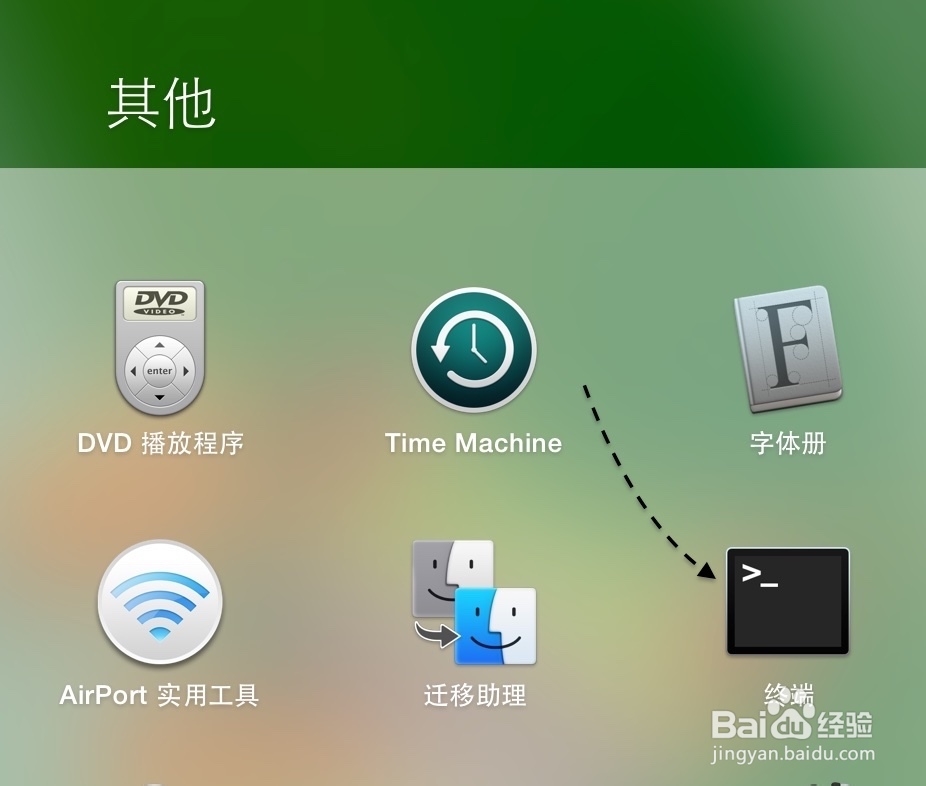
2、如果你不会用 Spotlight 搜索的话,还可以在 LaunchPad 中的其它里找到它。
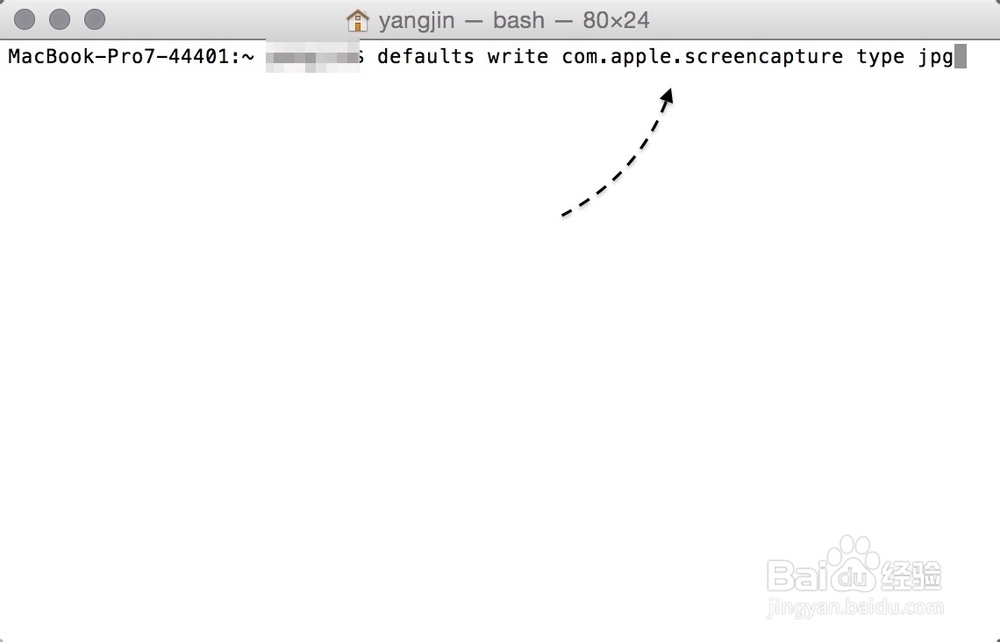
3、接下来请在终端窗口里输入此条命令:
defaults write com.apple.screencapture type jpg
该命令可以直接把截图配置文件更改为 JPG 格式。
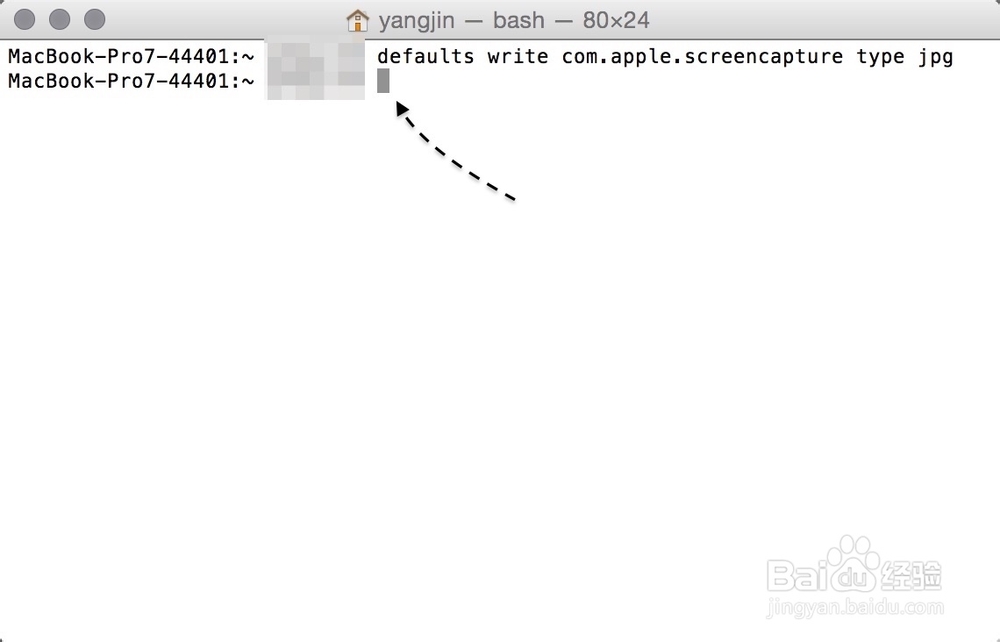
4、当执行命令以后,没有看到错误提示的话,说明已经设置成功。
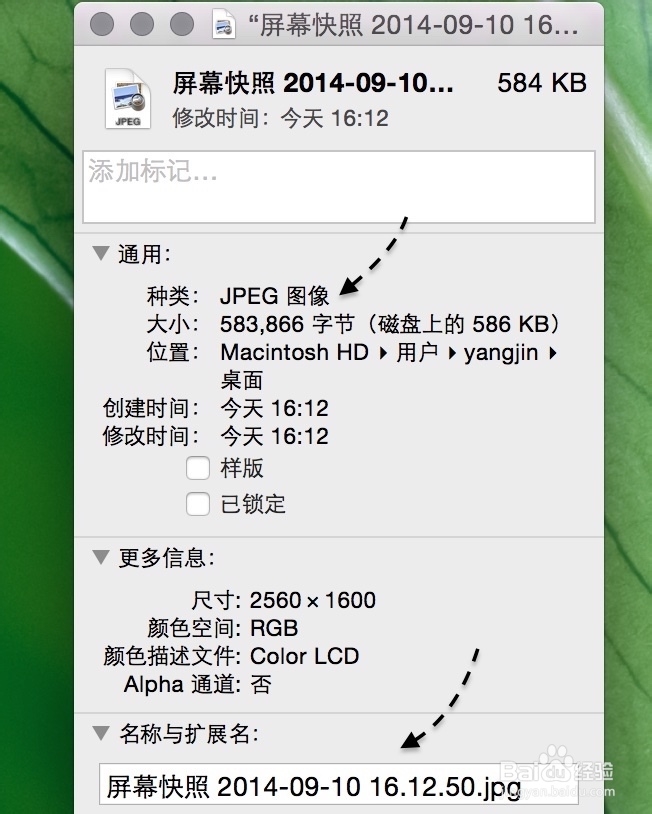
5、接下来我们保存一个截图图片,看看是否格式是否为 JPG 格式。
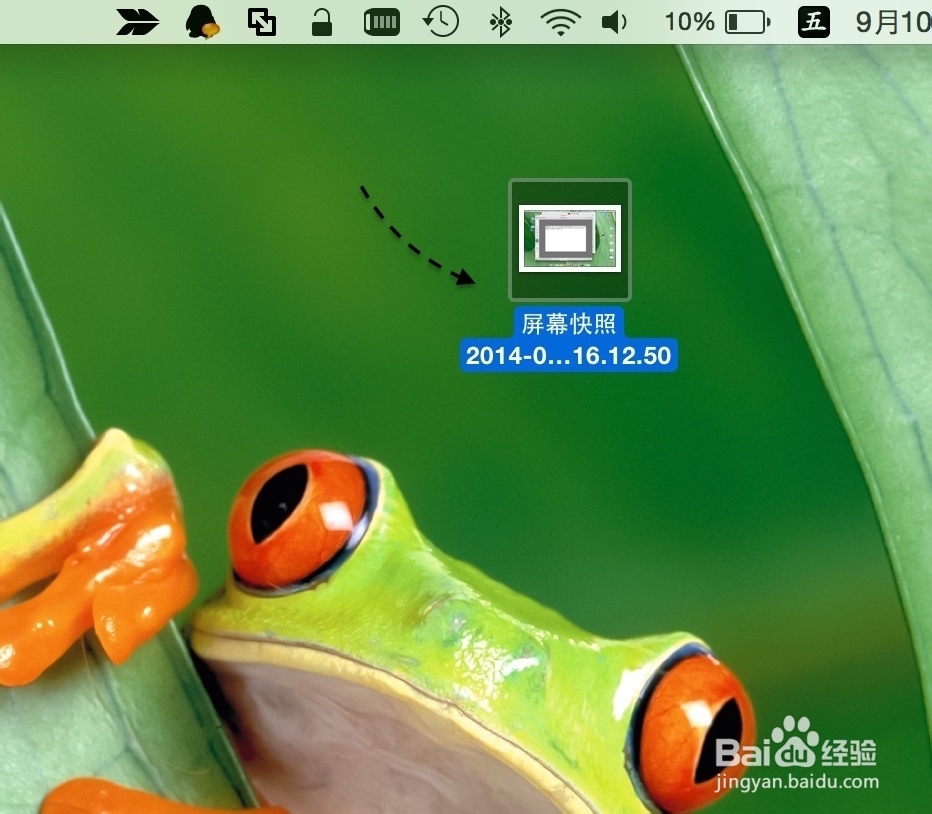
6、此时显示该图片文件的介绍,可以看到格式已经为 JPG 格式,如图所示
7、此外,截屏图片默认是保存在桌面上的,如果你想修改它的保存路径的话,也是可以用命令来实现的。输入:defaults write com.apple.screencapture location ~/Pictures/
比如我这里把截屏文件的路径修改为“图片”目录中,如图所示

8、其实在 Mac 上也是可以用 QQ 自带的截图工具,非常方便,跟 Windows 系统上一样,可以随意截图。
