PPT转换成excel教程

 时间:2026-04-23 01:00:14

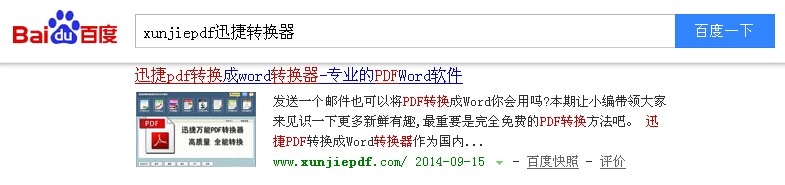
1、如果没有迅捷转换器的,大家可以百度一下搜索出来下载安装。考虑到有些人可能找不到官网下载,所以建议大家直接搜索‘xunjiepdf迅捷转换器’,找到如下图所示网站进入下载安装。
PPT转换成excel教程

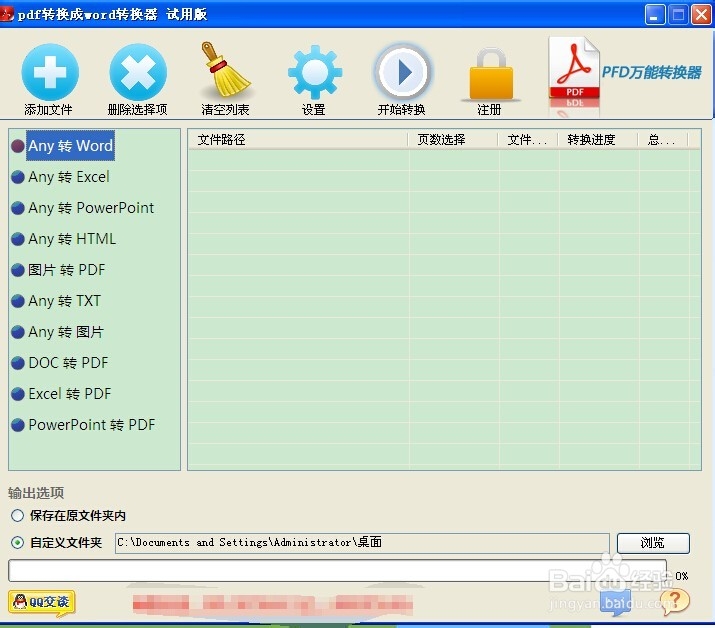
2、然后就是打开迅捷转换器了,打开后的页面如下所示,每个区域代表不同的功能区,大家一看就知道了。
PPT转换成excel教程

3、点击一下左边的转换选项区域里的‘any转excel’,因为我们是需要这个转换的。

PPT转换成excel教程

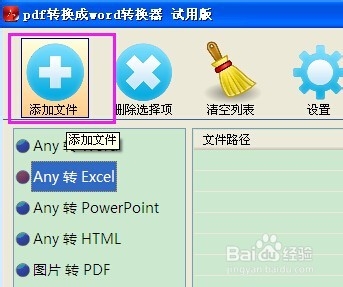
4、接着点击上面的‘添加文件’,把要转换的ppt都添加进去打开,可以批量。
PPT转换成excel教程

5、注意加密的文件不能转换,所以需要删除。

PPT转换成excel教程

6、下面是输出选项,可以选择浏览进行更改地址。

PPT转换成excel教程

7、然后就开始转换了。

PPT转换成excel教程

8、转换会需要一点时间,大家等一下,完成后自动有提示。

PPT转换成excel教程

9、最后打开转换的效果看看。

PPT转换成excel教程

  • 企业微信如何在线发公告!
  • PPT怎么制作按季度显示同组数据的柱形图
  • PPT中如何快速将大量图片排整齐
  • WPS幻灯片中如何调整形状图层顺序
  • ppt怎么设计事项日程和进程推进表
  • 热门搜索
    北京凯撒旅游官网 旅游鞋品牌大全 新西兰旅游费用 南京免费旅游景点大全 纳米比亚旅游 箱根旅游攻略 济南旅游人才网 四川省旅游局官网 嵊泗列岛旅游 镇江西津渡旅游攻略
