1、打开firefox火狐浏览器,选择右侧“打开菜单”选项。

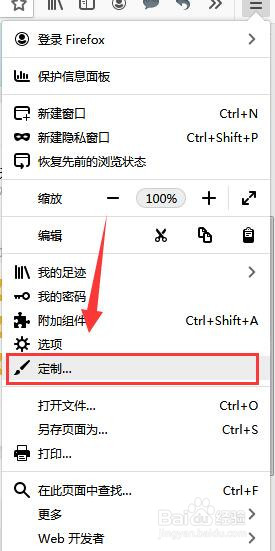
2、在“打开菜单”下拉中选择“定制”选项。
3、在“定制”面板中找到“网页截图”功能。
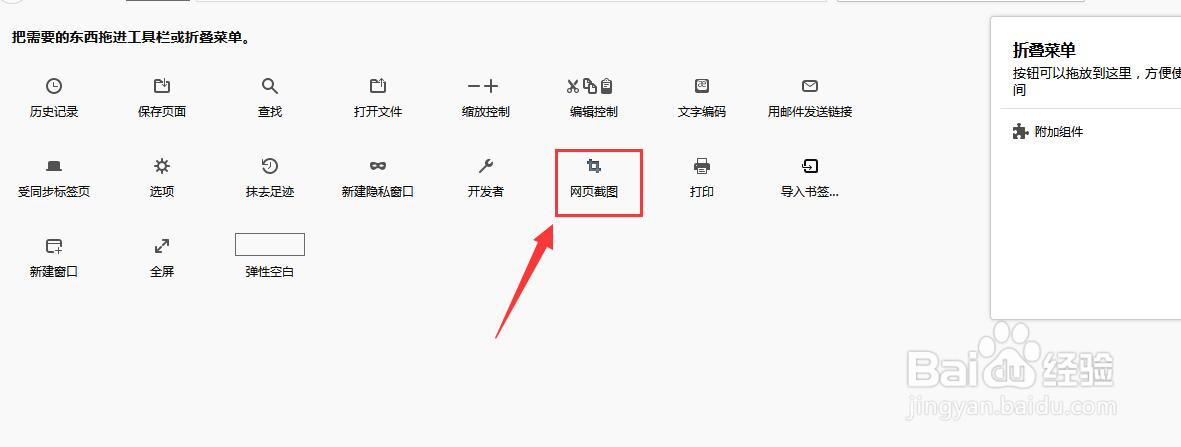
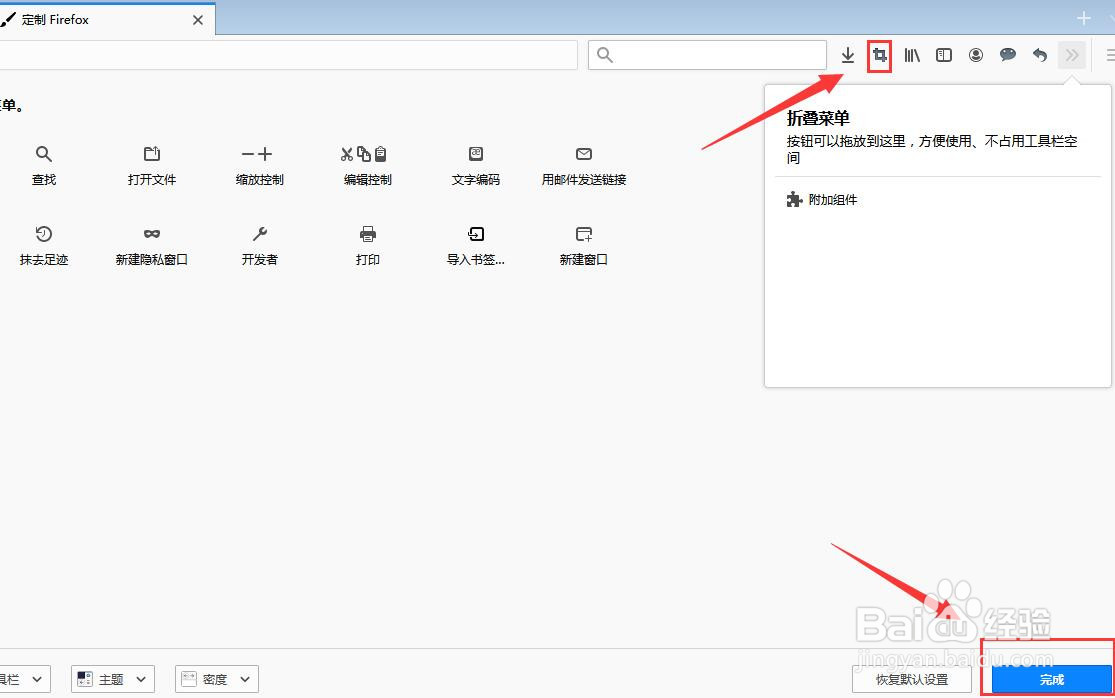
4、将“网页截图”功能拖拽到“工具栏”中,拖拽完成后点击页面底部“完成”按钮。
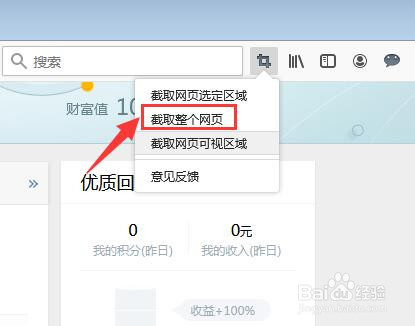
5、选择“网页截图”按钮,在下拉中选择“截取整个网页”选项。
6、在截图面板中选择“保存”按钮,就可以实现整个网页截图进行保存了。

7、到此,firefox火狐浏览器怎样全屏截图方法介绍完成了。
时间:2026-05-05 06:24:33
1、打开firefox火狐浏览器,选择右侧“打开菜单”选项。
2、在“打开菜单”下拉中选择“定制”选项。
3、在“定制”面板中找到“网页截图”功能。
4、将“网页截图”功能拖拽到“工具栏”中,拖拽完成后点击页面底部“完成”按钮。
5、选择“网页截图”按钮,在下拉中选择“截取整个网页”选项。
6、在截图面板中选择“保存”按钮,就可以实现整个网页截图进行保存了。
7、到此,firefox火狐浏览器怎样全屏截图方法介绍完成了。
