在Excel中如何快速制作一份动态图表?今天小编来给大家讲解一下具体的操作方法,快来和我一起学习一下吧!

工具/原料
电脑(任意型号都可以)
Excel(本案例使用版本为Excel 2016)
例题题目
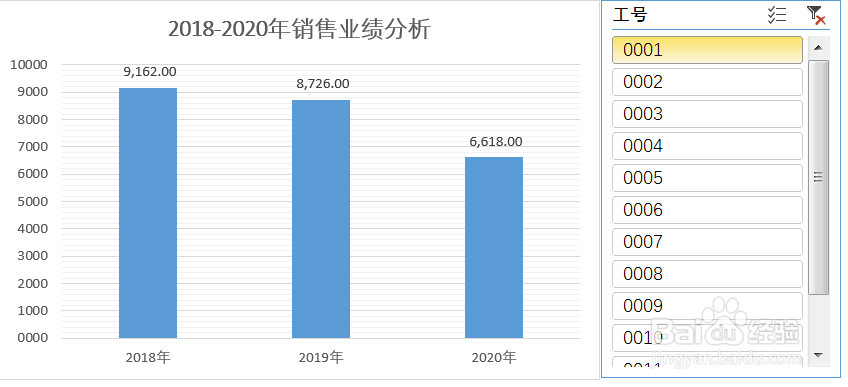
如下图所示,如何快速的建立这种动态图表,选择不同的员工工号,图表就可以自动的显示出该员工对应的2018-2020年销售业绩的动态图:
方法与步骤
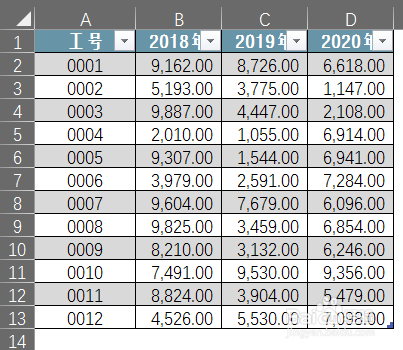
步骤1、打开需要处理的Excel表格,如下图所示:

步骤2、【ALT+A】全选中表中数据,然后按【ALT+T】,给该数据表创建表,如下图所示:

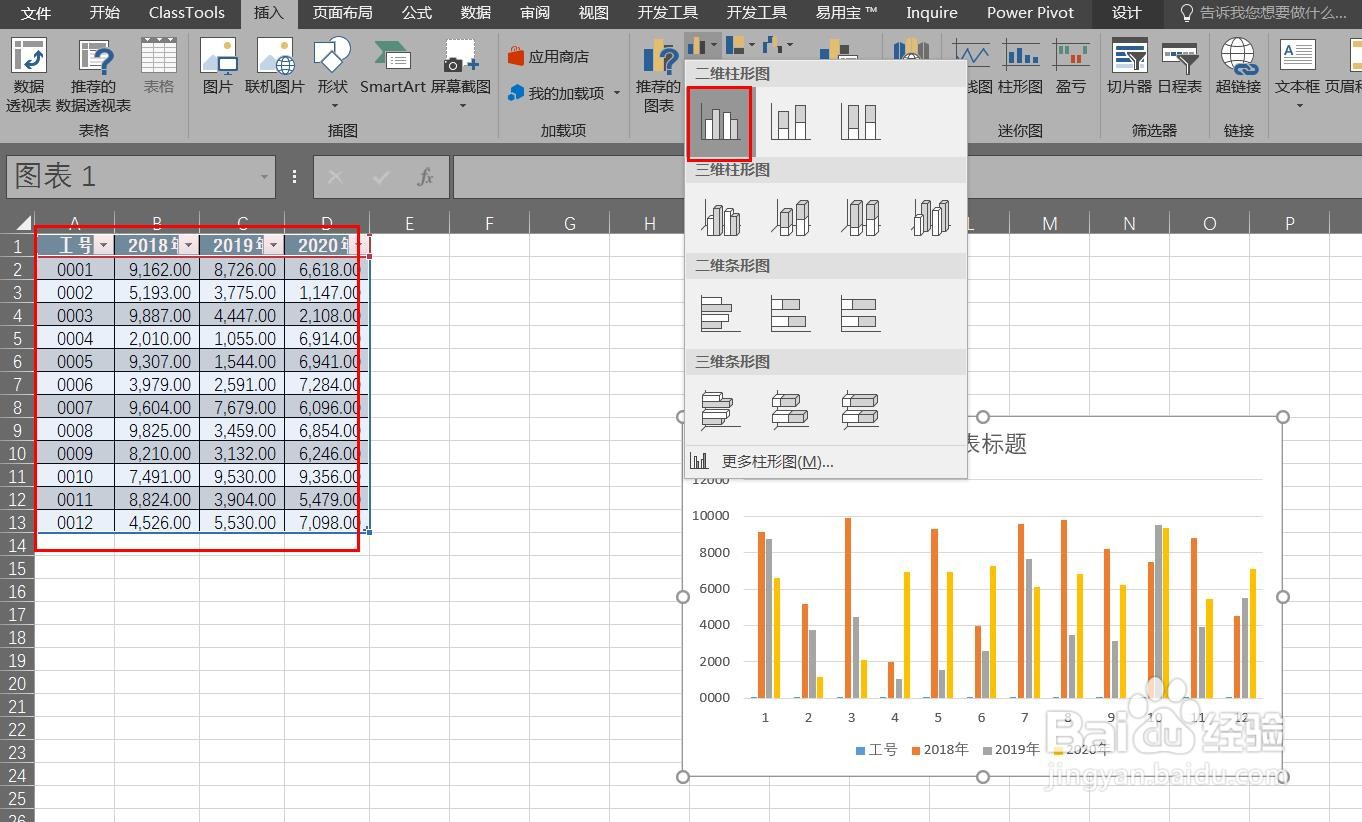
步骤3、创建表后,再【ALT+A】全选中表中数据,然后【插入】,给表格数据插入一个【柱状图】,如下图所示:
步骤4、右击刚刚插入的图表,选择【选择数据】,然后选择【切换行列】,再将【水平轴】内的【工号】前的√取消,如下图所示:


步骤5、返回图表,点击表格区域,然后选择【设计】,【插入切片器】,选择切片器里 的【工号】,如下图所示:


步骤6、这时就实现了选择不同的员工工号,图表就可以自动的显示出该员工对应的2018-2020年销售业绩的动态图的功能,如下图所示:

总结
步骤1、打开需要处理的Excel表格
步骤2、【ALT+A】全选中表中数据,然后按【ALT+T】,给该数据表创建表
步骤3、创建表后,再【ALT+A】全选中表中数据,然后【插入】,给表格数据插入一个【柱状图】
步骤4、右击刚刚插入的图表,选择【选择数据】,然后选择【切换行列】,再将【水平轴】内的【工号】前的√取消
步骤5、返回图表,点击表格区域,然后选择【设计】,【插入切片器】,选择切片器里 的【工号】
步骤6、这时就实现了选择不同的员工工号,图表就可以自动的显示出该员工对应的2018-2020年销售业绩的动态图的功能
注意事项
感谢您的投票,您的投票是我编辑经验的动力。非常感谢!
