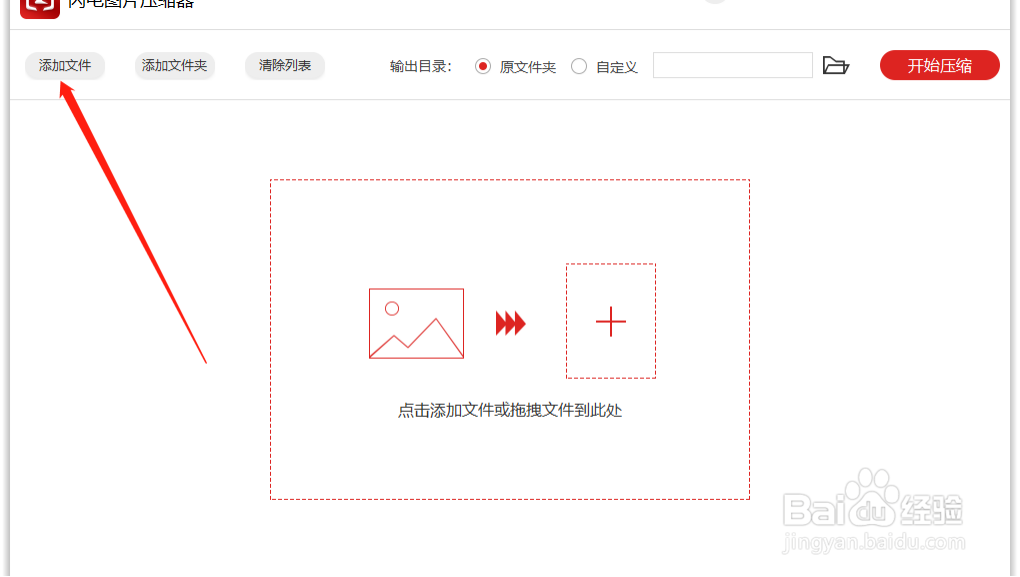
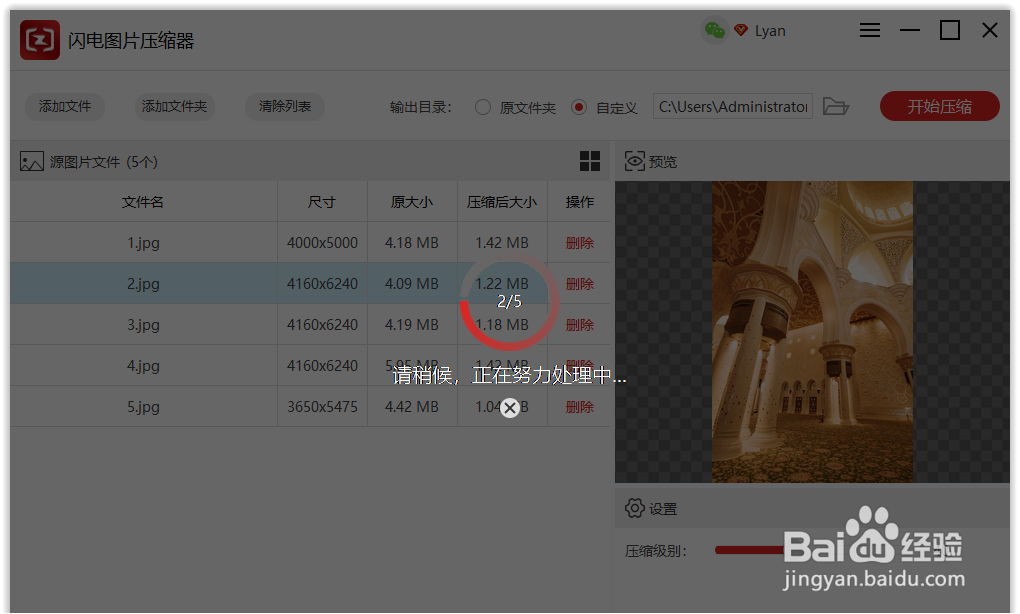
1、第一步、如图,打开压缩器后,选择“添加文件”将需要压缩的图片批量添加进来。
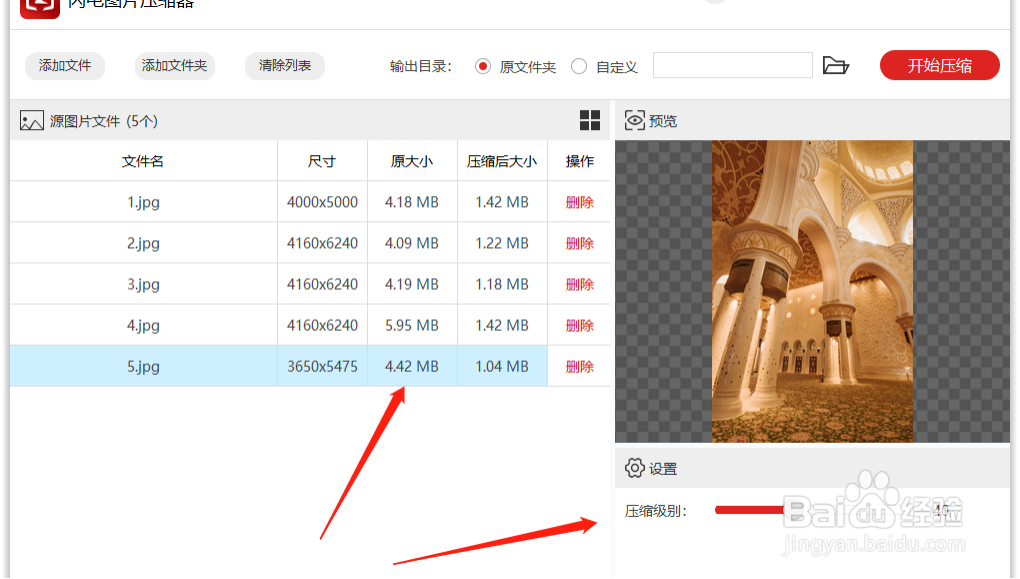
2、第二步、图片添加后,根据自己的需要设置压缩级别,数值越大压缩得越小。
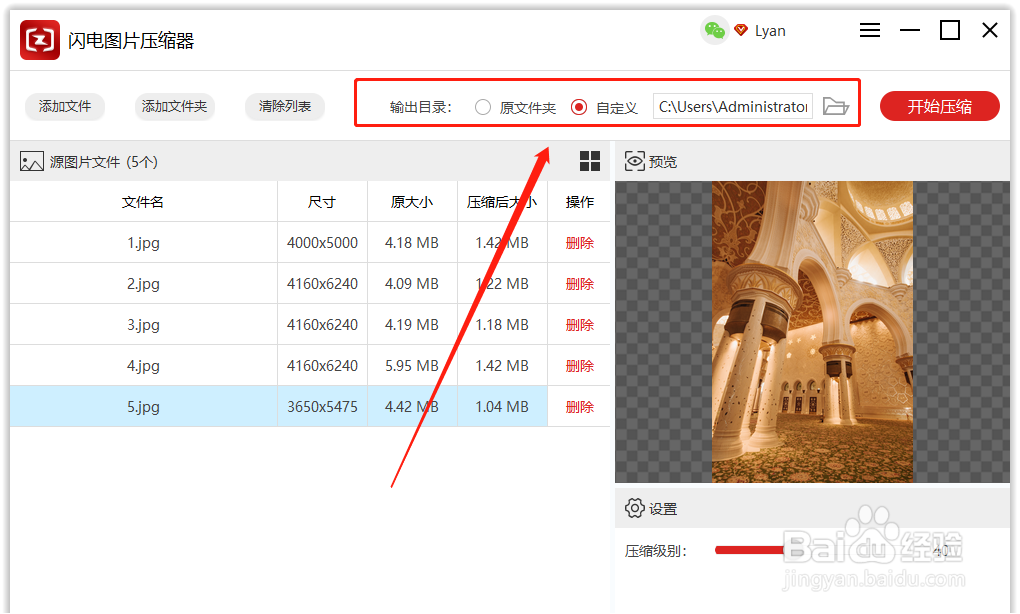
3、第三步、接着,选择输出目录,勾选“自定义”重新选择位置即可。
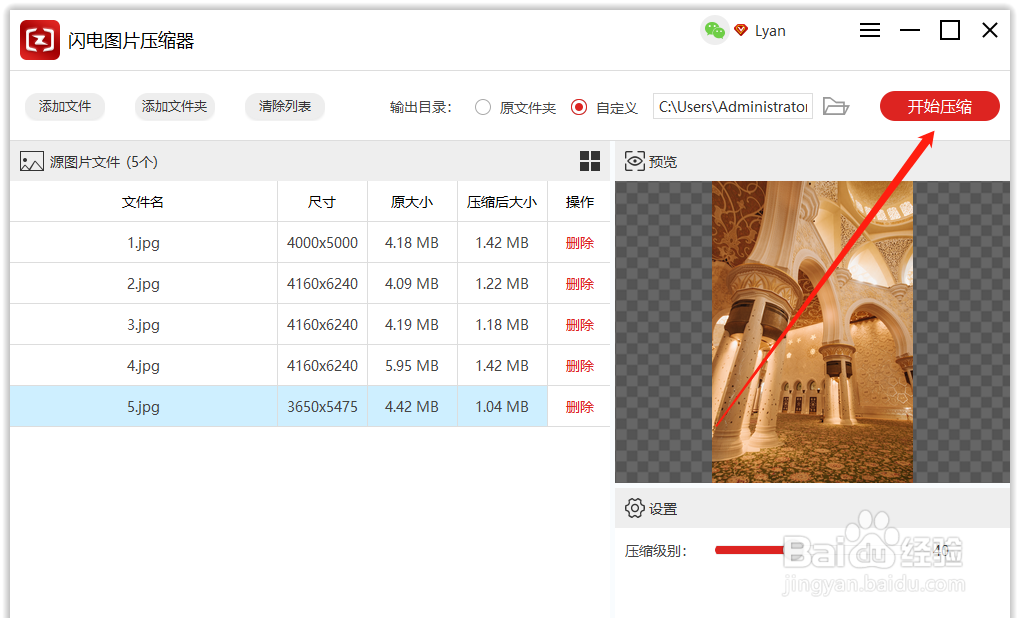
4、第四步、最后,点击“开始压缩”就可以了。
5、第五步、如果图片数量多,则需要等一段时间。
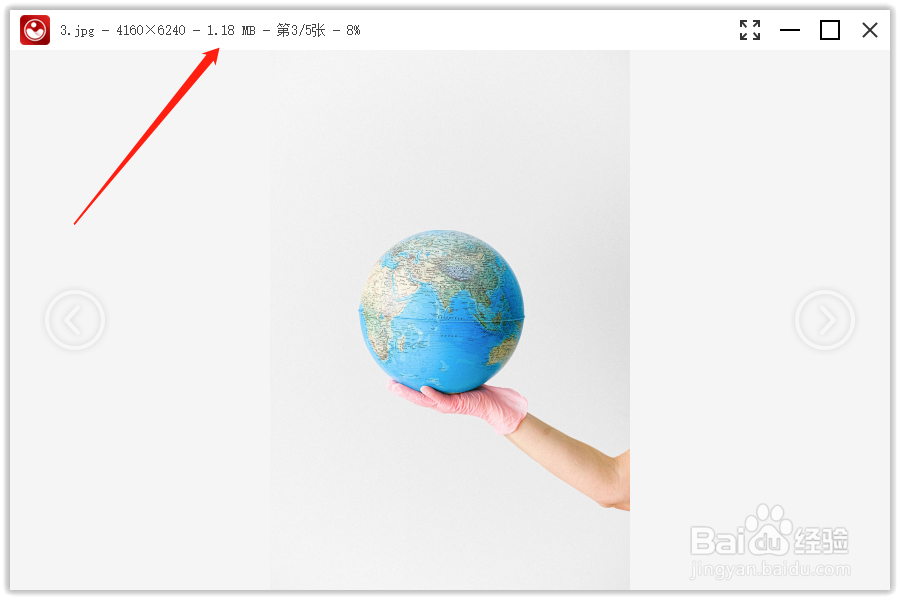
6、第六步、压缩后,可以看到,画质还是一样清晰哦。
时间:2026-04-23 22:56:10
1、第一步、如图,打开压缩器后,选择“添加文件”将需要压缩的图片批量添加进来。
2、第二步、图片添加后,根据自己的需要设置压缩级别,数值越大压缩得越小。
3、第三步、接着,选择输出目录,勾选“自定义”重新选择位置即可。
4、第四步、最后,点击“开始压缩”就可以了。
5、第五步、如果图片数量多,则需要等一段时间。
6、第六步、压缩后,可以看到,画质还是一样清晰哦。
