1、首先我们同时按着键盘的win+r按键 打开运行界面

2、在运行界面输入 powershell 在点击确定

3、这个时候我们需要用到的是shell里面的卸载命令
Get-AppxPackage *WindowsStore* | Remove-AppxPackage

4、我们把命令复制到shell界面 在按键盘的回车

5、卸载成功以后他会闪一下 最后shell变成这样 就说明卸载成功了

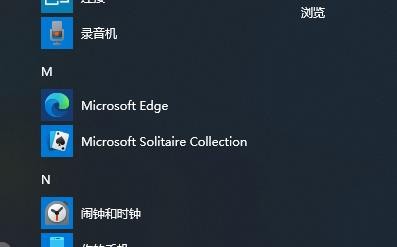
6、在点击开始 已经看不见 Microsoft store应用了
时间:2026-04-29 16:32:02
1、首先我们同时按着键盘的win+r按键 打开运行界面
2、在运行界面输入 powershell 在点击确定
3、这个时候我们需要用到的是shell里面的卸载命令
Get-AppxPackage *WindowsStore* | Remove-AppxPackage
4、我们把命令复制到shell界面 在按键盘的回车
5、卸载成功以后他会闪一下 最后shell变成这样 就说明卸载成功了
6、在点击开始 已经看不见 Microsoft store应用了
