1、首先我们在电脑桌面找到wps文档图标,双击,如图。

2、这时候就打开一个空白的wps文档,如图。

3、然后点击菜单栏的插入,如图。
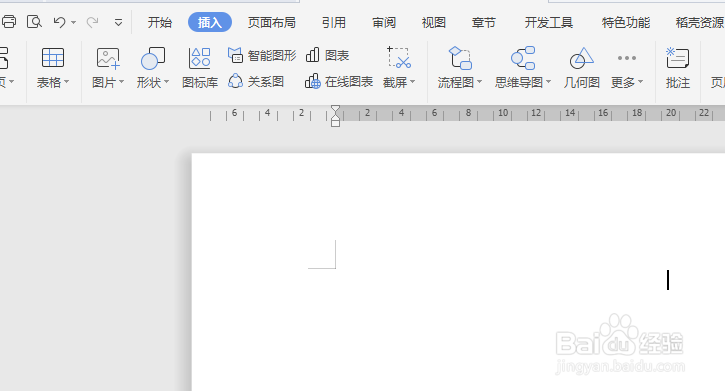
4、接着在插入菜单下找到页码,如图。

5、然后点击页码角上的三角符号,如图。
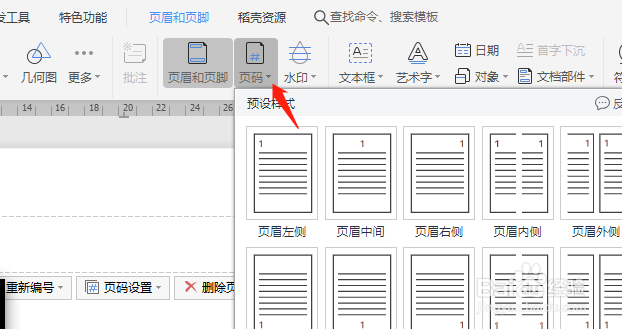
6、在弹出的面板中会看到很多样式可以选择,我们选择心形,如图。
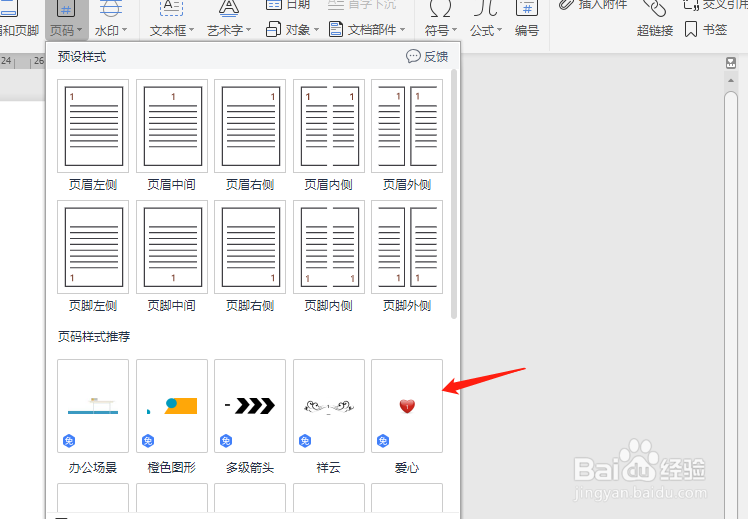
7、最后我们看到心形的页码样式已经插入好了,如图。

时间:2026-04-21 21:37:26
1、首先我们在电脑桌面找到wps文档图标,双击,如图。
2、这时候就打开一个空白的wps文档,如图。
3、然后点击菜单栏的插入,如图。
4、接着在插入菜单下找到页码,如图。
5、然后点击页码角上的三角符号,如图。
6、在弹出的面板中会看到很多样式可以选择,我们选择心形,如图。
7、最后我们看到心形的页码样式已经插入好了,如图。
