cad怎么阀门建模

 时间:2026-04-21 23:30:23

1、打开CAD选择直线,在前视图里我们绘制出阀门的把手,如图所示:

cad怎么阀门建模

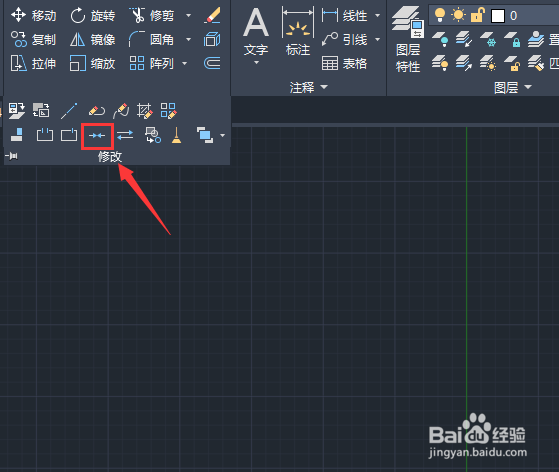
2、绘制好把手之后,将其全部选择然后再上面找到合并选项,如图所示:

cad怎么阀门建模

3、合并图形之后我们在上面找到圆角选项,如图所示:

cad怎么阀门建模

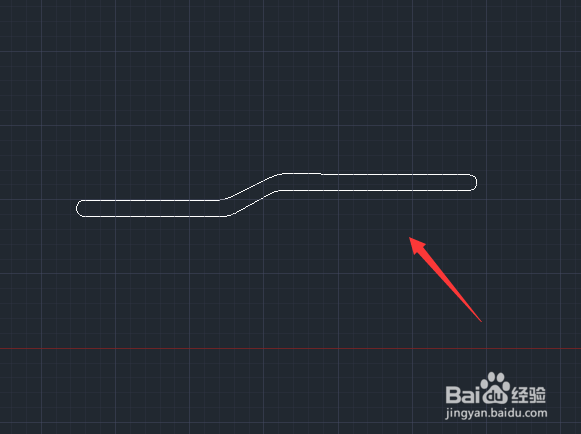
4、选择圆角选项之后我们将刚刚绘制的图形进行圆角处理,如图所示:

cad怎么阀门建模

5、圆角化之后,进入三维建模空间,然后找到按住并拖动选项,如图所示:

cad怎么阀门建模

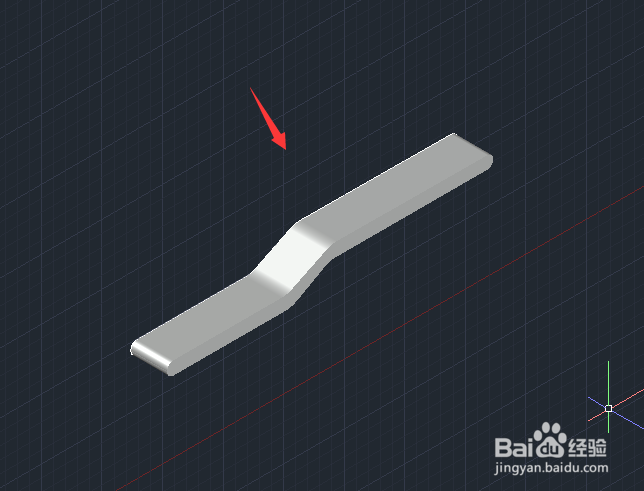
6、点击按住并拖动选项输入一个数值,我们就得到了阀门的把手,如图所示:

cad怎么阀门建模

7、再选择圆柱,创建一个圆柱作为阀门体,然后选择长方体,创建一个长方体作为控制阀,如图所示:

cad怎么阀门建模

8、最后再创建一个圆柱体我们可以使用差集命令得到阀门的中间的空间,这样我们的阀门就创建好了,如图所示:

cad怎么阀门建模

  • cad二维弹簧如何画?
  • 解决PDF文档不能直接编辑的问题PDF转CAD
  • CAD打断标注线方法
  • AutoCAD剖视图中剖面线的画法
  • 机械制图中粗实线细实线都是多少
  • 热门搜索
    山海关旅游 通辽旅游 威海旅游景点大全 柬埔寨旅游景点 江门旅游景点大全 越南芽庄旅游攻略 内蒙古旅游地图 云南旅游攻略及花费 凉山旅游 文山旅游