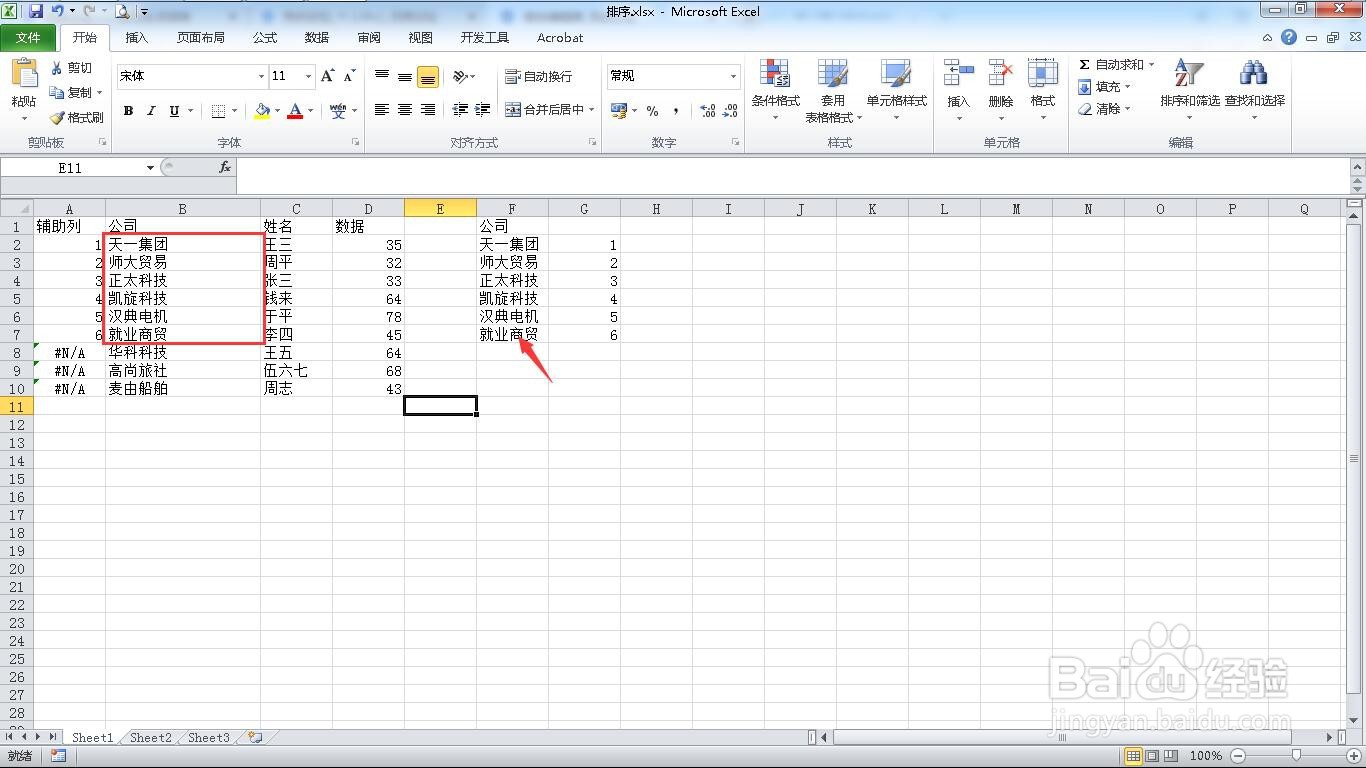
1、打开一个原始数据表格。
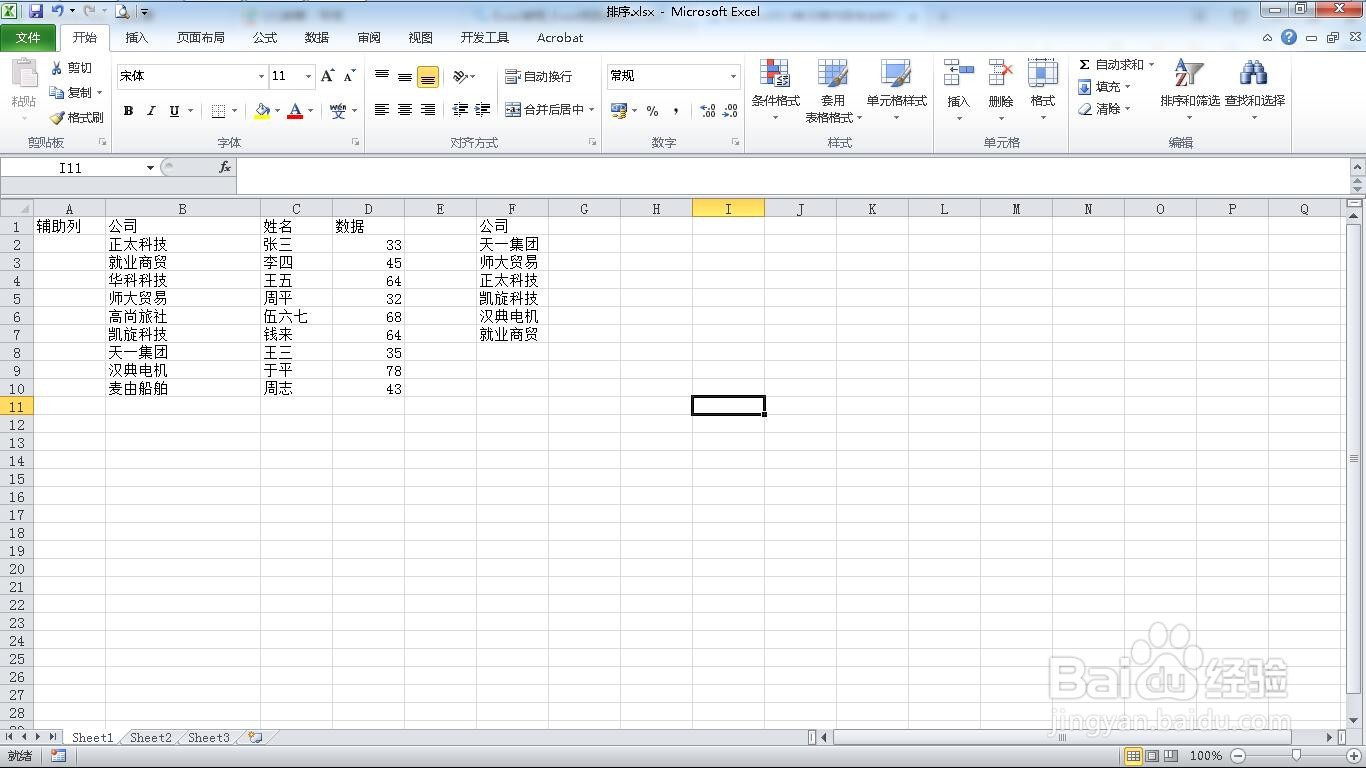
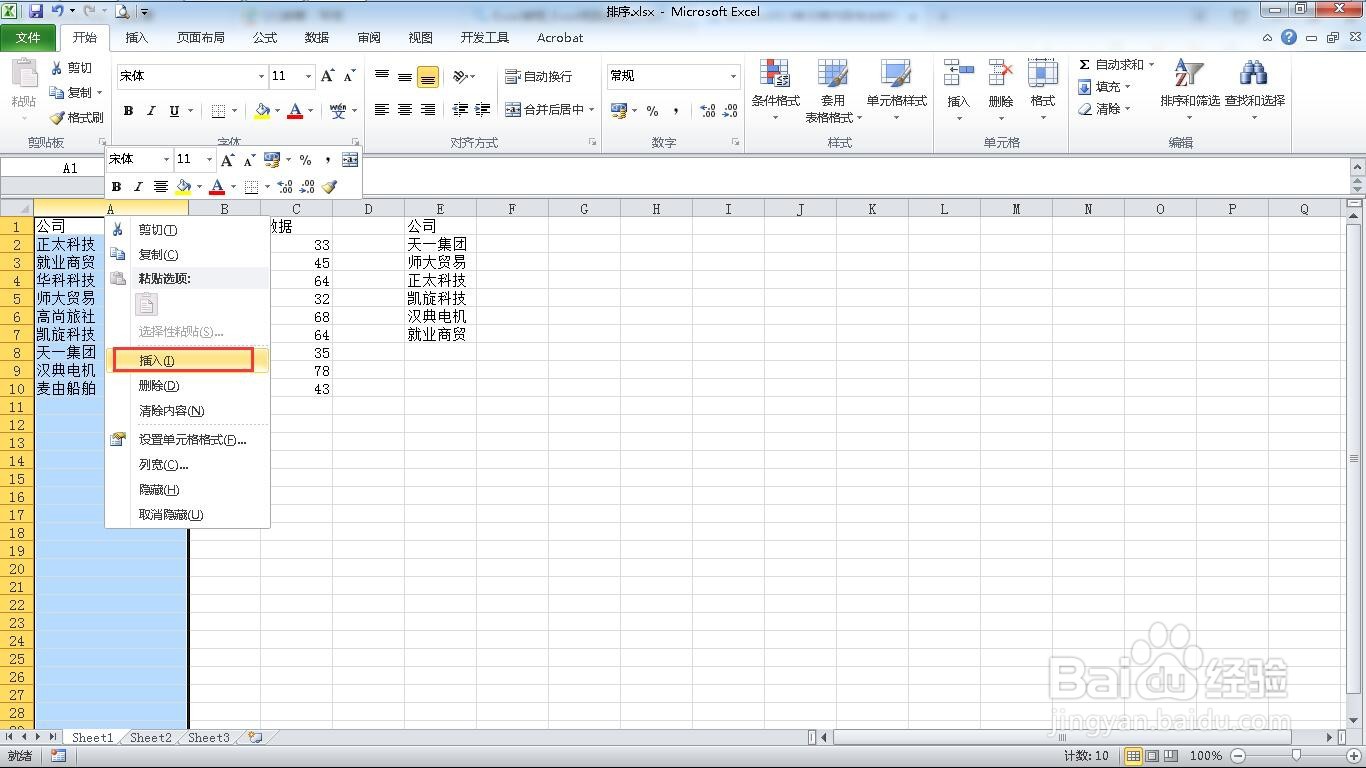
2、右键选择A列,点击插入一个辅助列。
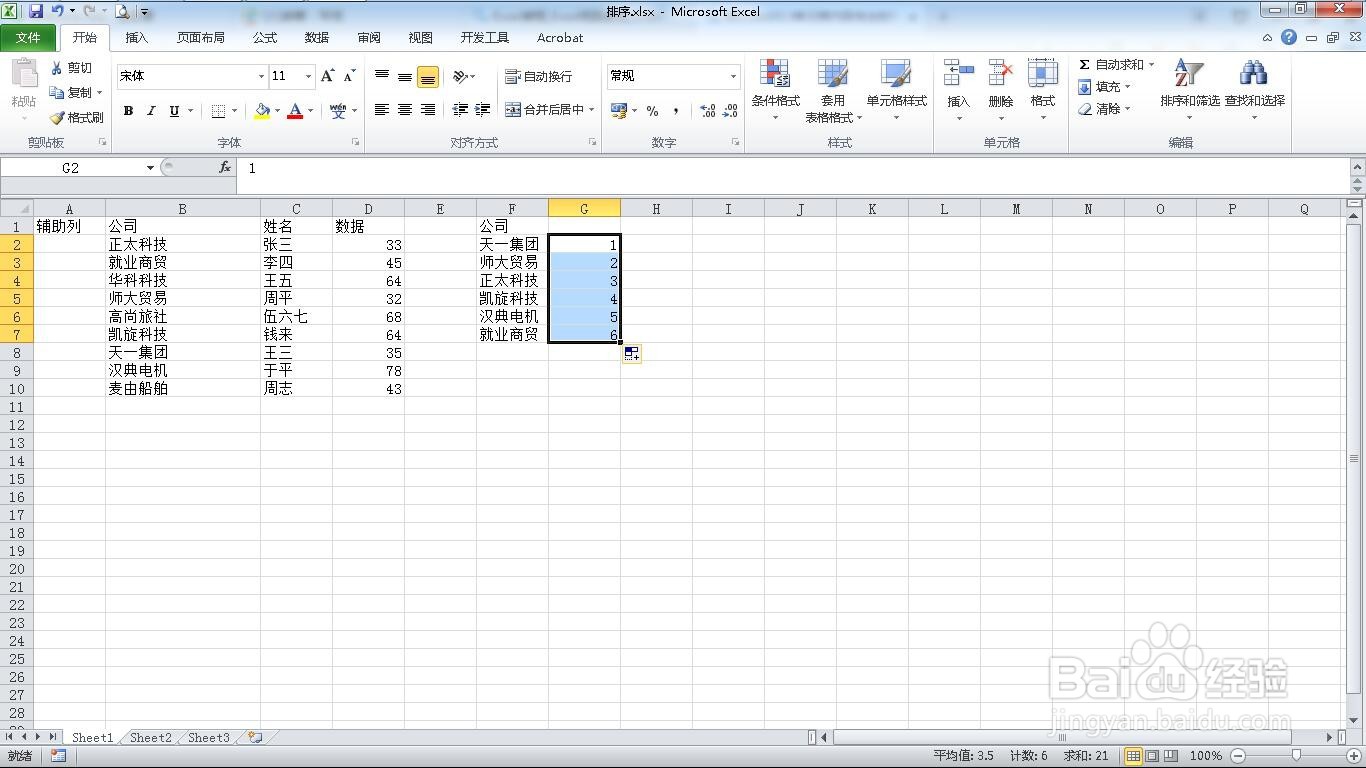
3、单击G2单元格,输入1,双击填充柄。
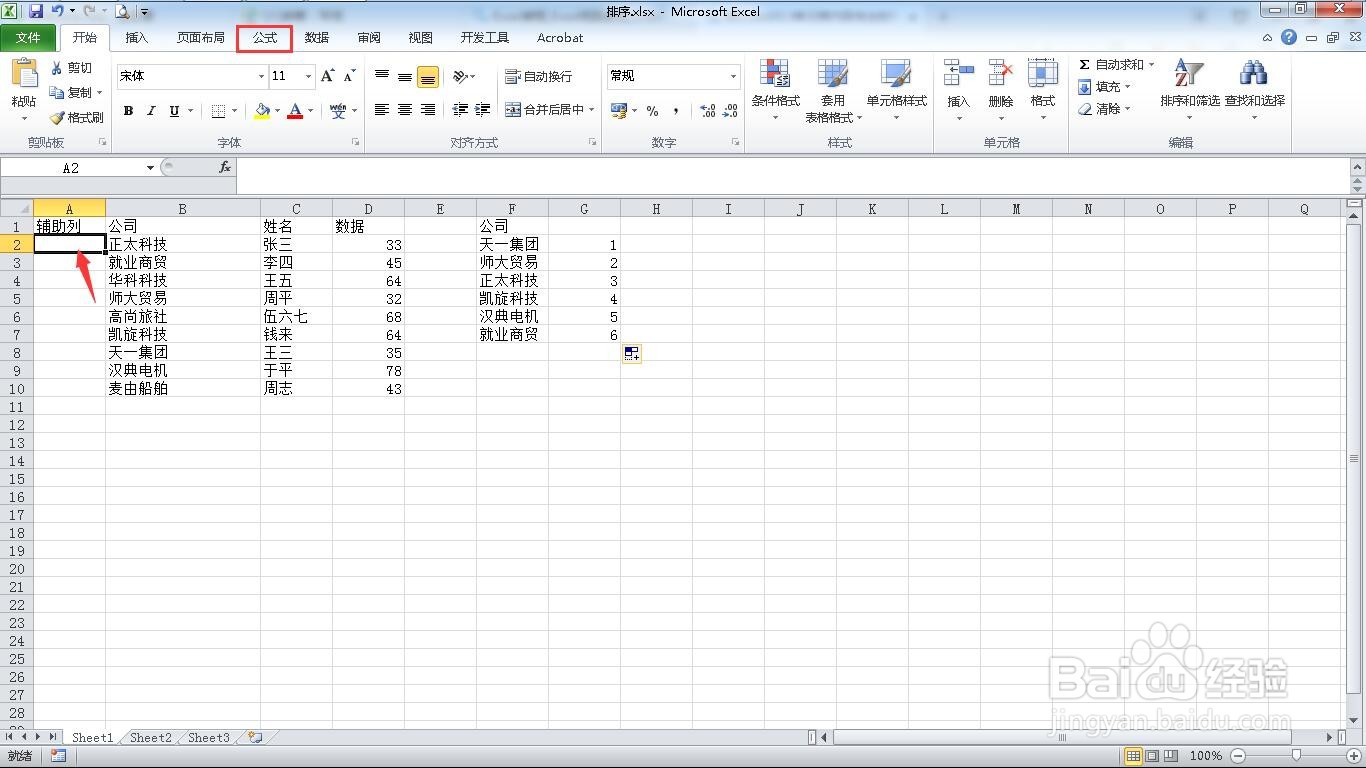
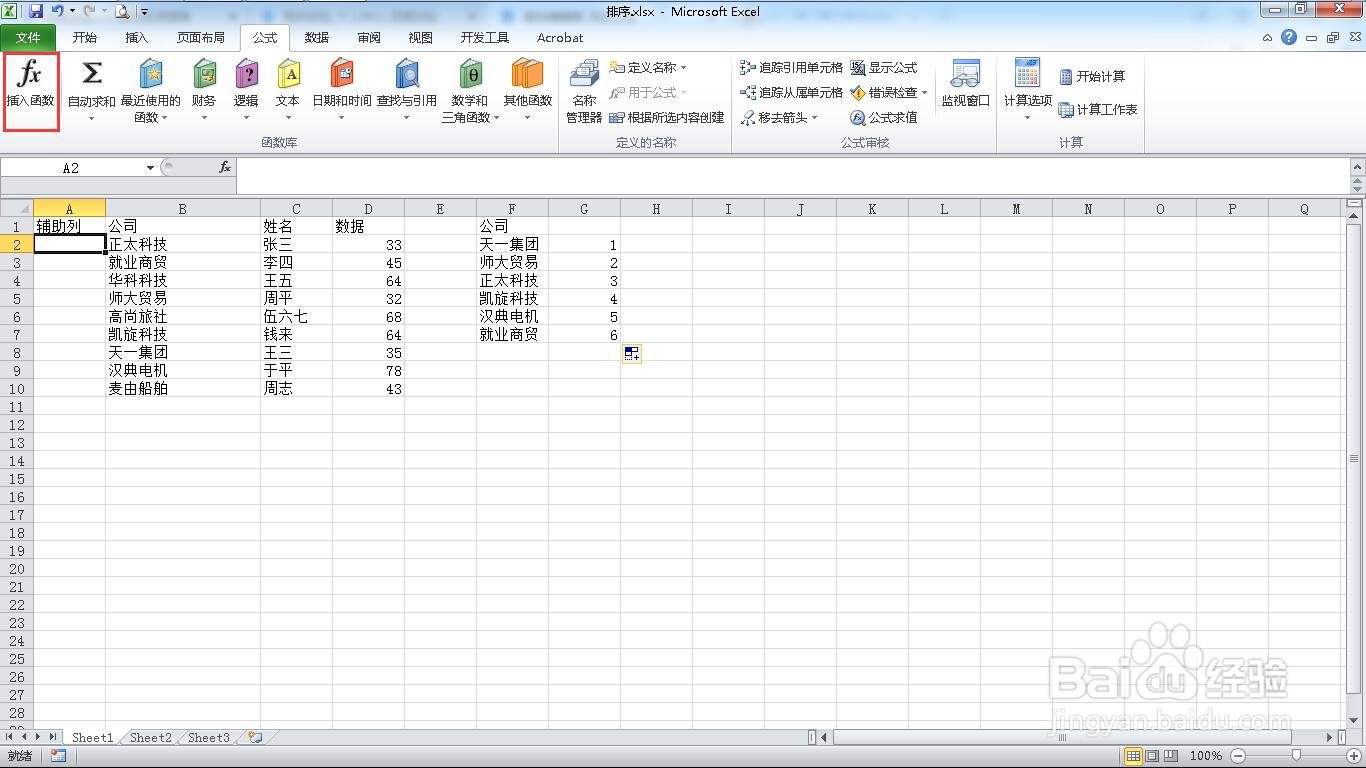
4、选中A2单元格,点击“公式”菜单。
5、点击“插入函数”命令。
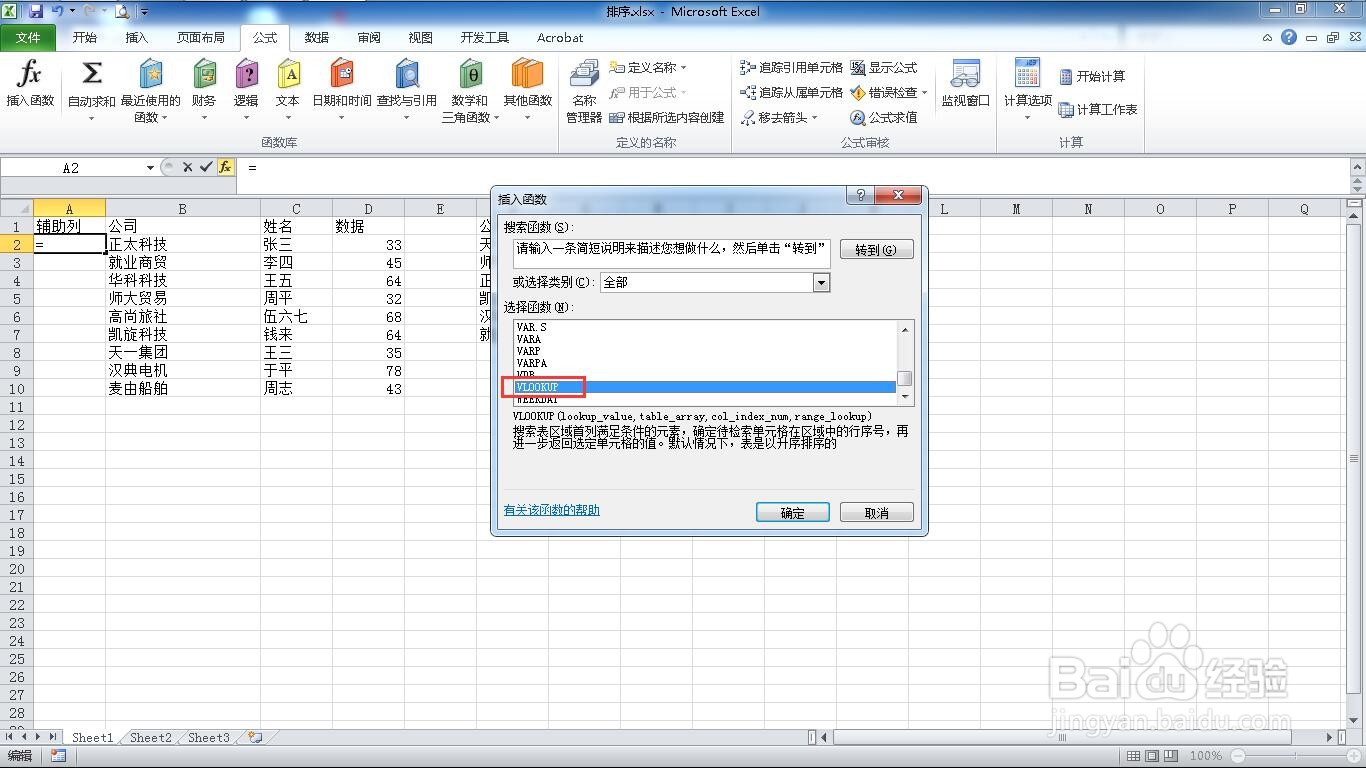
6、选择全部,找到“VLOOKUP”函数。
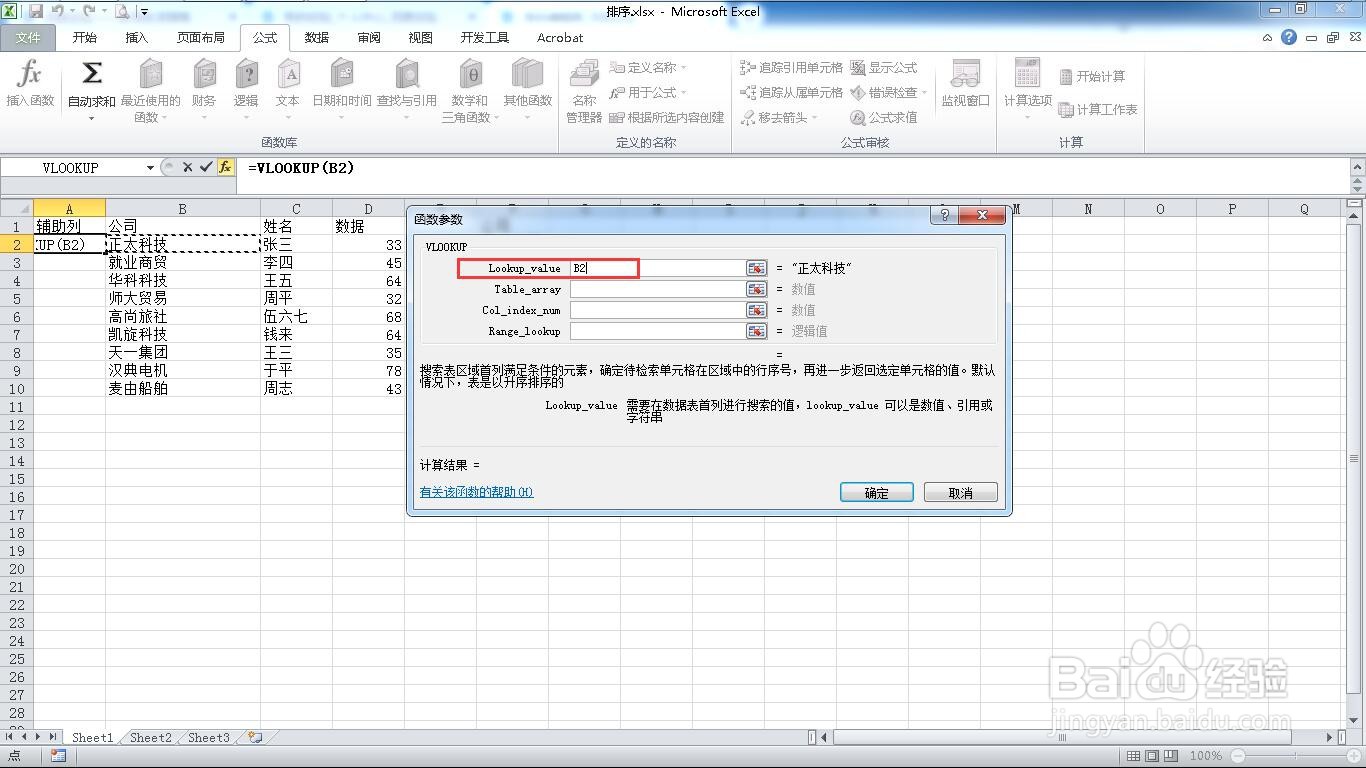
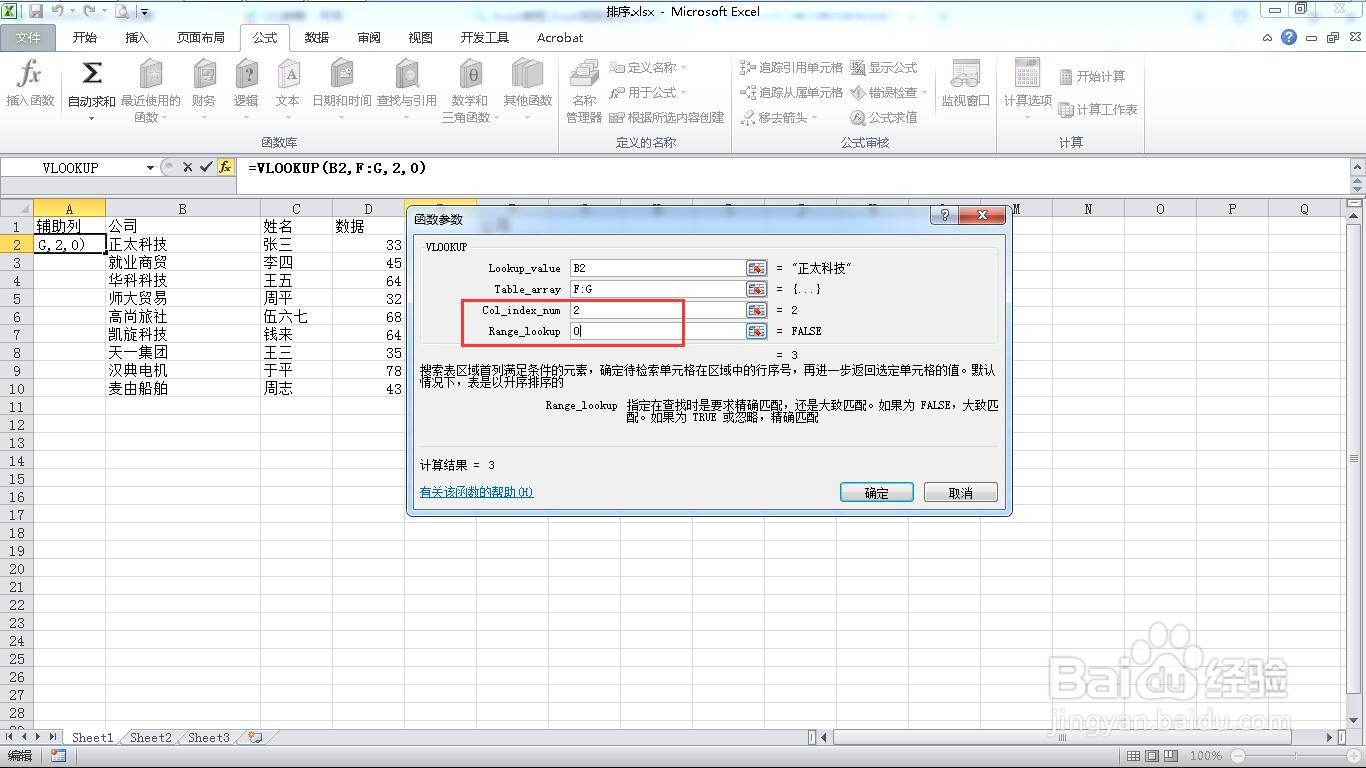
7、第一项选择B2
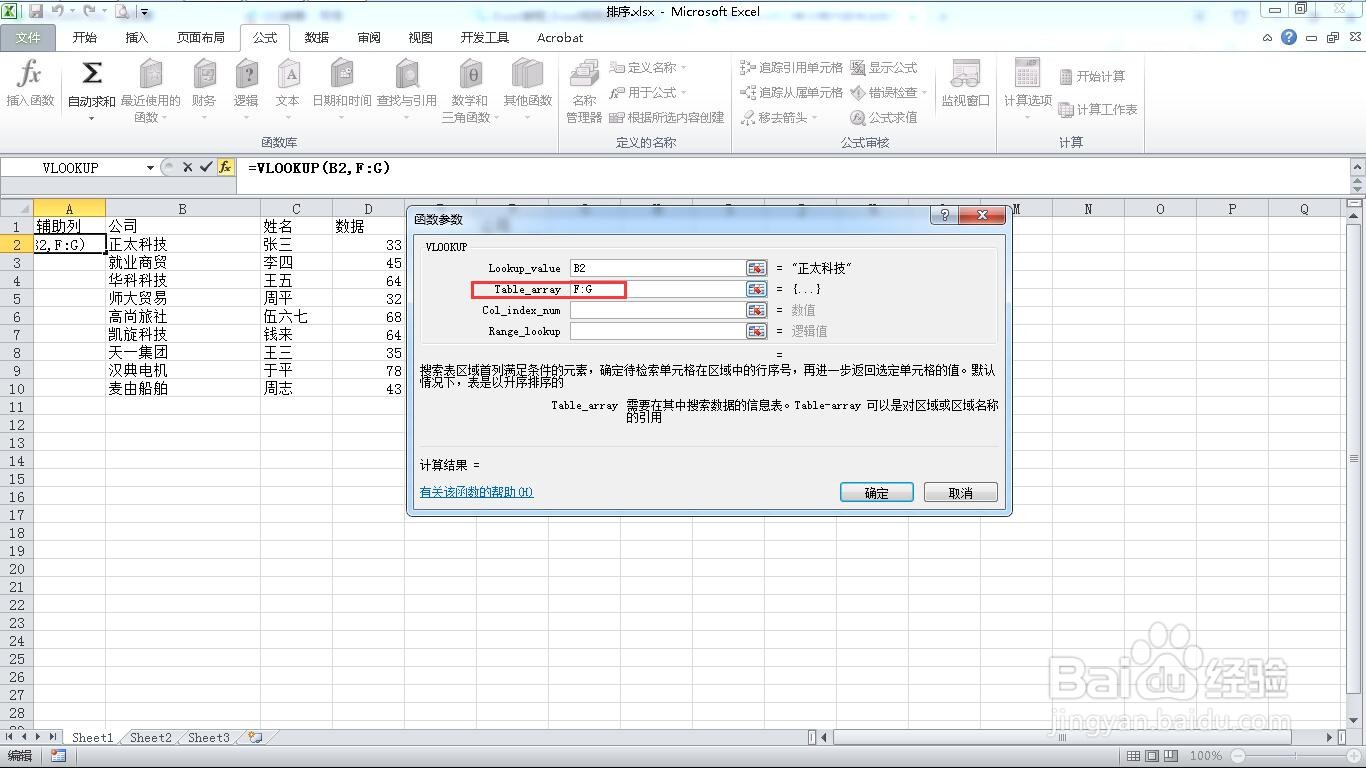
8、第二项选择F:G
9、第三项输入2,第四项输入0
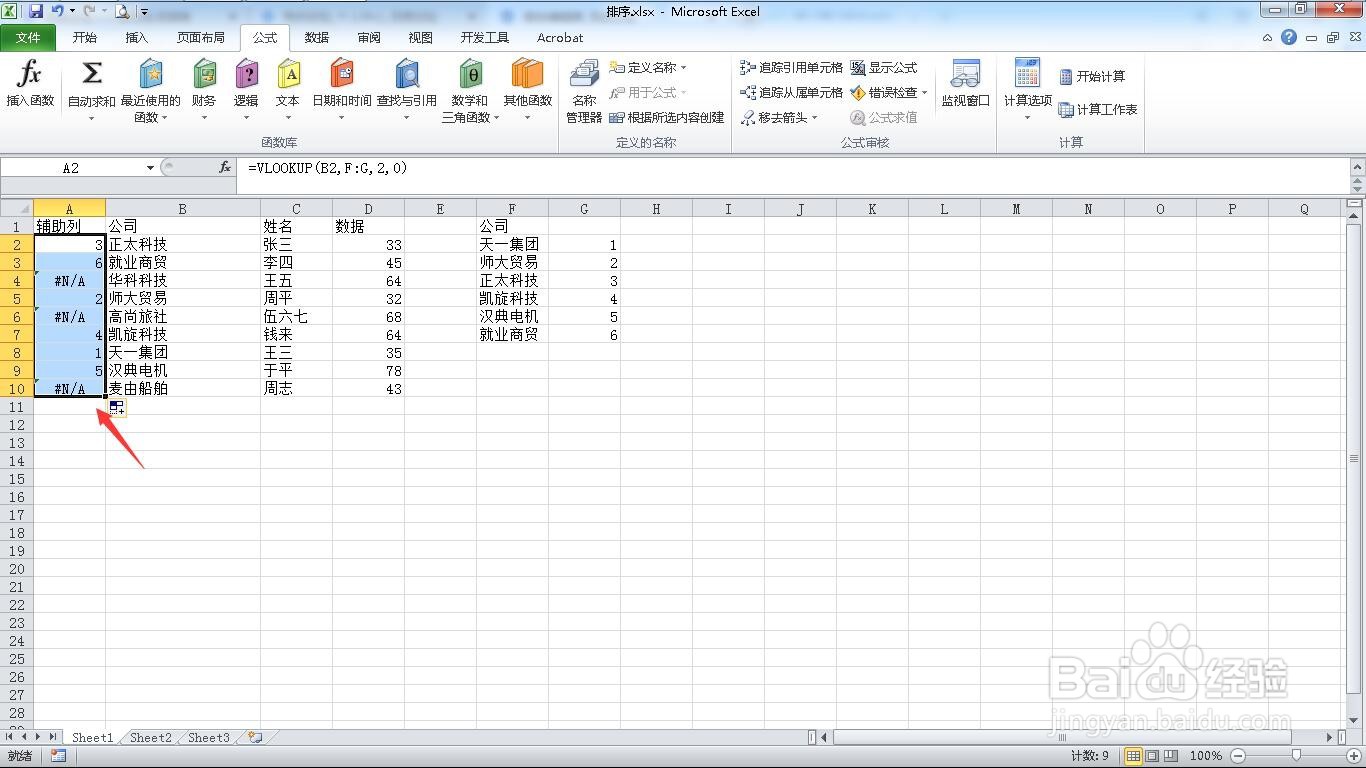
10、将剩下数据填充公式。
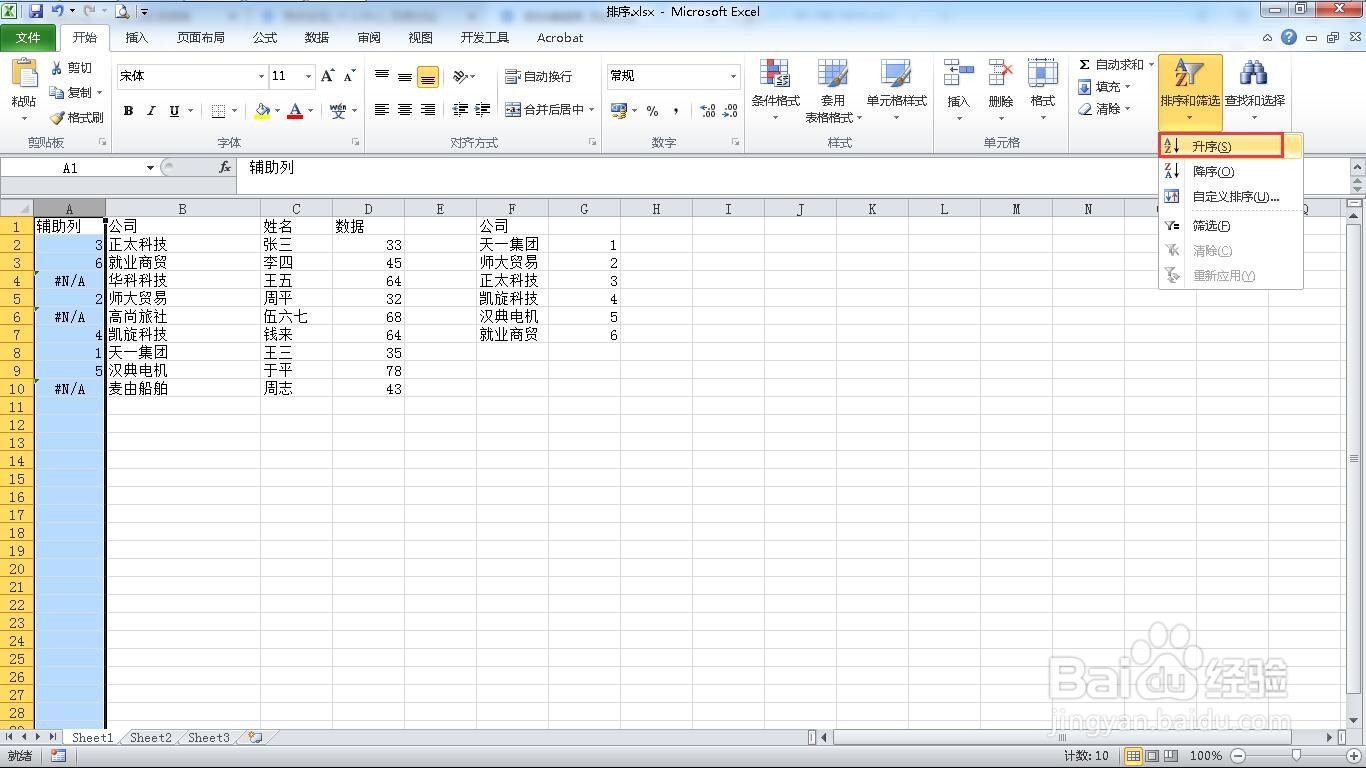
11、选择A列,点击排序和筛选中的升序按钮。
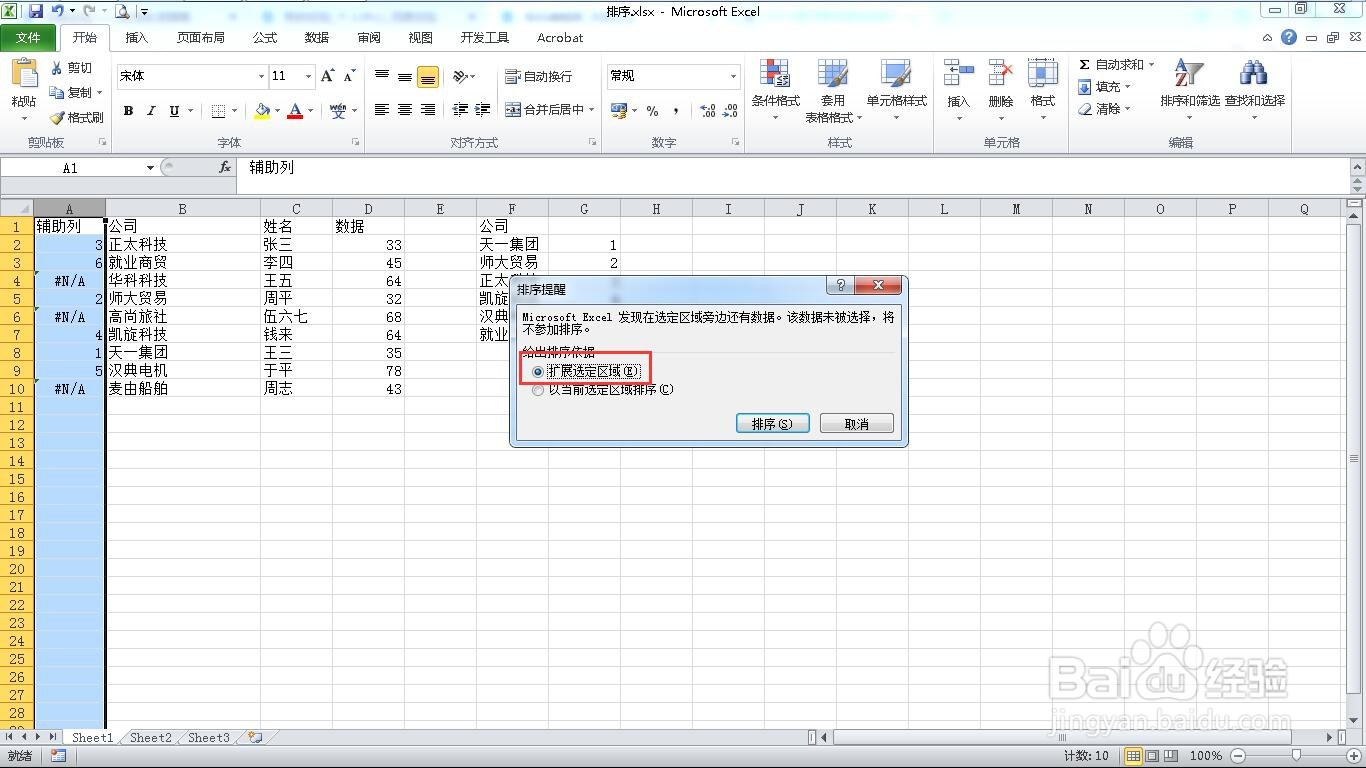
12、从弹出的对话框中,选择扩展选定区域,点击排序。
13、这样我们就可以看到根据序列内容排序了。
时间:2026-04-23 03:28:48
1、打开一个原始数据表格。
2、右键选择A列,点击插入一个辅助列。
3、单击G2单元格,输入1,双击填充柄。
4、选中A2单元格,点击“公式”菜单。
5、点击“插入函数”命令。
6、选择全部,找到“VLOOKUP”函数。
7、第一项选择B2
8、第二项选择F:G
9、第三项输入2,第四项输入0
10、将剩下数据填充公式。
11、选择A列,点击排序和筛选中的升序按钮。
12、从弹出的对话框中,选择扩展选定区域,点击排序。
13、这样我们就可以看到根据序列内容排序了。
