Word2016怎么样插入基本棱锥图呢?

 时间:2026-02-12 12:06:13

1、打开Word2016办公软件。

Word2016怎么样插入基本棱锥图呢?

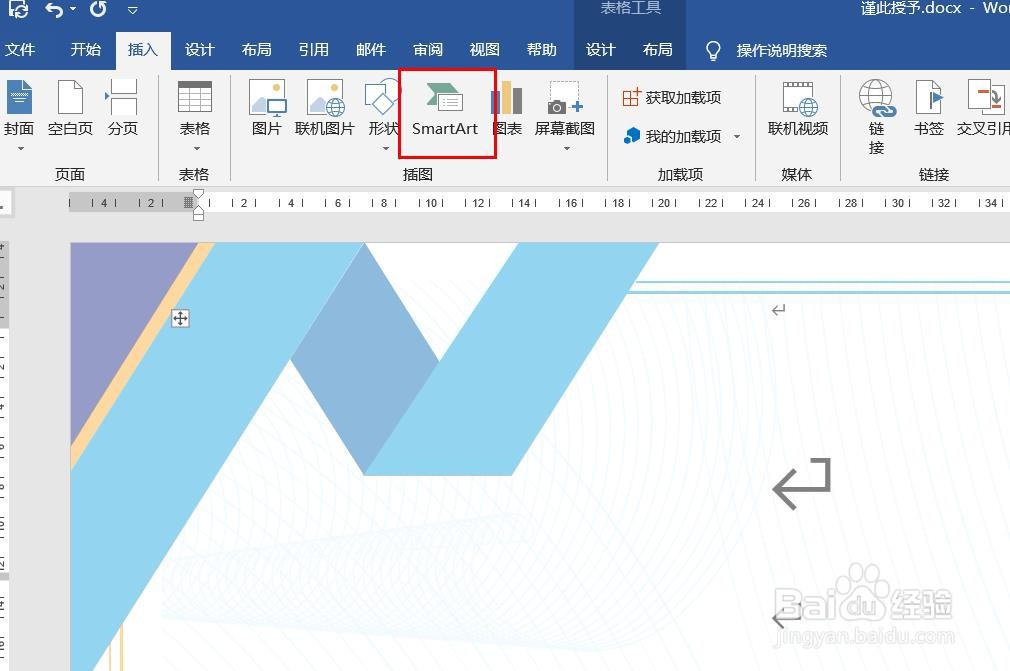
2、点击菜单栏中的插入。

Word2016怎么样插入基本棱锥图呢?

3、点击SmartArt。

Word2016怎么样插入基本棱锥图呢?

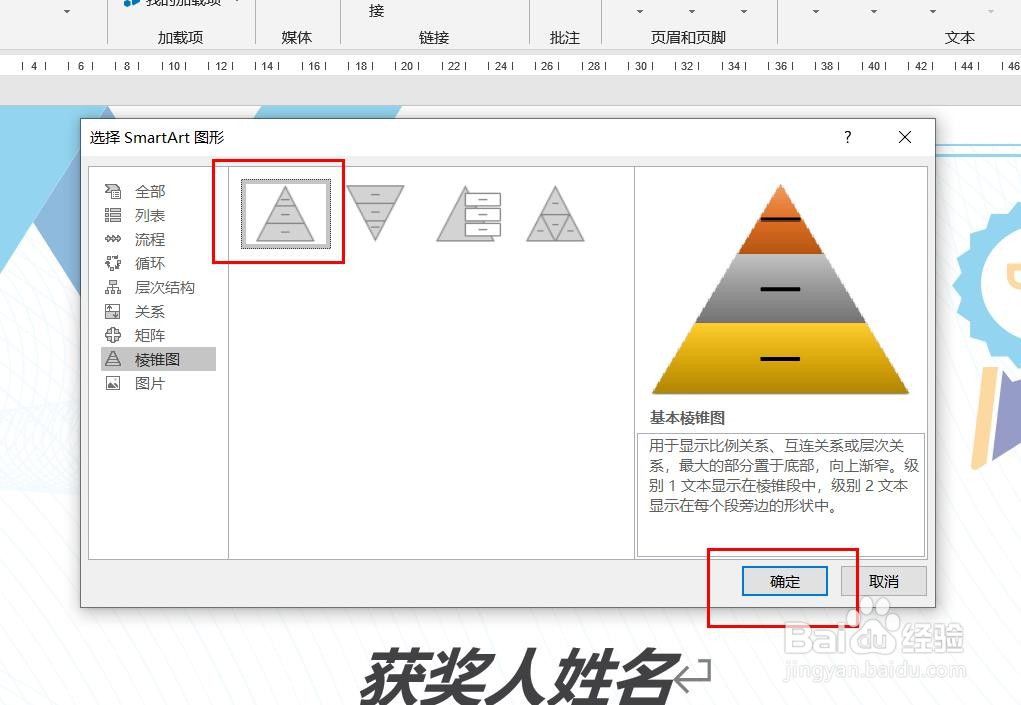
4、点击基本棱锥图,然后点击确定。

Word2016怎么样插入基本棱锥图呢?

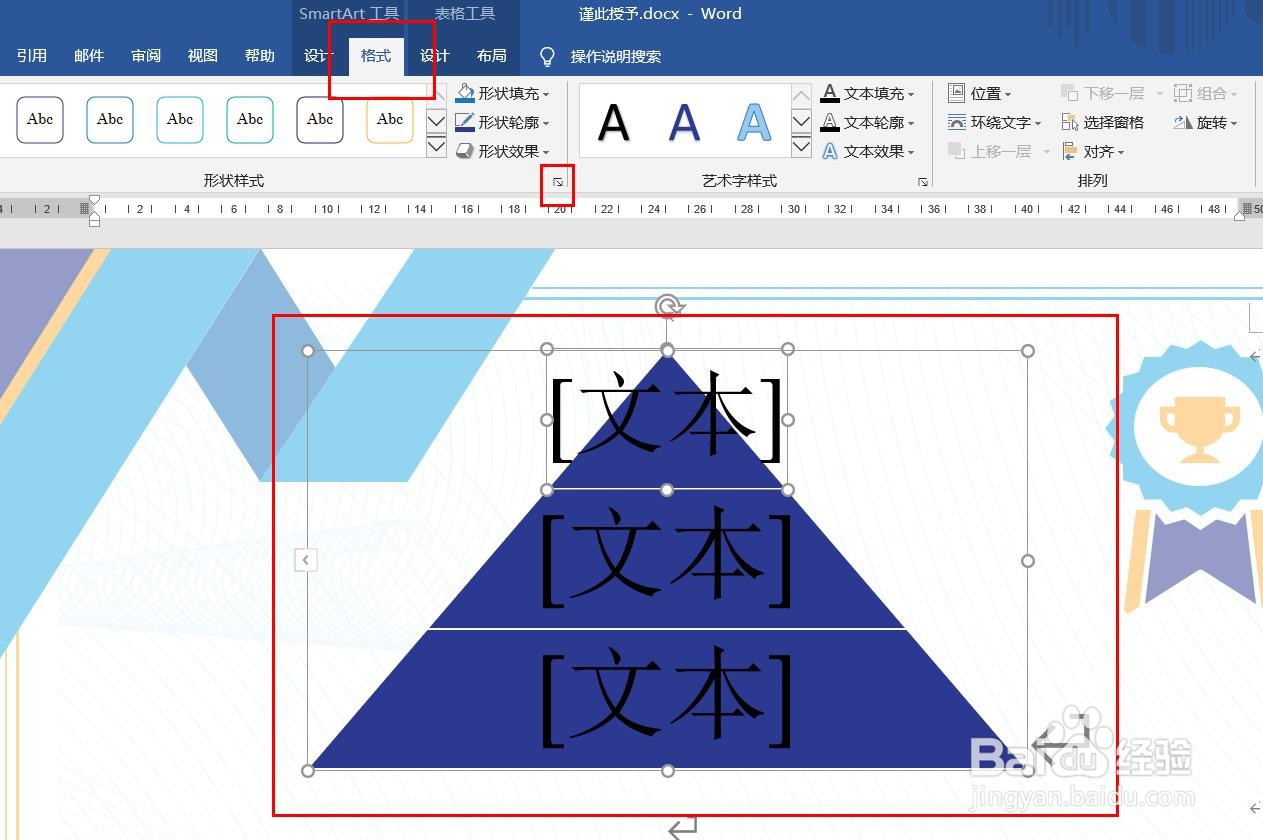
5、用鼠标画线,基本棱锥图插入完成,点击格式,然后点击形式样式。

Word2016怎么样插入基本棱锥图呢?

6、点击油漆桶图标,可以填充颜色和修改粗细。

Word2016怎么样插入基本棱锥图呢?

7、点击钢笔尖图标,可以设置外观效果。

Word2016怎么样插入基本棱锥图呢?

8、点击田字格图标,可以设置文字效果。

Word2016怎么样插入基本棱锥图呢?

1、一、打开Word2016办公软件。

二、点击菜单栏中的插入。

三、点击SmartArt。

四、点击基本棱锥图,然后点击确定。

五、用鼠标画线,基本棱锥图插入完成,点击格式,然后点击形式样式。

六、点击油漆桶图标,可以填充颜色和修改粗细。

七、点击钢笔尖图标,可以设置外观效果。

八、点击田字格图标,可以设置文字效果。

  • excel如何设置交替六边形为金属场景
  • PPT怎样批量为所有的幻灯片设置主题样式
  • 在word中给矩形添加紫色三维效果
  • PPT文档中如何插入SmartArt图形
  • ppt怎么设置柏林主题
  • 热门搜索
    去迪拜旅游多少钱 青岛旅游政务网官网 丽江 旅游 苏州三山岛旅游攻略 牛背山旅游攻略 大同旅游攻略 关于旅游的句子 广州莲花山旅游区 九江旅游景点大全 铜川旅游景点大全