1、首先,在数据视图中添加随机点生成控制范围(在此区域内生成点),如图所示

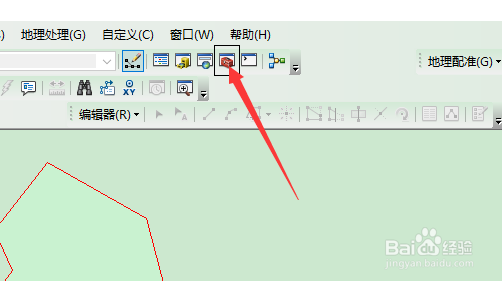
2、点击打开ArcToolBox工具箱,如图所示
3、在ArcToolBox工具箱列表中,点击进入-数据管理工具,如图所示

4、接着,在数据管理工具菜单列表中,选择打开-要素类,如图所示

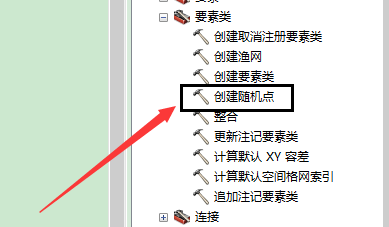
5、在要素类工具列表中,点击打开-创建随机点,如图所示
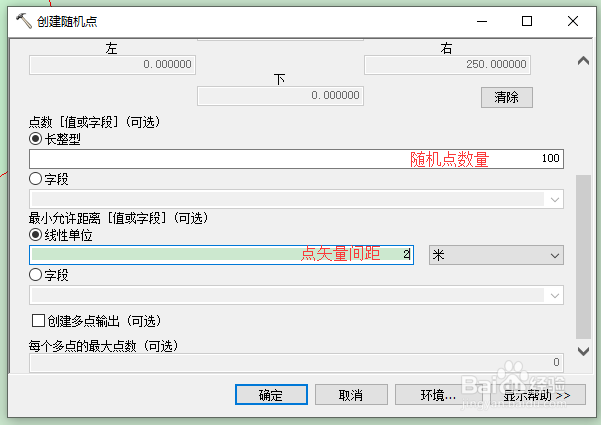
6、在创建随机点窗口中,选择保存路径,约束范围,点数量,点间距,如图所示

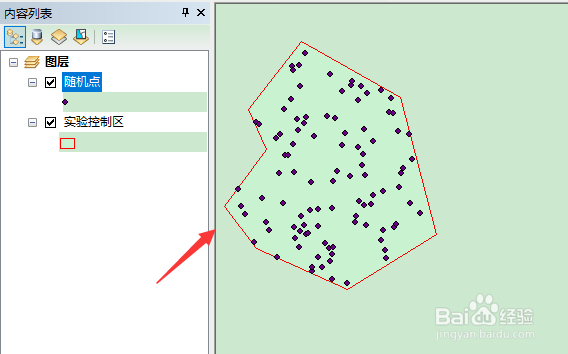
7、确定执行后,在数据窗口中即可查看随机生成的点,如图所示
时间:2026-05-03 00:57:40
1、首先,在数据视图中添加随机点生成控制范围(在此区域内生成点),如图所示
2、点击打开ArcToolBox工具箱,如图所示
3、在ArcToolBox工具箱列表中,点击进入-数据管理工具,如图所示
4、接着,在数据管理工具菜单列表中,选择打开-要素类,如图所示
5、在要素类工具列表中,点击打开-创建随机点,如图所示
6、在创建随机点窗口中,选择保存路径,约束范围,点数量,点间距,如图所示
7、确定执行后,在数据窗口中即可查看随机生成的点,如图所示
