Excel怎么给考试成绩作评级

 时间:2026-02-14 16:12:30

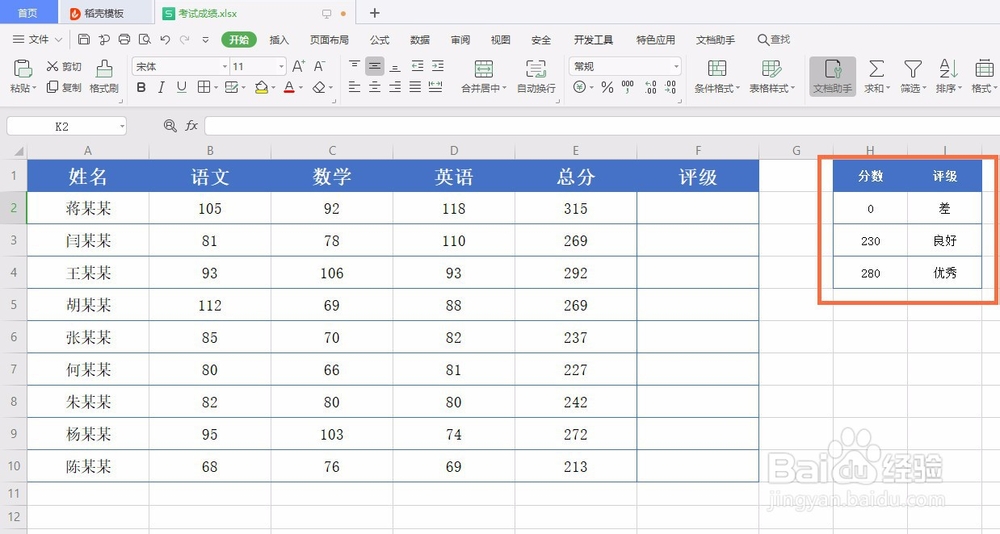
1、怎么给考试成绩作评级呢?就是评优秀良好,下面就跟大家聊聊,希望能够帮到大家。
Excel怎么给考试成绩作评级

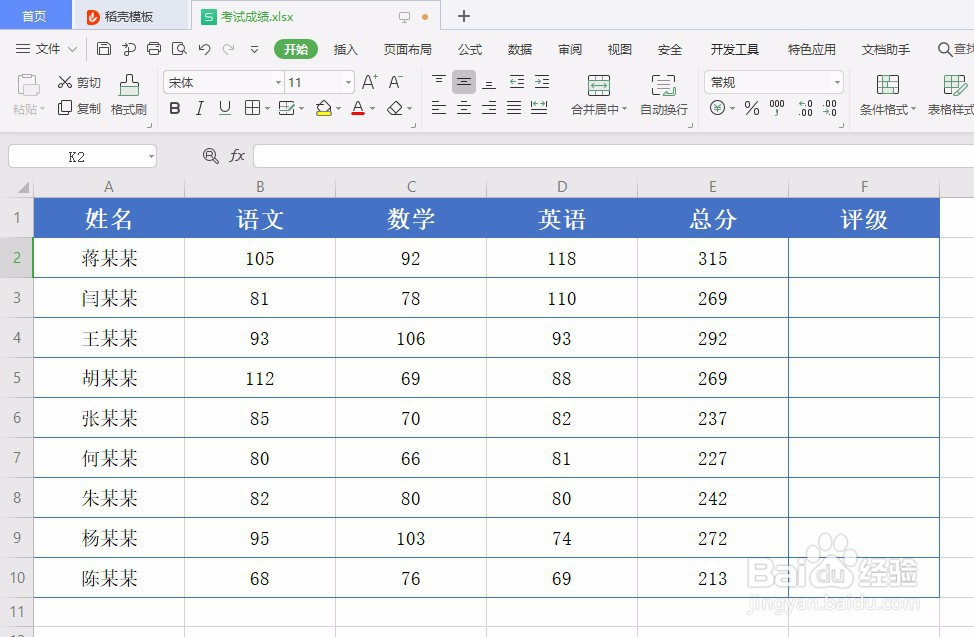
2、首先我们做一个辅助列。

Excel怎么给考试成绩作评级

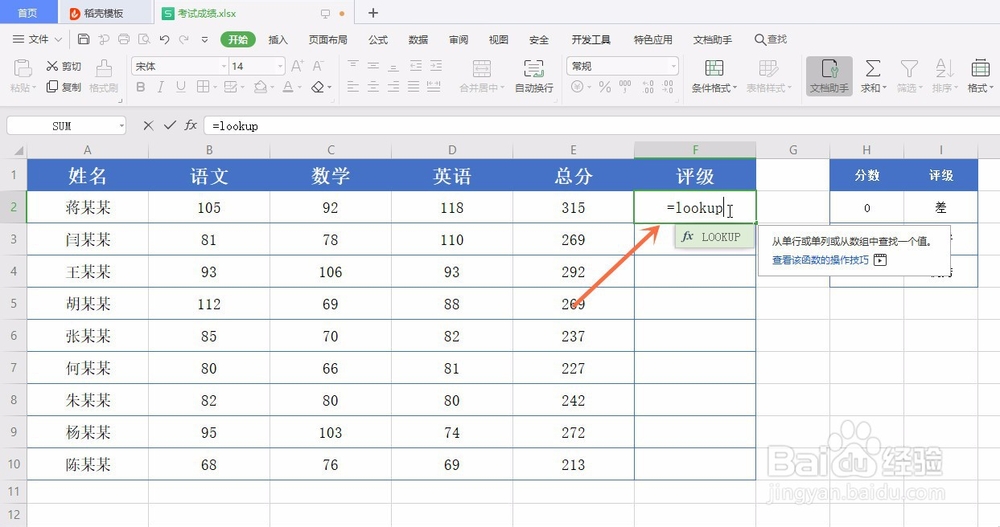
3、点击评级列第一单元格,输入函数【=lookup】

Excel怎么给考试成绩作评级

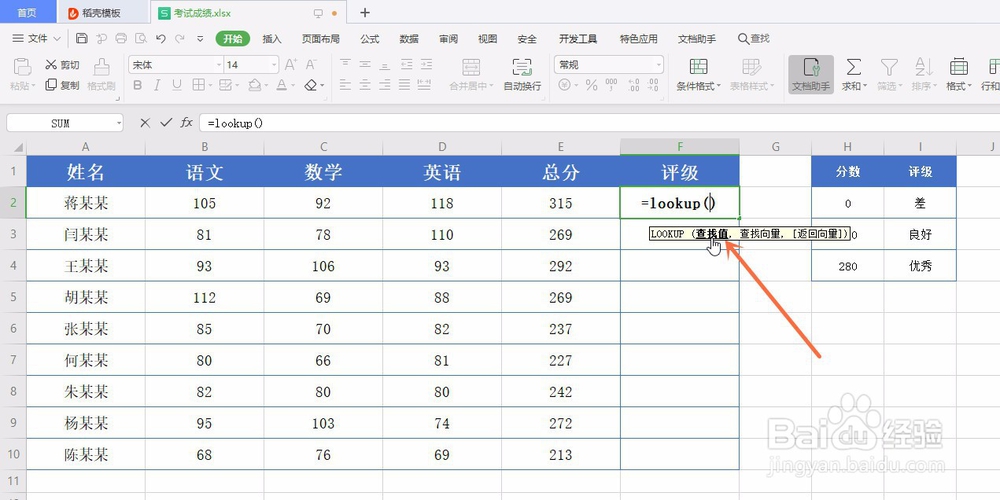
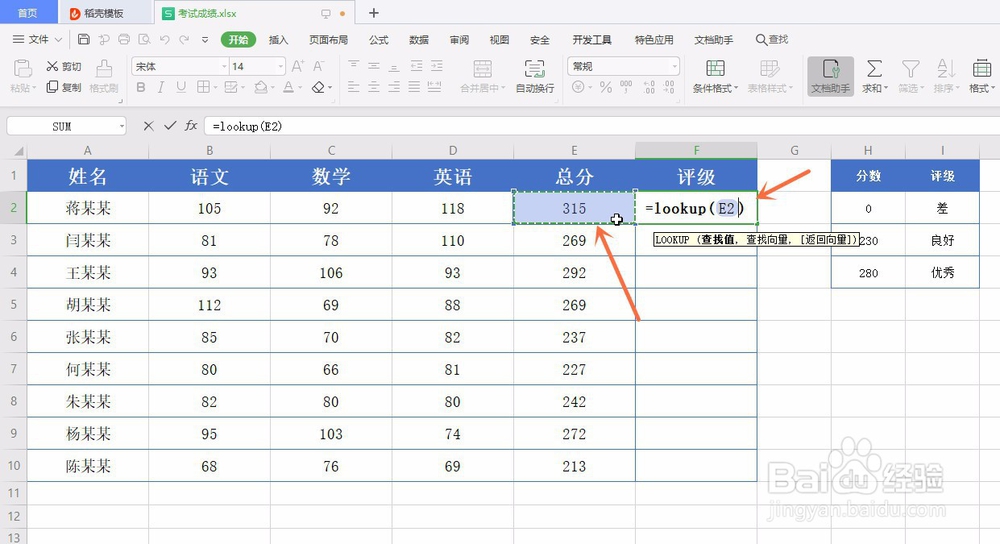
4、输入【()】,点击【查找值】,点击总分第一单元格,括号里面出现E2。
Excel怎么给考试成绩作评级

Excel怎么给考试成绩作评级

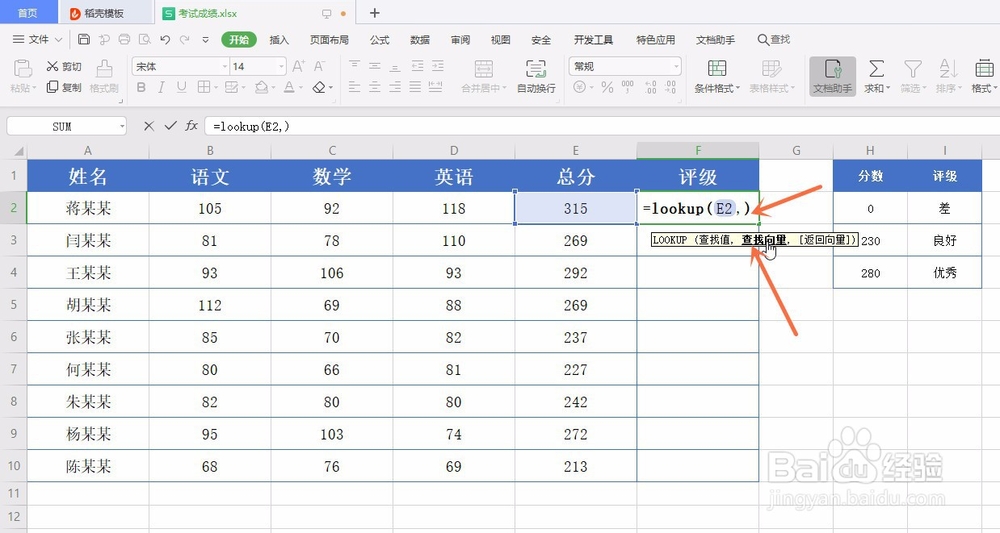
5、现在输入【,】逗号,点击【查找向量】。

Excel怎么给考试成绩作评级

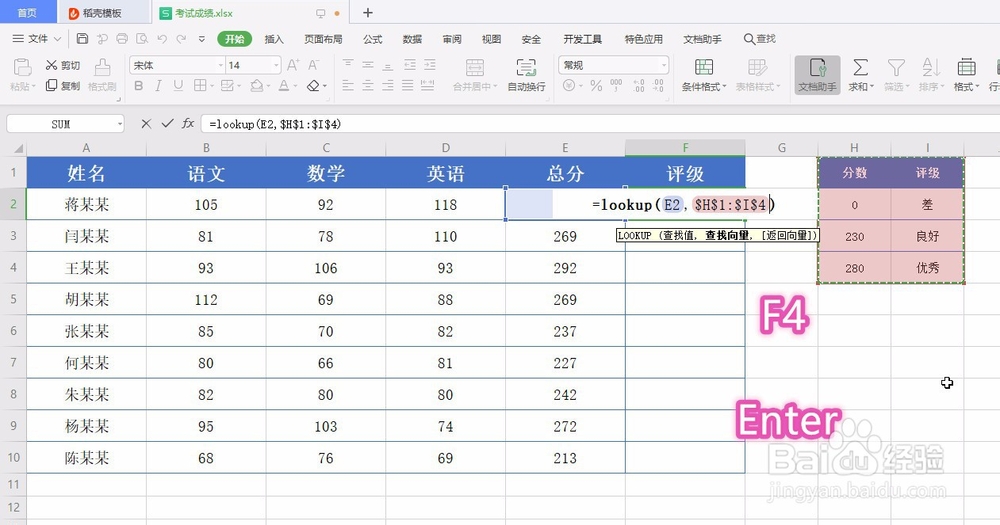
6、也就是查找区域,接下来选中辅助列,按键盘上边的【F4】键,然后按【Enter】键确定。
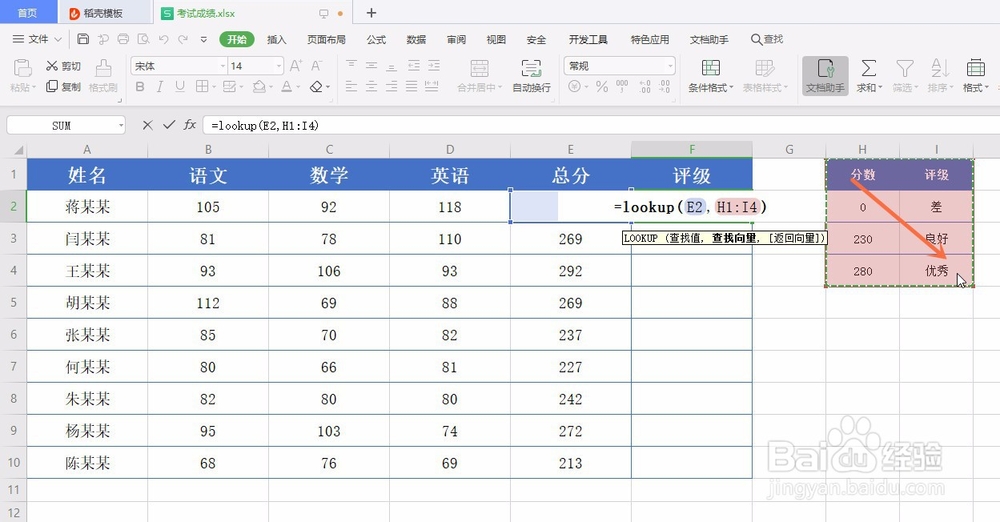
Excel怎么给考试成绩作评级

Excel怎么给考试成绩作评级

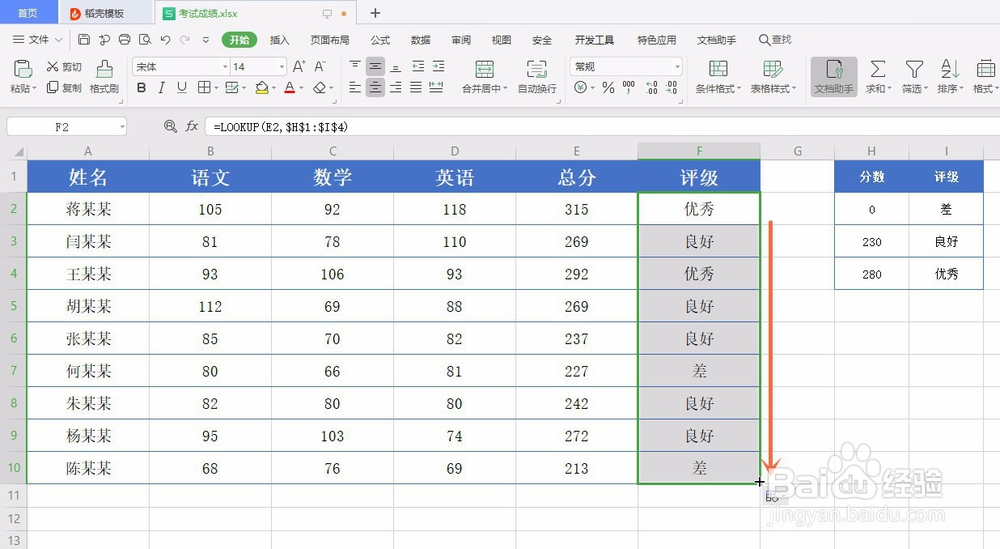
7、光标放在单元格右下角,按住鼠标左键向下拖动填充,就完成评级了。

Excel怎么给考试成绩作评级

Excel怎么给考试成绩作评级

1、做一个辅助列,点击评级列第一单元格,输入函数【=lookup】;

2、输入【()】,点击【查找值】,点击总分第一单元格;;

3、输入【,】逗号,点击【查找向量】;

4、选中辅助列,按键盘上边的【F4】键,然后按【Enter】键确定;

5、光标放在单元格右下角,按住鼠标左键向下拖动填充。

  • 如何利用excel的函数分等级?
  • Excel技巧—怎样用IF嵌套函数对等级进行划分
  • 如何使用Excel的rank函数对成绩排序?
  • 如何在Excel中利用rank函数计算名次?
  • Excel如何使用RANK函数
  • 热门搜索
    张家界旅游社 福建泉州旅游 福建宁德旅游 佘山旅游 云南旅游信息网 过年去哪里旅游最好 河北旅游职业技术学院 黄山旅游注意事项 乳源大峡谷旅游攻略 海南自由行旅游攻略