QQ浏览器APP如何设置同时下载任务数

 时间:2026-02-16 20:55:32

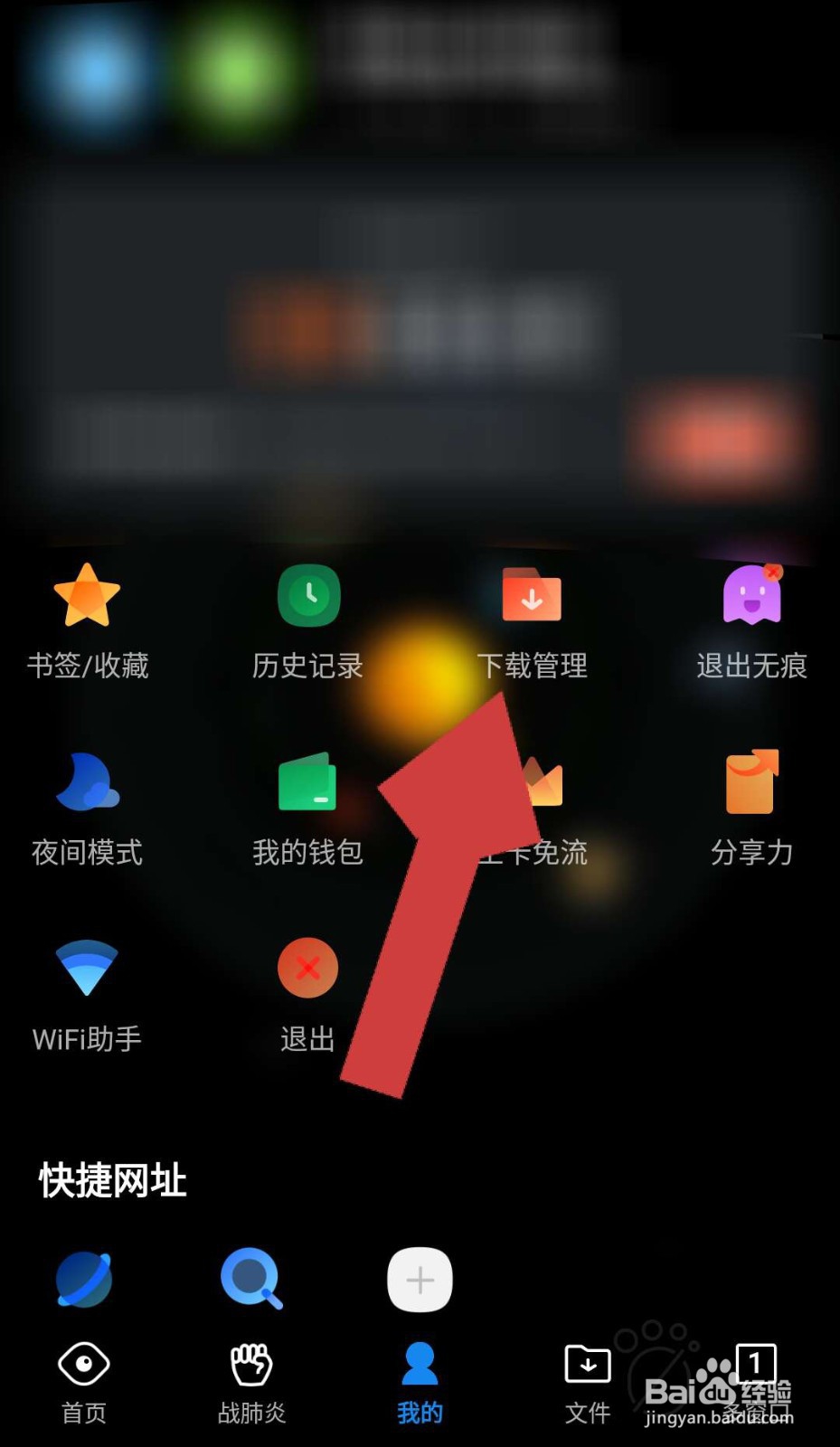
1、打开手机上的QQ浏览器,进入QQ浏览器首页后,点击页面下方的我的,进入QQ浏览器的我的页面。

QQ浏览器APP如何设置同时下载任务数

2、进入QQ浏览器我的页面后,点击如下图所指位置的下载管理,进入QQ浏览器的下载管理页面。
QQ浏览器APP如何设置同时下载任务数

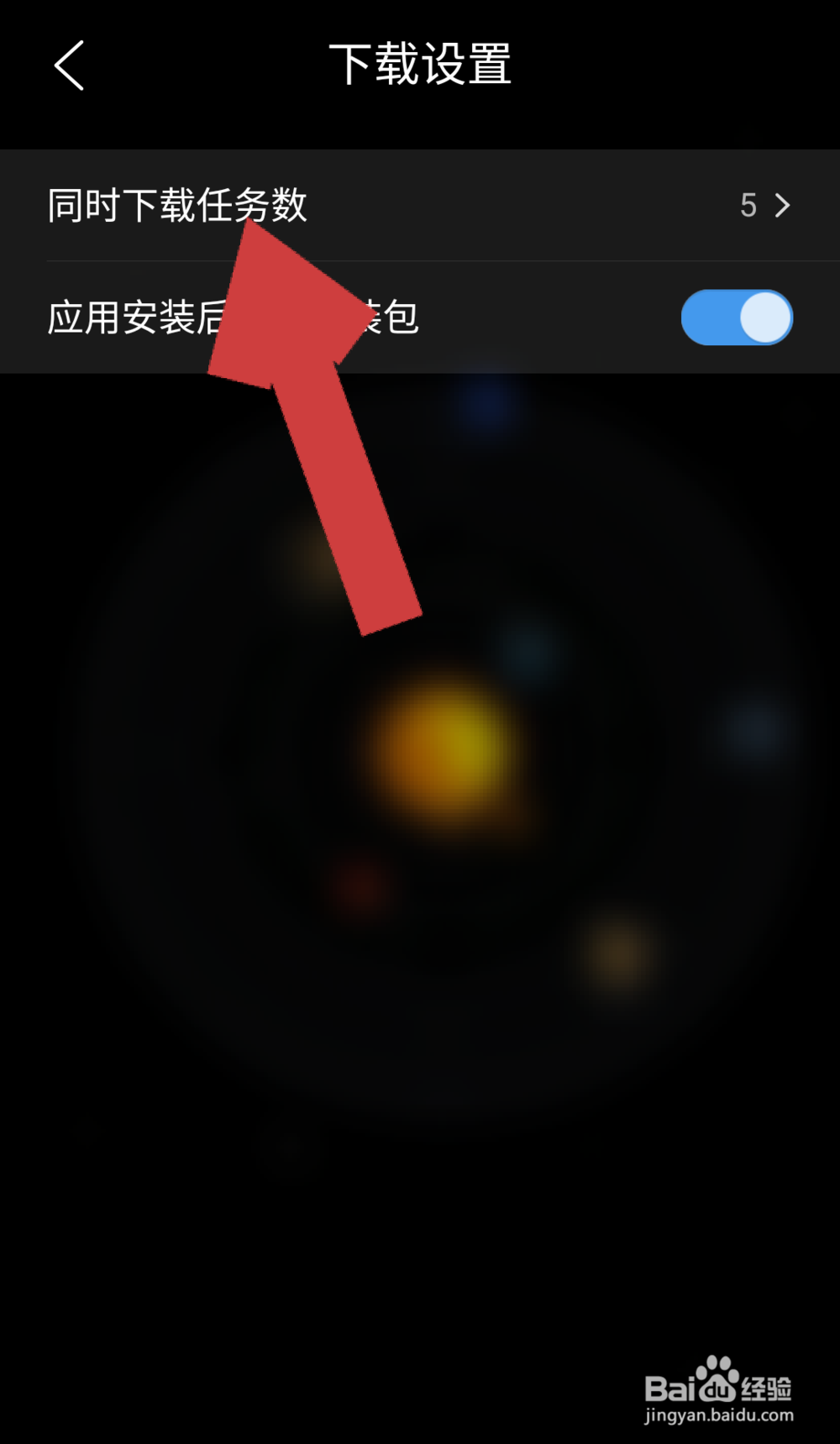
3、在QQ浏览器的下载管理页面中,点击页面右上角的设置图标,进入QQ浏览器的下载设置页面。

QQ浏览器APP如何设置同时下载任务数

4、进入QQ浏览器的下载设置页面后,点击同时下载任务数一栏,页面下方显示任务数选项。
QQ浏览器APP如何设置同时下载任务数

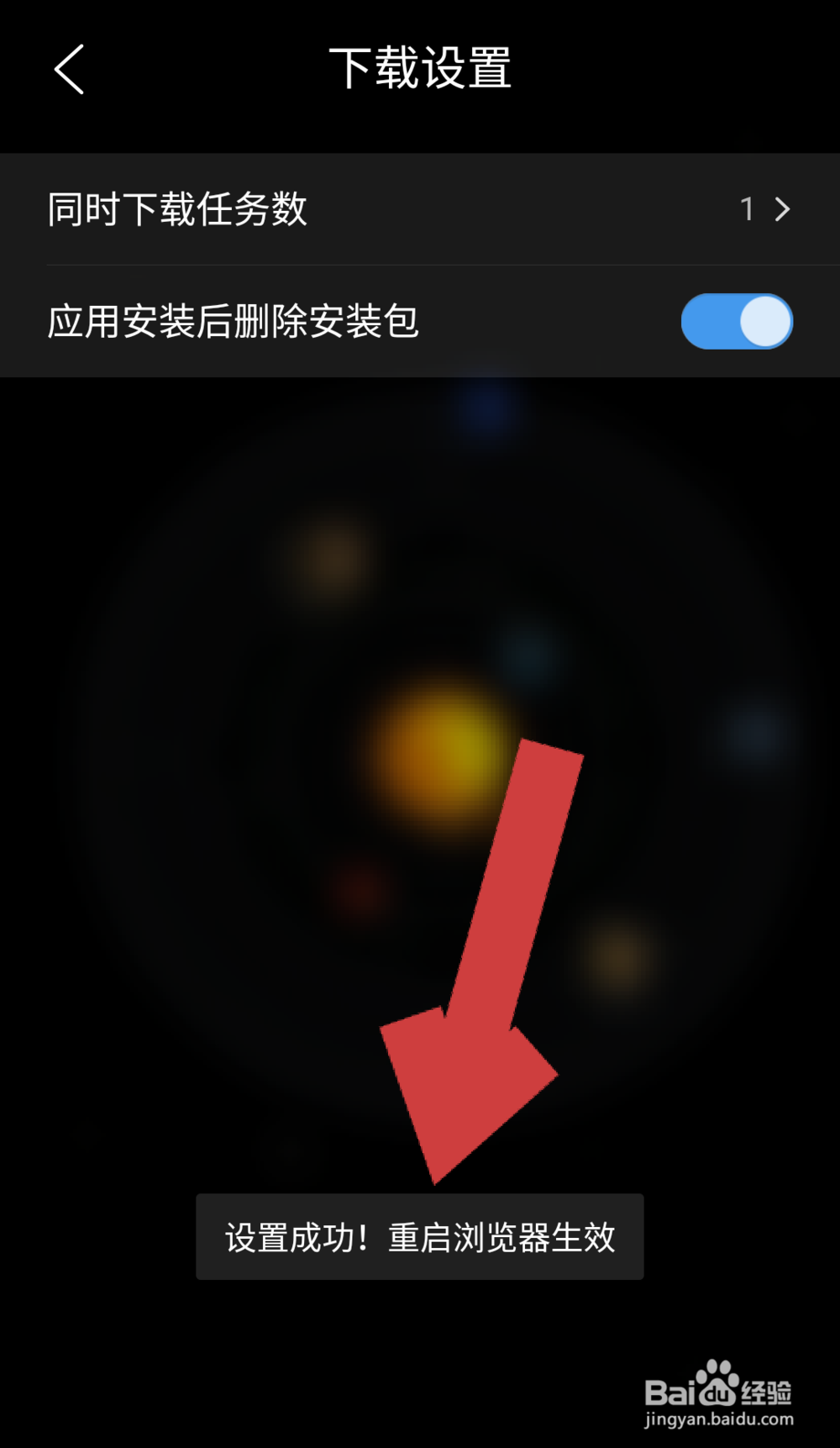
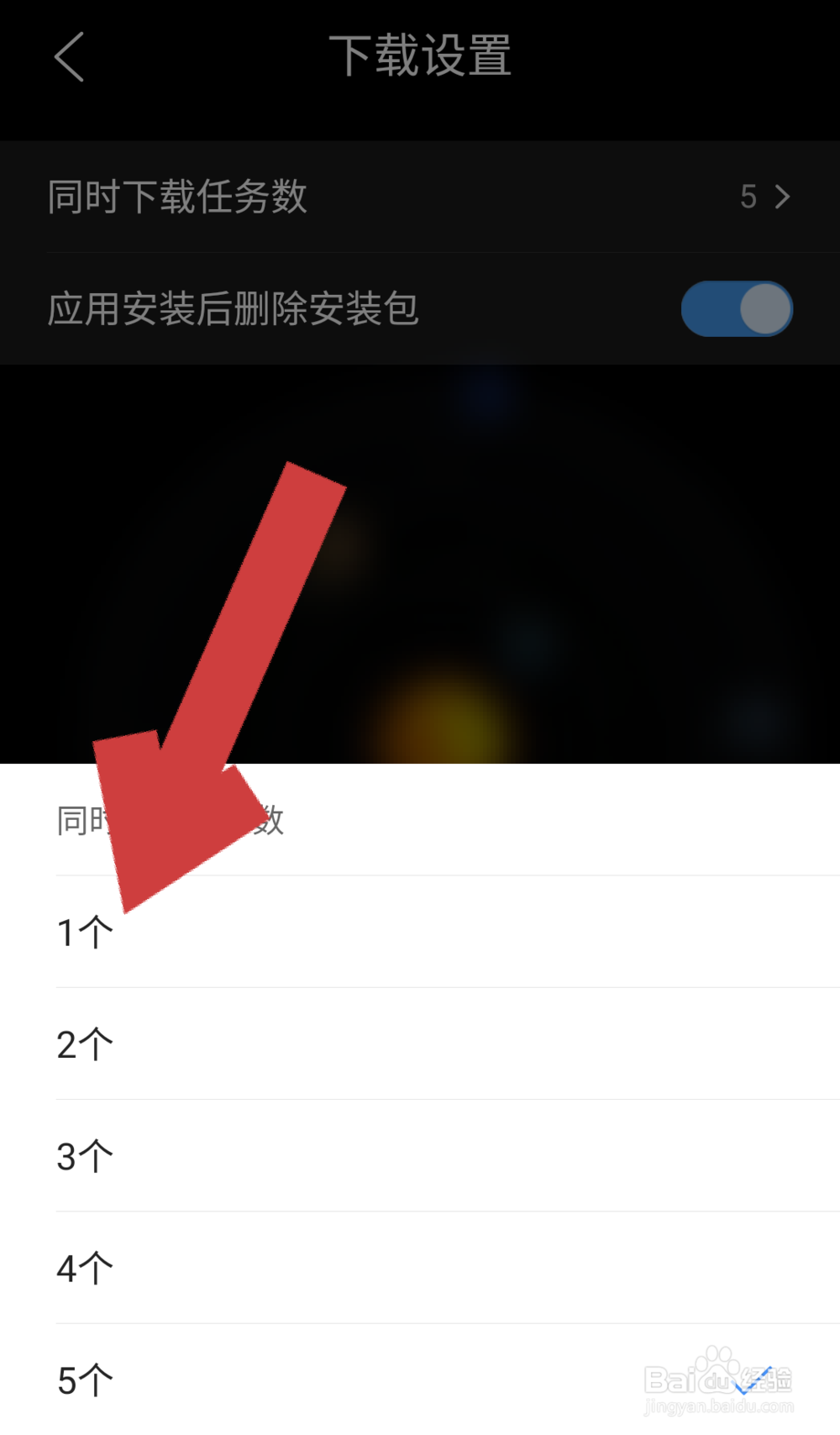
5、在页面显示的同时下载任务数选项中点击自己要设置的数量,点击后,页面显示设置成功,重启浏览器后生效。
QQ浏览器APP如何设置同时下载任务数

QQ浏览器APP如何设置同时下载任务数

6、这时我们可以看到在同时下载任务数一栏后方的显示的下载数字就是我们设置单位数字了。

QQ浏览器APP如何设置同时下载任务数

  • Win10如何让小娜只听你一个人指令
  • 电子现货操盘技巧
  • Vivo手机浏览器如何开启评论显示地理位置
  • UC浏览器怎么设置关闭标签页后显示其右侧的页面
  • X浏览器怎么关闭设置为默认浏览器功能
  • 热门搜索
    明月山旅游攻略 到日本旅游 宁波旅游局 葫芦岛旅游景点 旅游互联 旅游资讯网 背包旅游 河源旅游景点大全 我爱去旅游网 恒大世纪旅游城