MDT测试环境搭建-第四章节 :创建基础镜像 (3)

 时间:2026-04-22 14:25:21

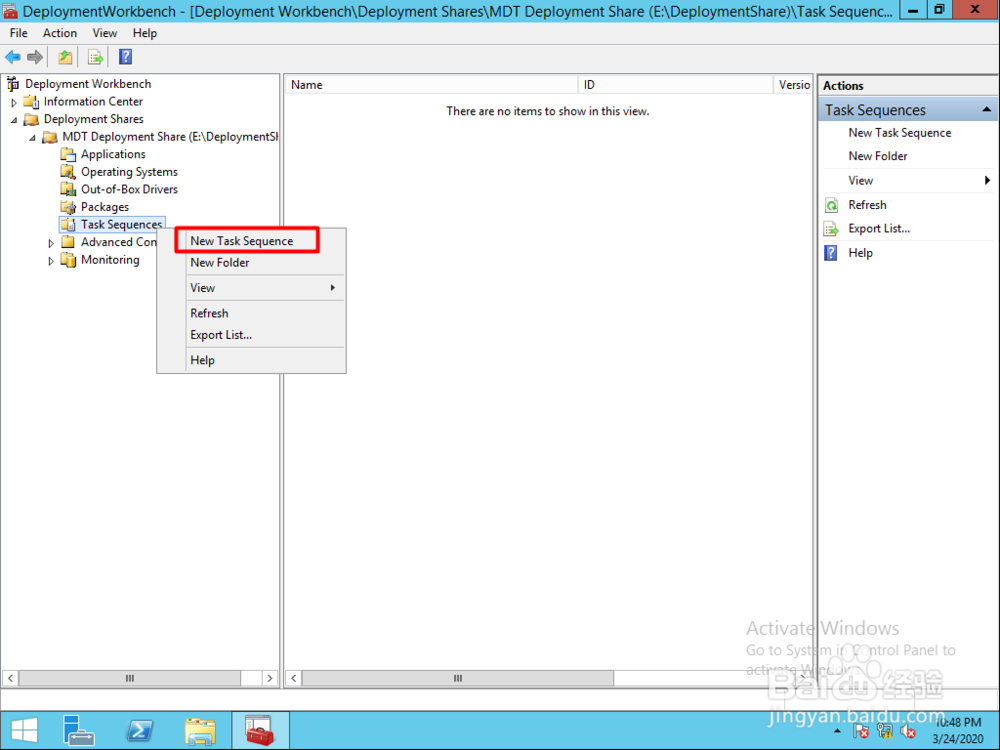
1、打开MDT ,右键“Task Sequences”,点击“New Task Sequence”
MDT测试环境搭建-第四章节 :创建基础镜像 (3)

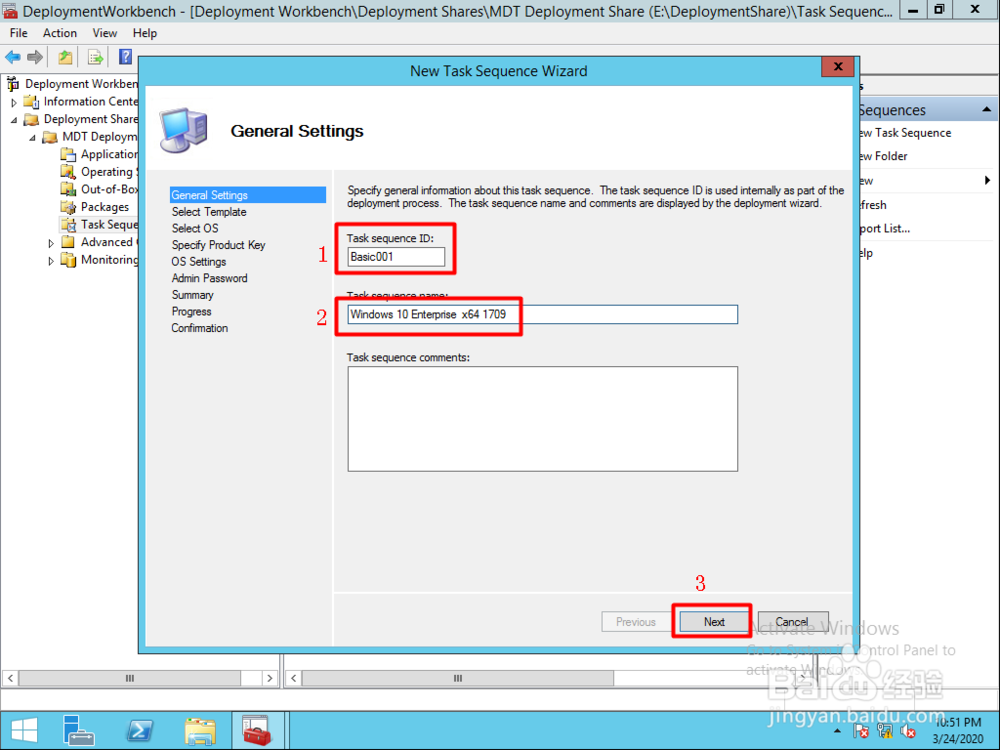
2、输入任务序列ID:Basic001  , 输入任务序列名字:Windows 10 Enterprise x64 1709 , 点击“Next”
MDT测试环境搭建-第四章节 :创建基础镜像 (3)

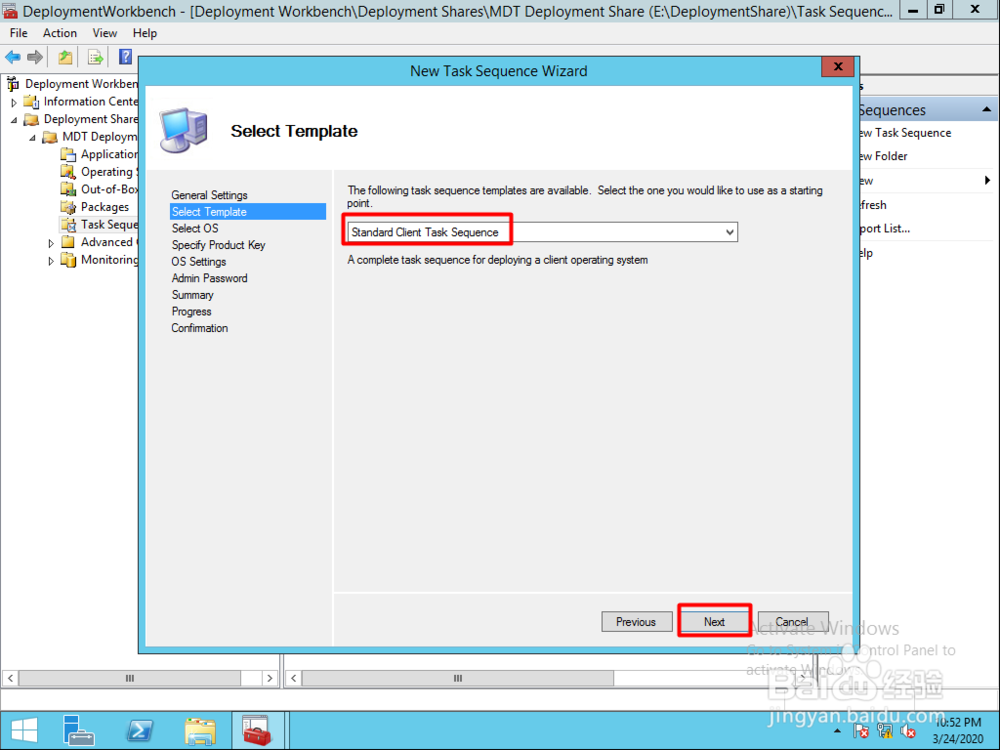
3、选择“Standard Client Task Sequence”,点击“Next”
MDT测试环境搭建-第四章节 :创建基础镜像 (3)

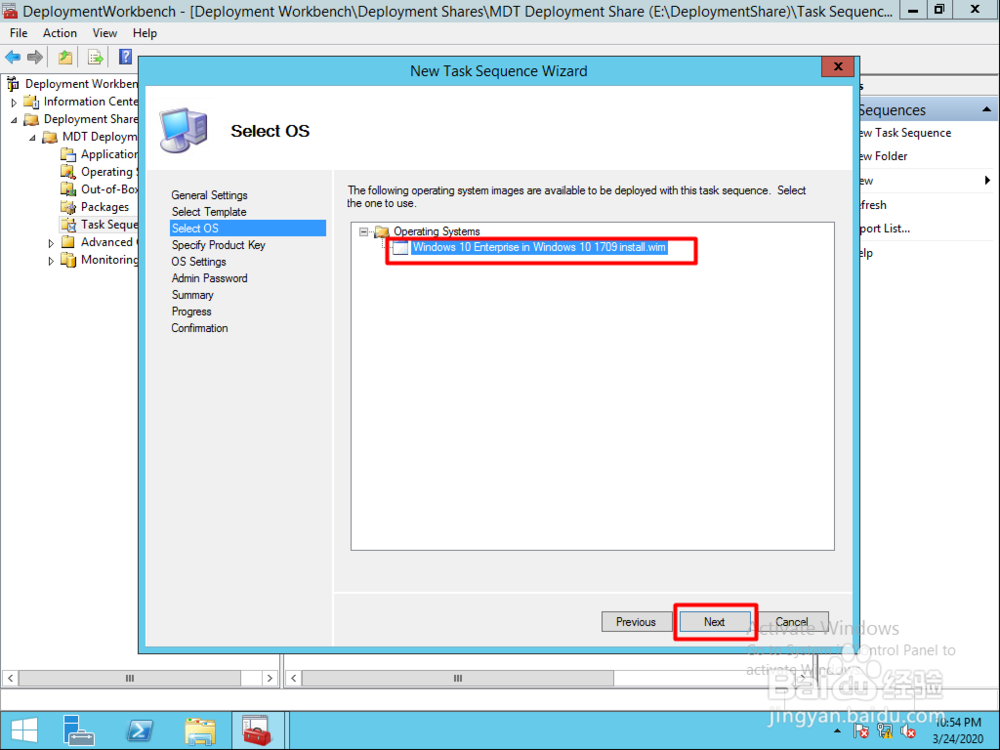
4、选择Windows 10 ,点击“Next”

MDT测试环境搭建-第四章节 :创建基础镜像 (3)

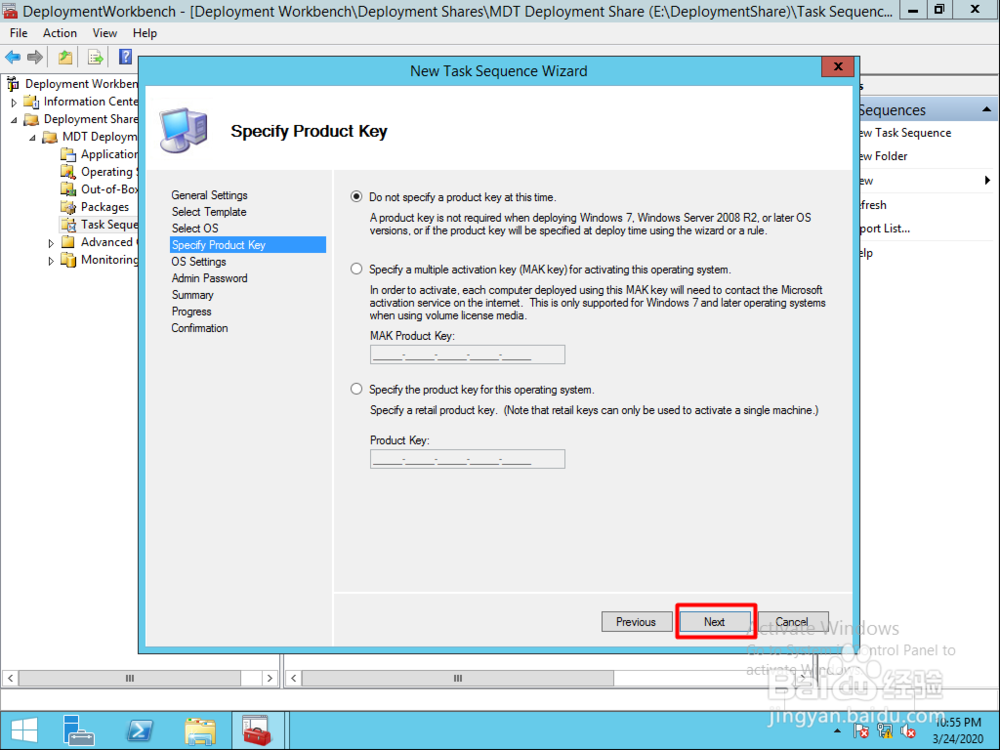
5、点击“Next”

MDT测试环境搭建-第四章节 :创建基础镜像 (3)

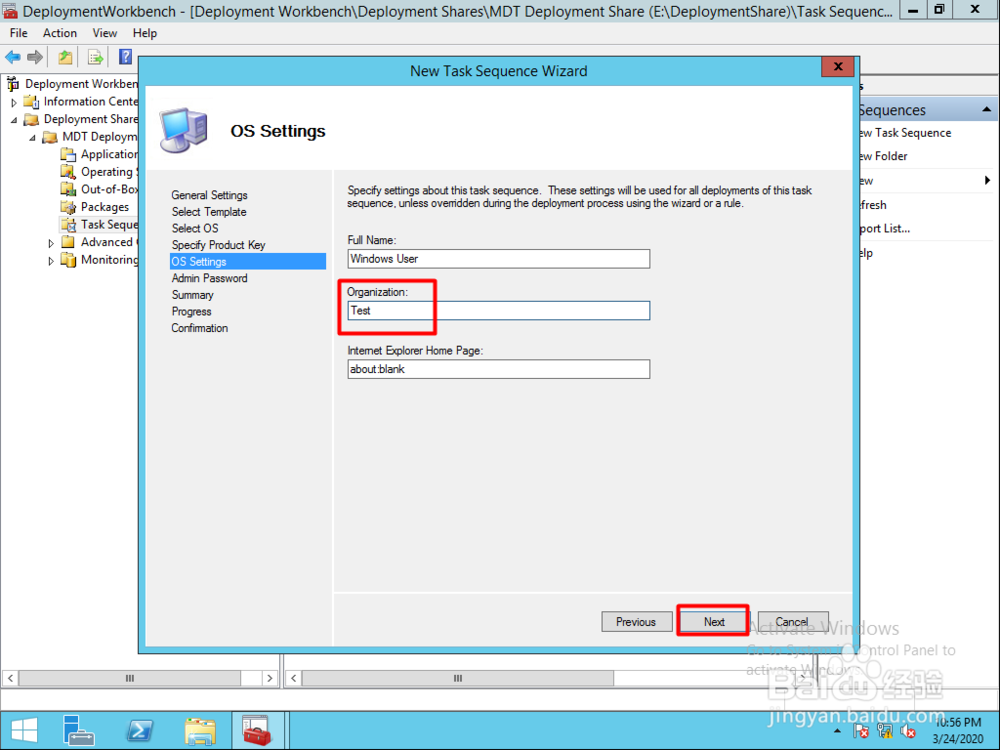
6、输入组织名称 : Test    , 点击“Next” 

MDT测试环境搭建-第四章节 :创建基础镜像 (3)

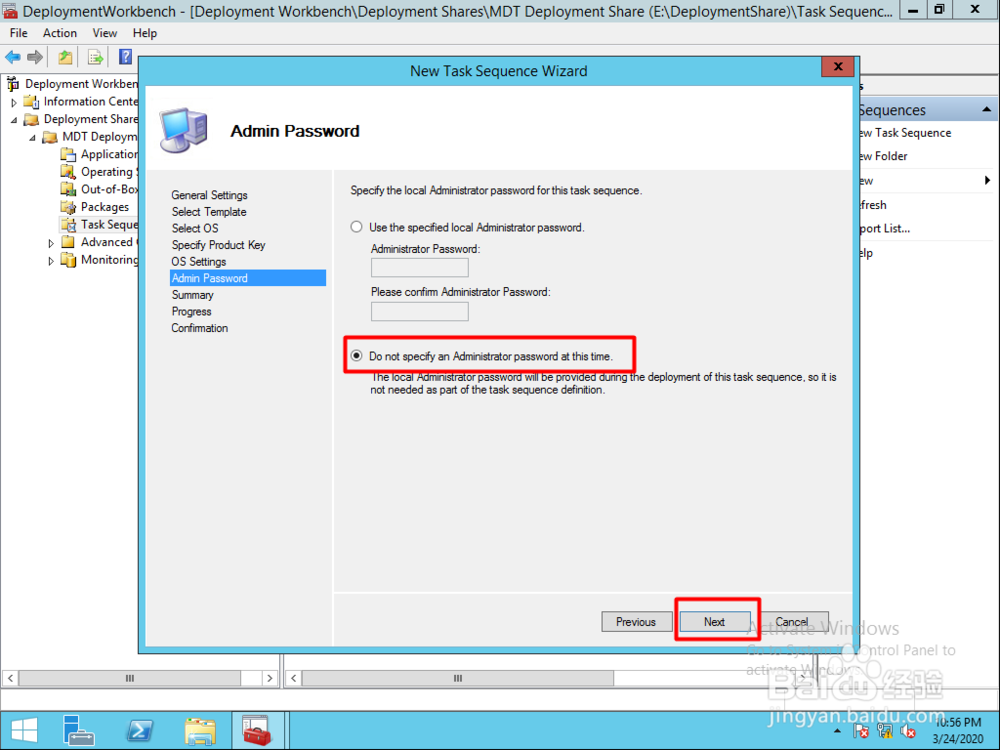
7、选择“Do not specify an Administrator password at this time”, 点击“Next”
MDT测试环境搭建-第四章节 :创建基础镜像 (3)

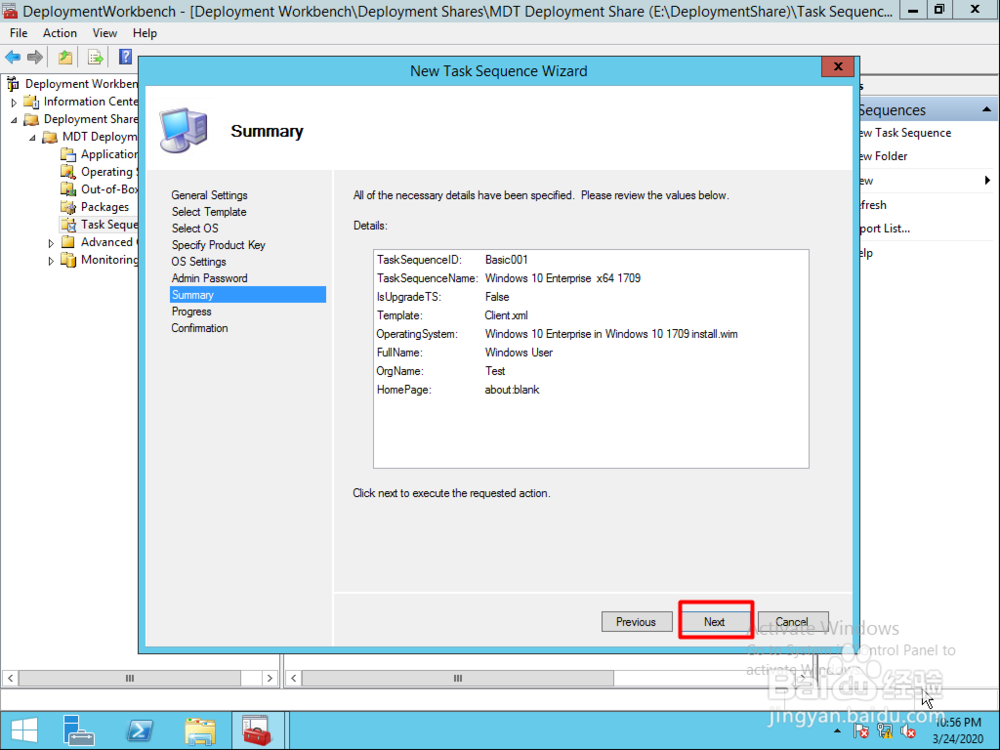
8、点击“Next”

MDT测试环境搭建-第四章节 :创建基础镜像 (3)

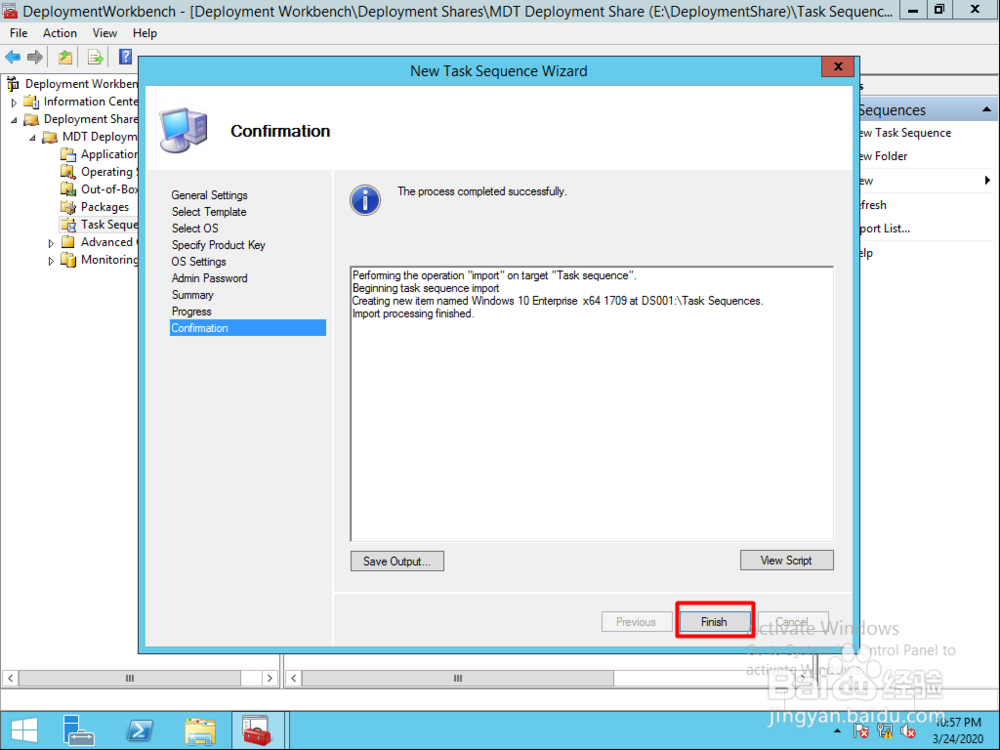
9、点击“Finish”

MDT测试环境搭建-第四章节 :创建基础镜像 (3)

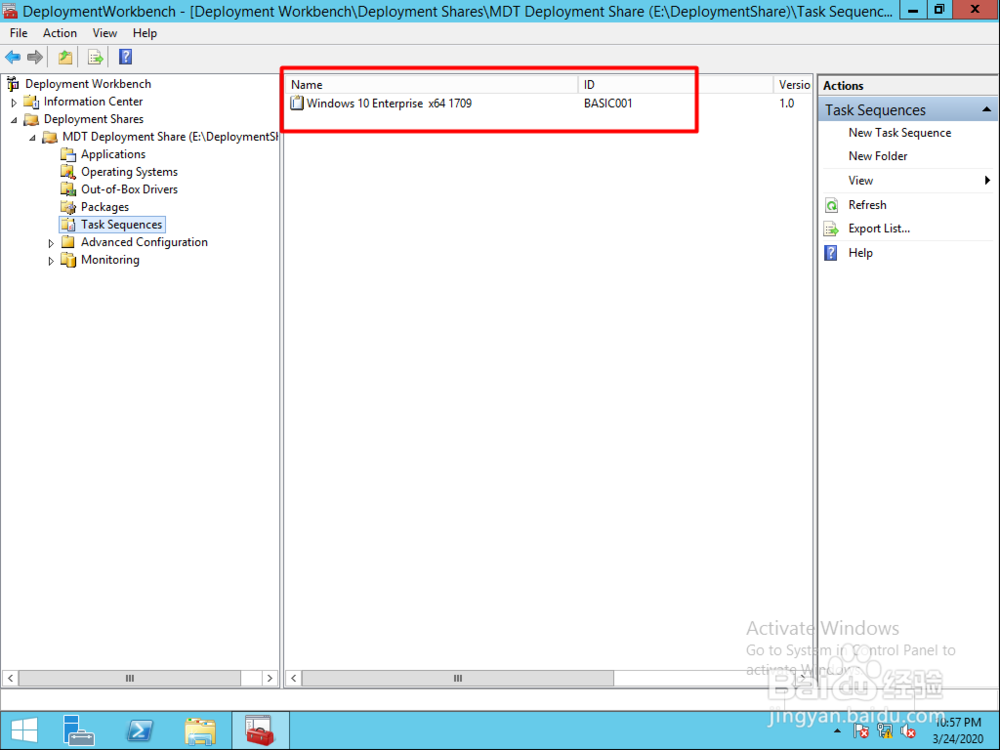
10、完成上述动作后,我们就可以看到刚刚新建的任务序列了

MDT测试环境搭建-第四章节 :创建基础镜像 (3)

  • MDT测试环境搭建-第四章节 :创建基础镜像 (2)
  • MDT测试环境搭建-第四章节 :创建基础镜像 (1)
  • MDT测试环境搭建-第三章节 :配置MDT服务器 (1)
  • MDT测试环境搭建-第三章节 :配置MDT服务器 (6)
  • MDT测试环境搭建-第三章节 :配置MDT服务器 (2)
  • 热门搜索
    北京市旅游地图 春节丽江旅游 土耳其旅游多少钱 浏阳大围山旅游攻略 天津市旅游景点 商贸旅游学校 云南旅游风景图片 杭州周边旅游攻略 北京旅游年票网 福建平潭岛旅游攻略