win10如何显示照片缩略图

 时间:2026-02-12 09:25:38

1、打开电脑,进入到Windows10系统桌面,双击此电脑图标。

win10如何显示照片缩略图

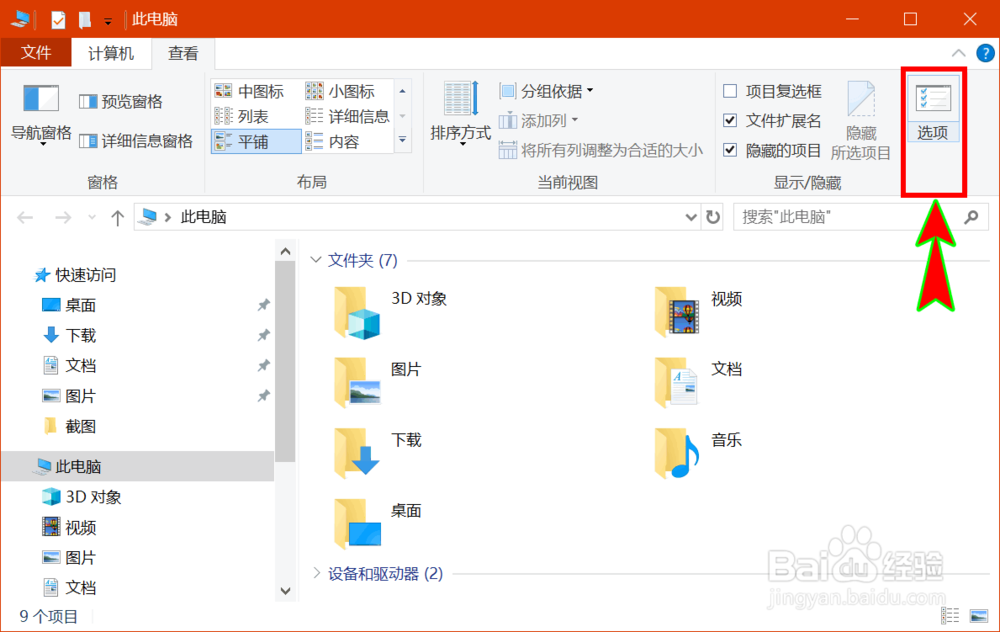
2、进入到此电脑后,在窗口顶部菜单选择查看选项。

win10如何显示照片缩略图

3、在查看的下拉菜单中,点击选项按钮进入到文件夹选项

win10如何显示照片缩略图

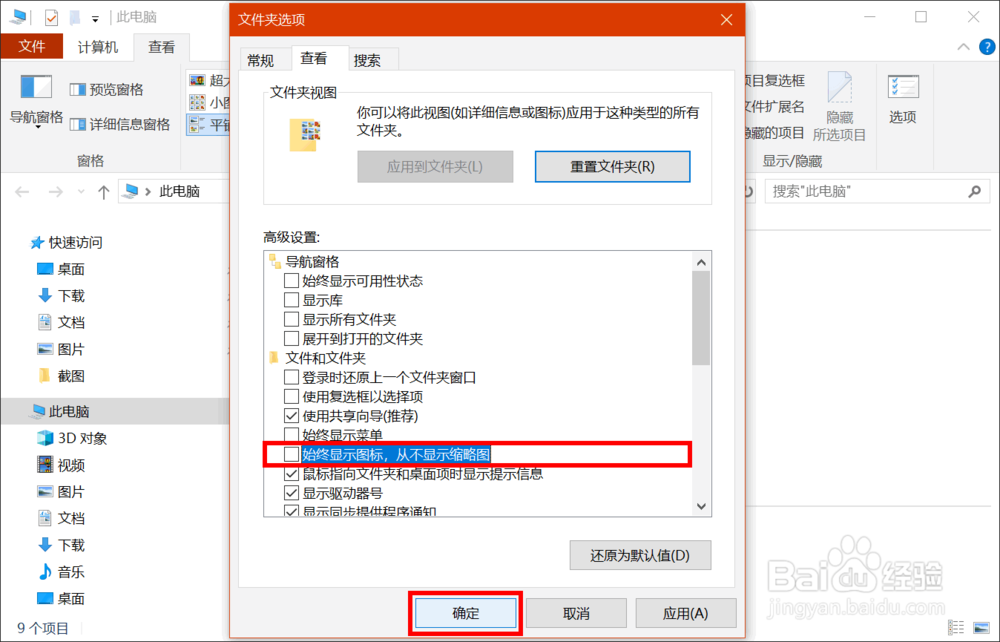
4、在文件夹选项窗口中,点击顶部的查看选项卡。

win10如何显示照片缩略图

5、在下方高级设置中找到始终显示图标,不显示缩略图选项。

win10如何显示照片缩略图

6、去掉勾选该选项,点击窗口底部的确定按钮即可。

win10如何显示照片缩略图

1、Win10如何显示照片缩略图主要操作步骤如下:

1、进入系统桌面,双击此电脑图标;

2、在此电脑窗口顶部点击查看选项;

3、选择选项进入文件夹选项设置;

4、选择查看选项卡;

5、找到始终显示图标,从不显示缩略图选项;

6、去掉勾选,点击确定。

  • windows7如何修复系统默认文件关联
  • HP M830 如何设置扫描到U盘
  • 如何共享本地打印机,如何共享他人打印机
  • 360浏览器选择默认下载工具如何自定义为内建
  • win7无法连接上打印机的解决方法
  • 热门搜索
    苏州旅游路线 景德镇旅游景点 港澳旅游攻略 广东熊猫国际旅游有限公司 大武汉旅游年卡景点 台中旅游攻略 棋盘山旅游攻略 自由行旅游攻略 上海旅游集散中心地址 春节旅游线路推荐