1、先准备好一张渐变图片素材

2、然后打开H5文件,创建新页面

3、选择打开右侧的页面属性栏
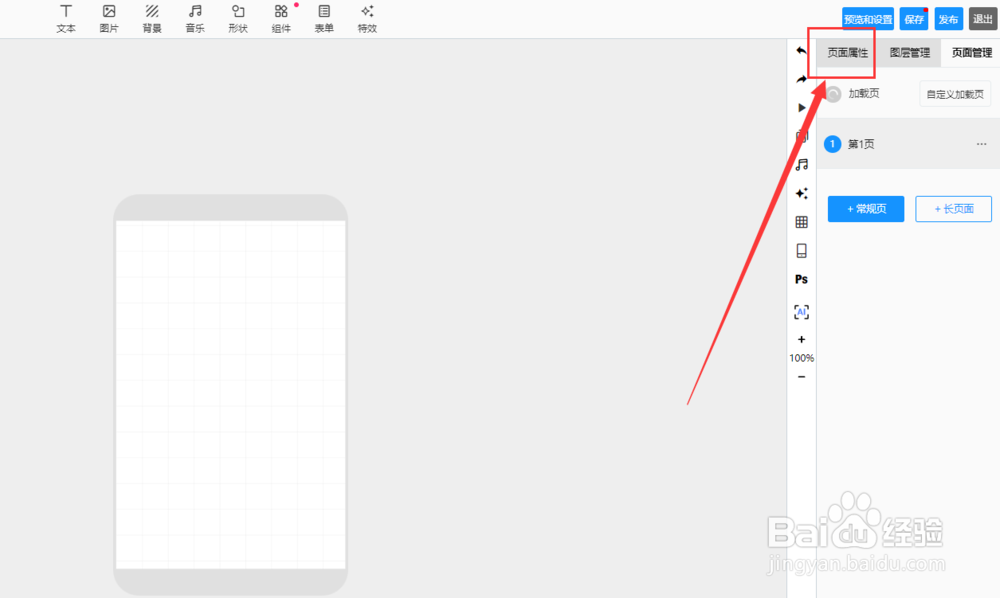
4、选择右侧的添加图片选项,如图

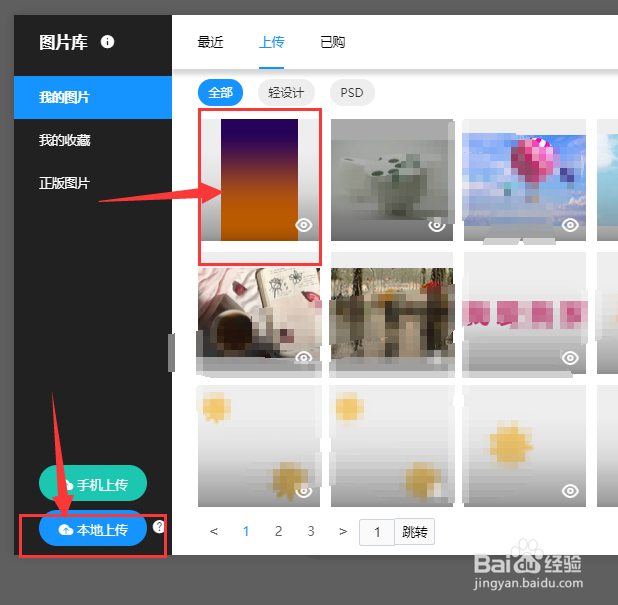
5、然后再图库中选择上传本地图片,将准备好的图片置入,然后选择添加
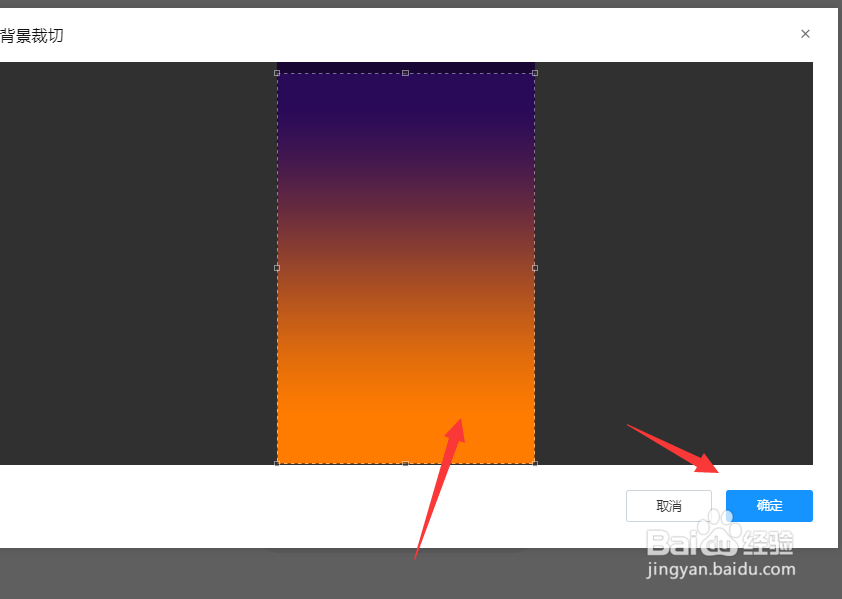
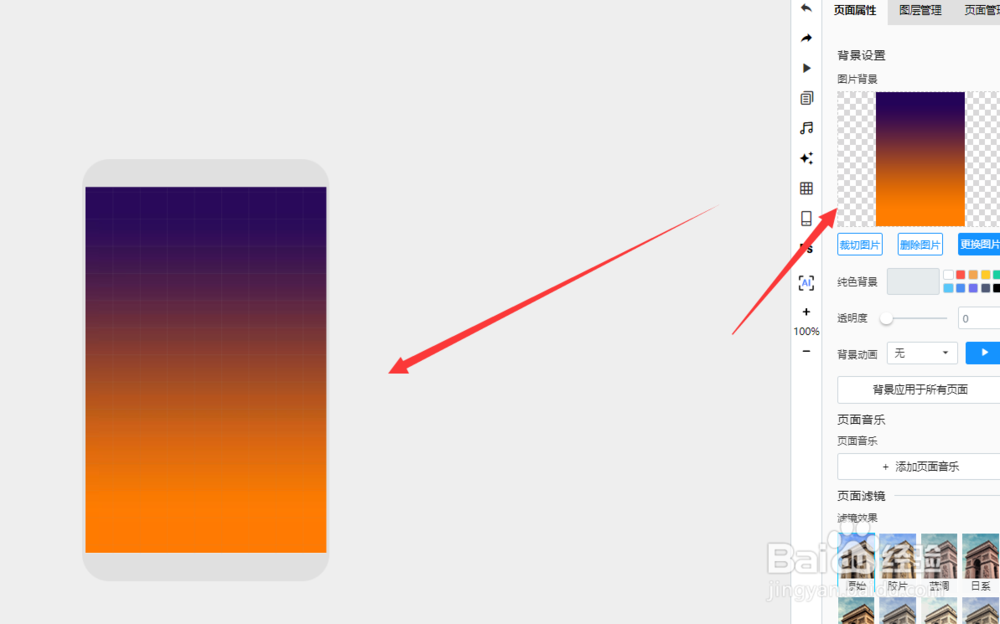
6、调整图片裁剪区域,然后确定,这样得到渐变效果的背景
7、总结:
1.准备好渐变图片素材
2.选择H5文件,创建新页面
3.选择打开右侧页面属性
4.选择添加图片选项
5.选择上传图片,然后选择添加
6.选择裁剪区域,然后确定,得到最终渐变背景效果
时间:2026-04-23 15:04:40
1、先准备好一张渐变图片素材
2、然后打开H5文件,创建新页面
3、选择打开右侧的页面属性栏
4、选择右侧的添加图片选项,如图
5、然后再图库中选择上传本地图片,将准备好的图片置入,然后选择添加
6、调整图片裁剪区域,然后确定,这样得到渐变效果的背景
7、总结:
1.准备好渐变图片素材
2.选择H5文件,创建新页面
3.选择打开右侧页面属性
4.选择添加图片选项
5.选择上传图片,然后选择添加
6.选择裁剪区域,然后确定,得到最终渐变背景效果
