360软件管家如何开启卸载后强力清扫功能

 时间:2026-02-16 22:46:23

1、首先,我们依次打开开始-->360安全中心-->360安全卫士,点击打开360安全卫士软件

360软件管家如何开启卸载后强力清扫功能

2、在打开的360安全卫士界面里,找到右上角的【软件管家】,点击打开它。

360软件管家如何开启卸载后强力清扫功能

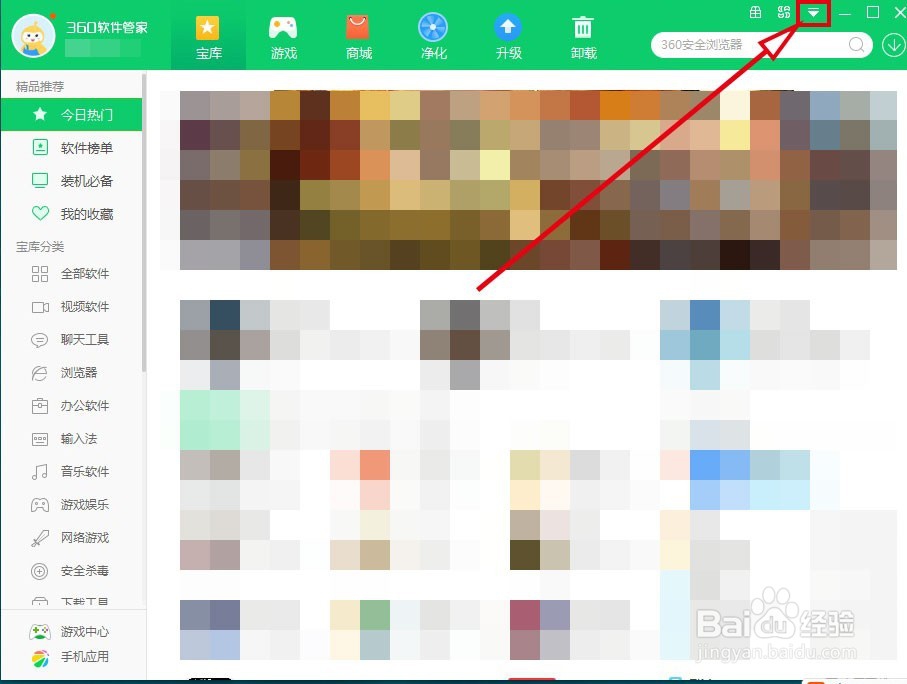
3、然后在打开的界面里找到右上角的倒三角箭头,如图所示,点击打开它

360软件管家如何开启卸载后强力清扫功能

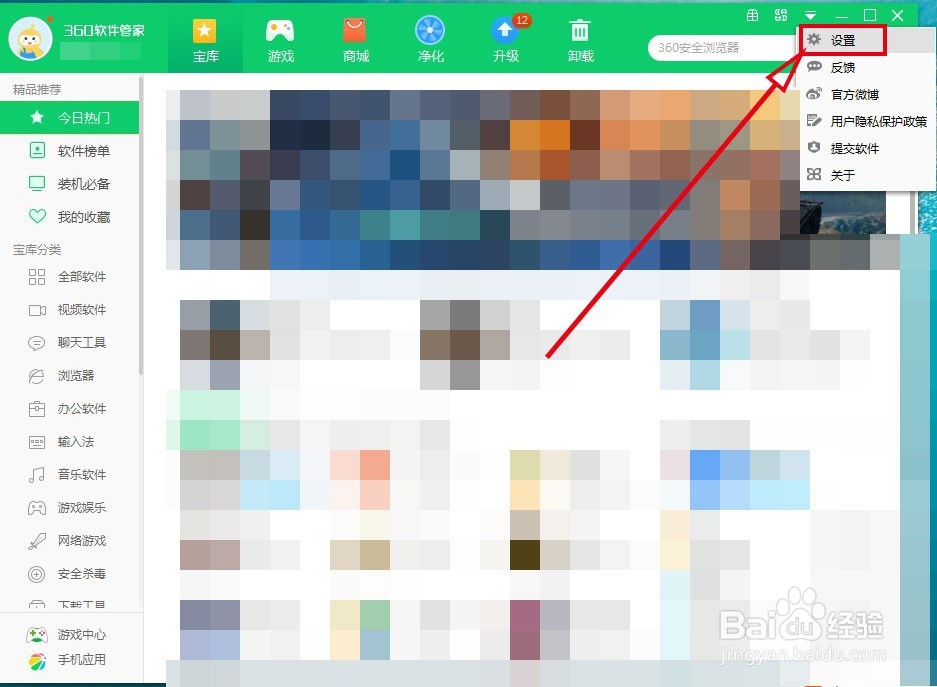
4、然后在弹出的菜单里面找到【设置】按钮,点击打开它

360软件管家如何开启卸载后强力清扫功能

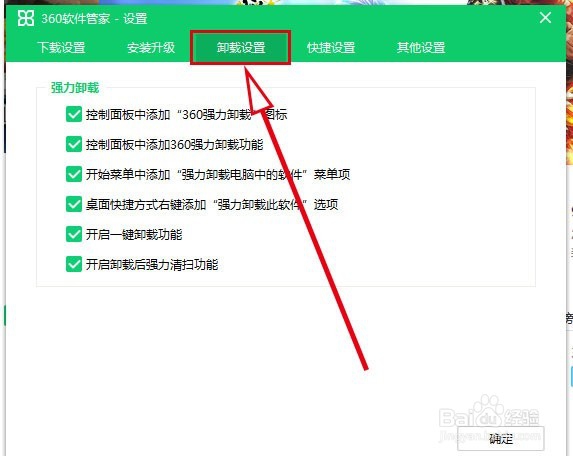
5、在打开的【设置】界面里,找到【卸载设置】选项,点击打开它

360软件管家如何开启卸载后强力清扫功能

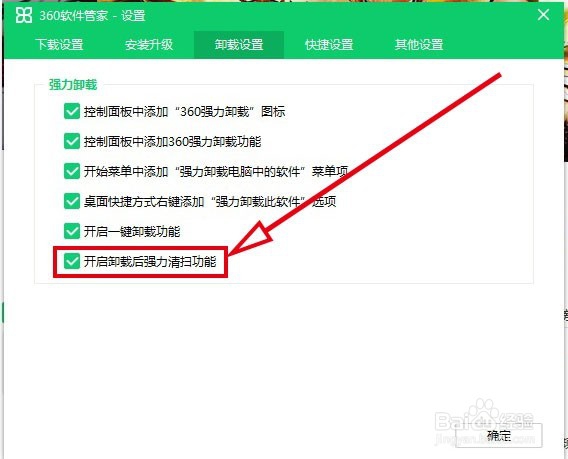
6、然后在打开的【卸载设置】界面里,找到【开启卸载后强力清扫功能】选项,在前面的复选框里面打上勾,这样,360安全卫士卸载后的强力清扫功能就开启了

360软件管家如何开启卸载后强力清扫功能

360软件管家如何开启卸载后强力清扫功能

  • nvidia控制面板找不到了
  • 优化注册表和服务让win7玩游戏更快
  • 笔记本gpedit.msc没有响应怎么办
  • Win 7系统哪些服务是不能关闭的
  • win10电脑重启后桌面图标变乱重新排列怎么样办
  • 热门搜索
    眉山旅游 亲和力旅游 洛阳旅游年票官网 运城旅游景点大全 纽约旅游 洪泽湖旅游 南日岛旅游攻略 内江旅游 海南旅游景点大全 黄山旅游自助攻略