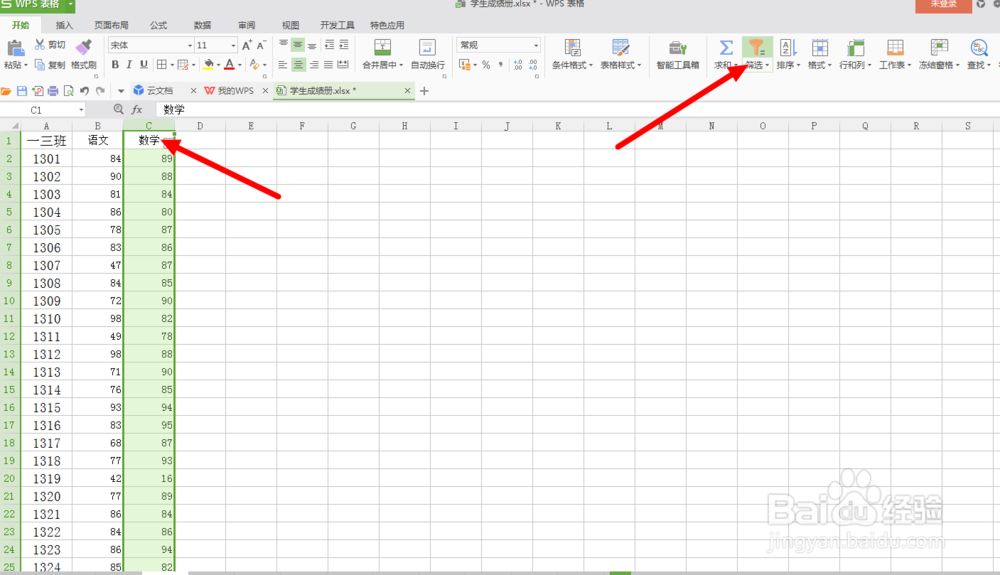
1、打开一个有数据的表格文件,先将需要筛选的那一列全列选中。然后点击上方工具栏“筛选”按钮。
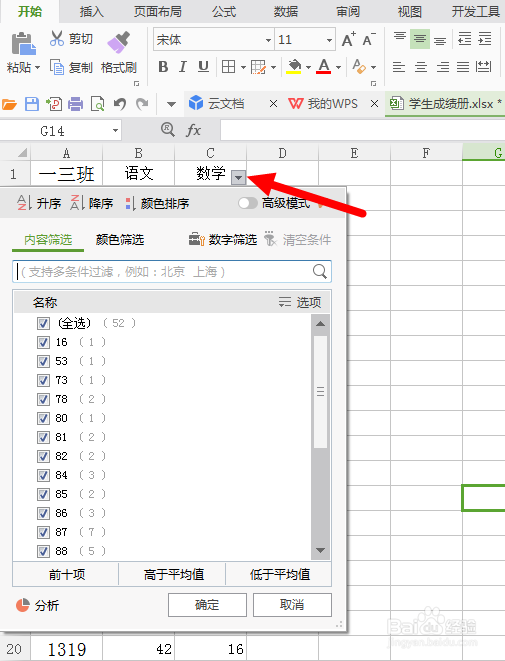
2、这时会在筛选的那一列表头处出现一个小三角的符号,点击小三角符号。出现下拉菜单。
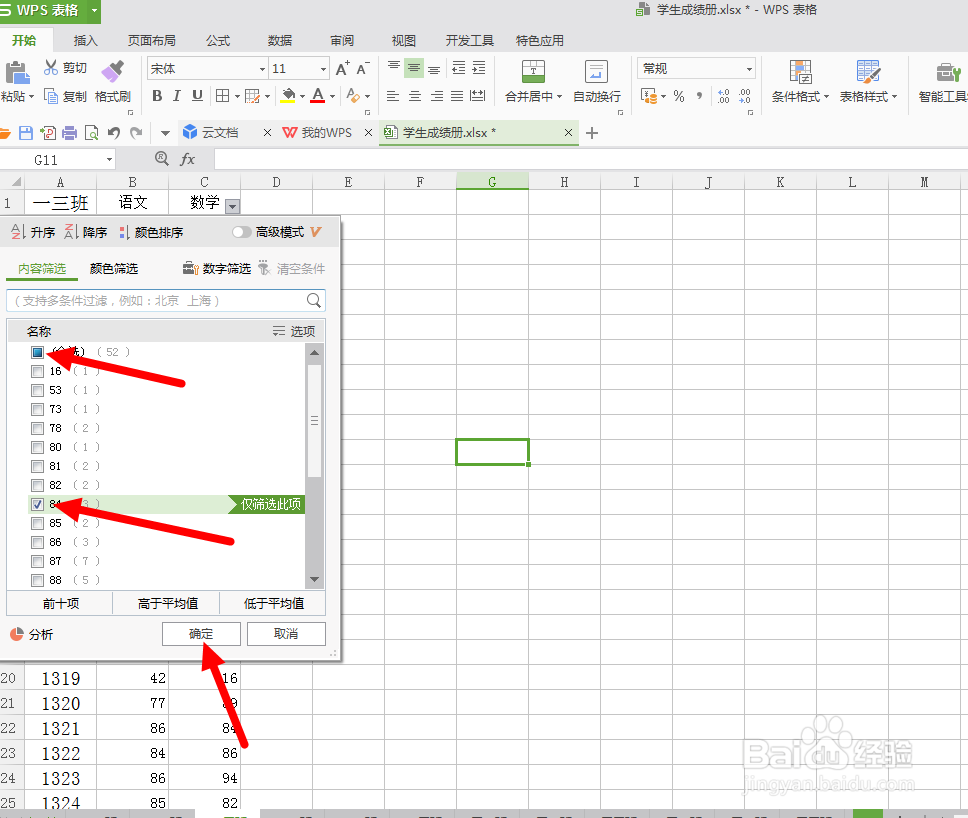
3、我们可以先把菜单中的“全选”前面的对勾去掉,出现都不筛选的情况。然后再在下面我们想要进行筛选的项目前打勾,进行筛选,最后点确定按钮。
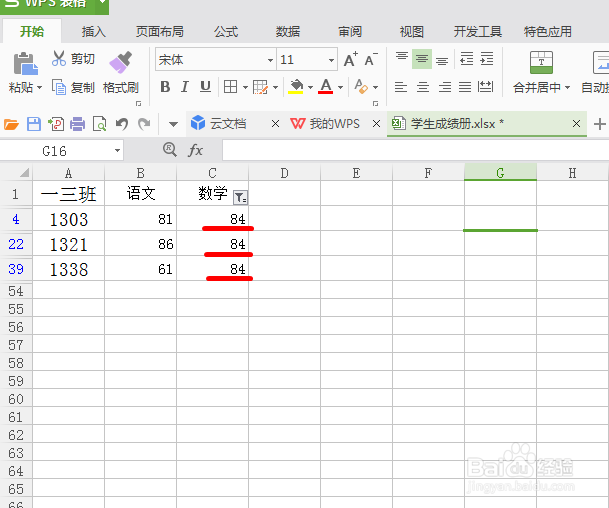
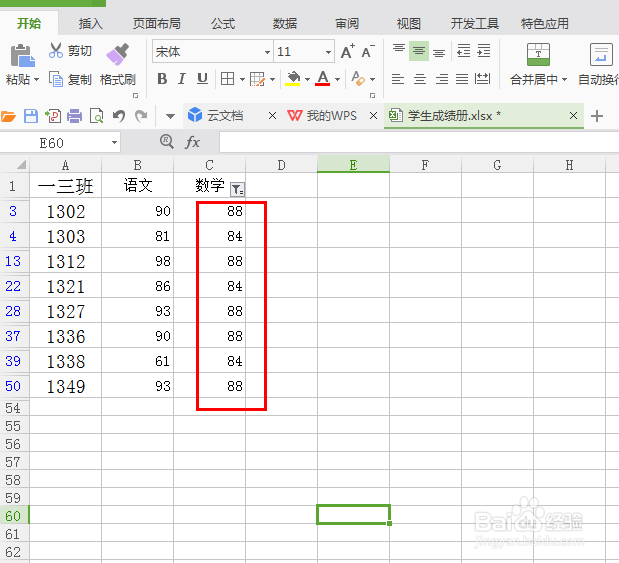
4、这时表格中只显示我们所筛选的数据。查找起来很方便。
5、如果想选择其它项,可以同时在几项前面打勾。
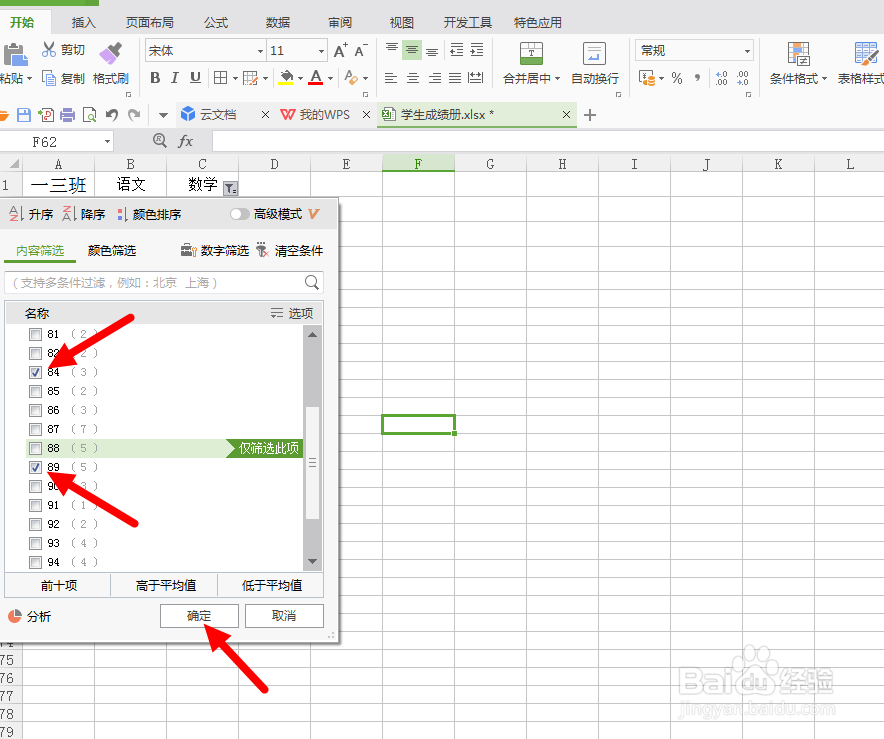
6、点确定后,就只会出现我们筛选的数据。
时间:2026-04-22 21:18:45
1、打开一个有数据的表格文件,先将需要筛选的那一列全列选中。然后点击上方工具栏“筛选”按钮。
2、这时会在筛选的那一列表头处出现一个小三角的符号,点击小三角符号。出现下拉菜单。
3、我们可以先把菜单中的“全选”前面的对勾去掉,出现都不筛选的情况。然后再在下面我们想要进行筛选的项目前打勾,进行筛选,最后点确定按钮。
4、这时表格中只显示我们所筛选的数据。查找起来很方便。
5、如果想选择其它项,可以同时在几项前面打勾。
6、点确定后,就只会出现我们筛选的数据。
