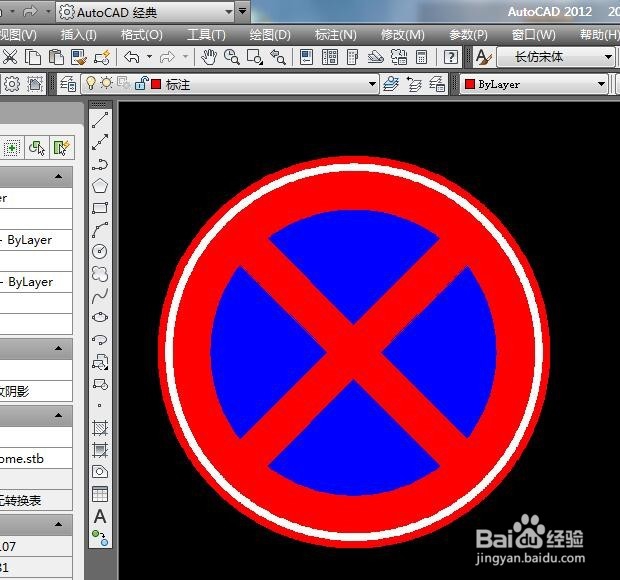
1、如下图所示,
打开AutoCAD软件,
新建一个空白的dwg文件。
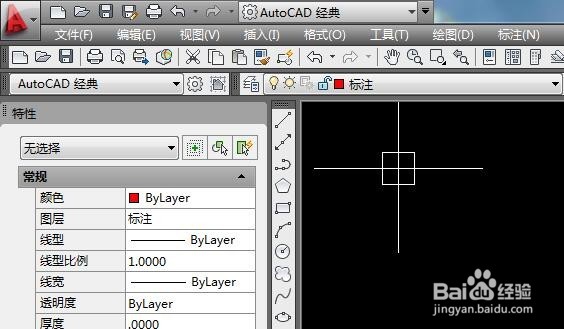
2、画一个直径ø100的圆。
具体:
输入c,回车,
鼠标左键指定一个圆心,
输入d,回车,
输入100,回车。

3、如下图所示,
将直径ø100的圆向外偏移2mm。
具体:
输入o,回车,
输入2,回车,
鼠标左键点击ø100的圆,
鼠标左键在圆外圆单击,
“ESC”键退出偏移命令。
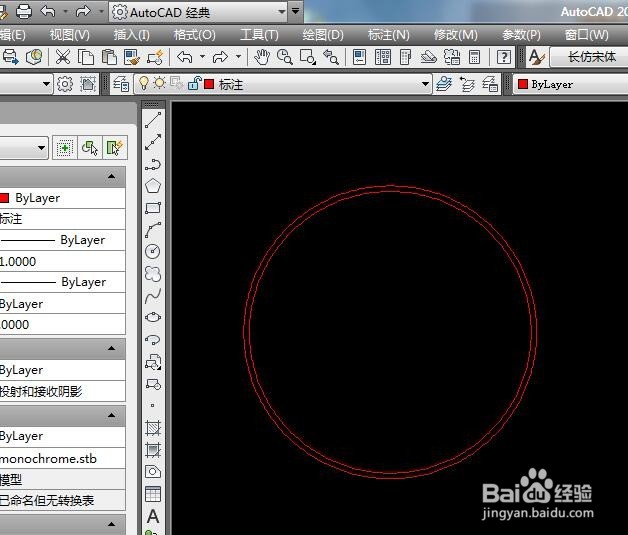
4、如下图所示,
将直径ø100的圆向内偏移2mm。
具体:
输入o,回车,
输入2,回车,
鼠标左键点击ø100的圆,
鼠标左键在圆内圆单击,
“ESC”键退出偏移命令。

5、如下图所示,
将最里边的那个圆再向里偏移10mm。
具体:
输入o,回车,
输入10,回车,
鼠标左键点击最里边的圆,
鼠标左键在圆内圆单击,
“ESC”键退出偏移命令。

6、如下图所示,
过圆心画两条十字交叉的构造线。
用到的命令有:XL(构造线)。

7、如下图所示,
将构造线旋转45°。
具体:
输入ro,回车,
鼠标左键选中两条构造线,回车,
鼠标左键选中圆心,
输入45°,回车。
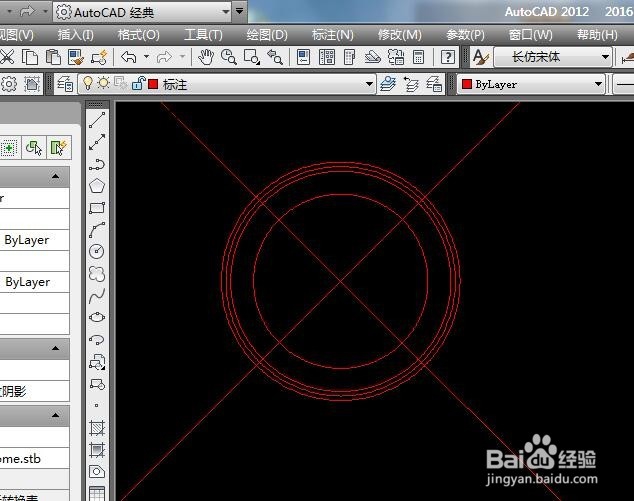
8、如下图所示,
分别将两条构造线向两侧各偏移5。
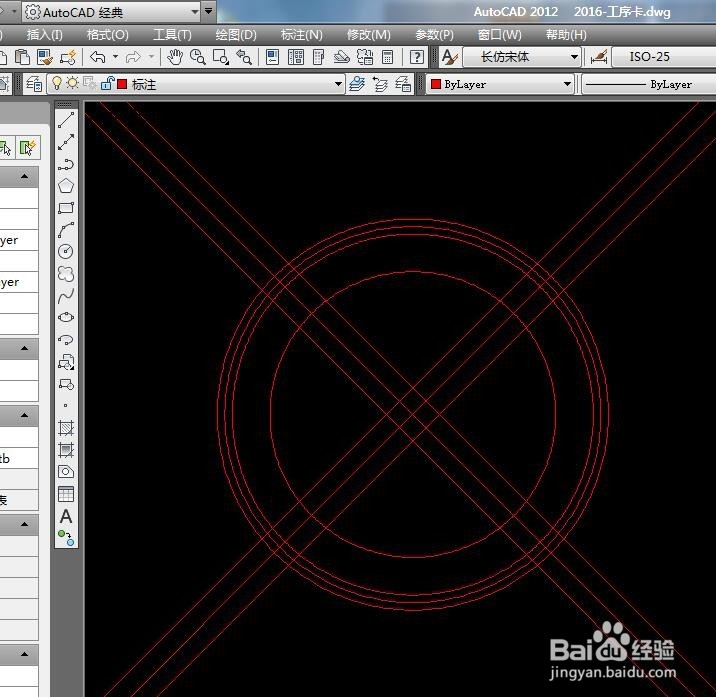
9、如下图所示,
将最里边的那个圆外的所有构造线全部修剪掉。

10、如下图所示,
将那两条过圆心的构造线删除掉。
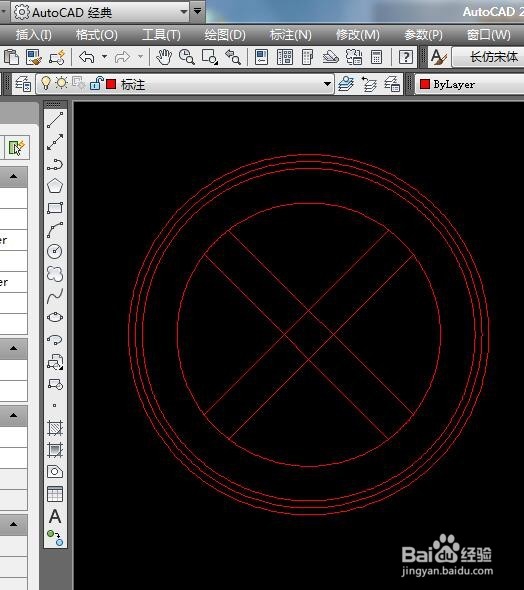
11、如下图所示,
将最里边的那个圆修剪成4个扇形。

12、如下图所示,
见红色四角星所在的区域,
将其填充成红色。
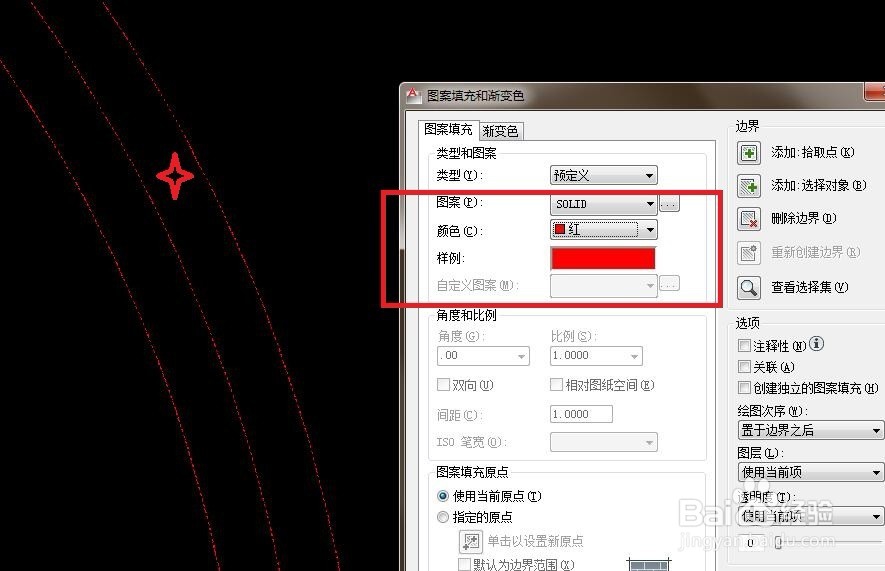
13、如下图所示,
将红色五角星所在的区域,
将其填充成白色。
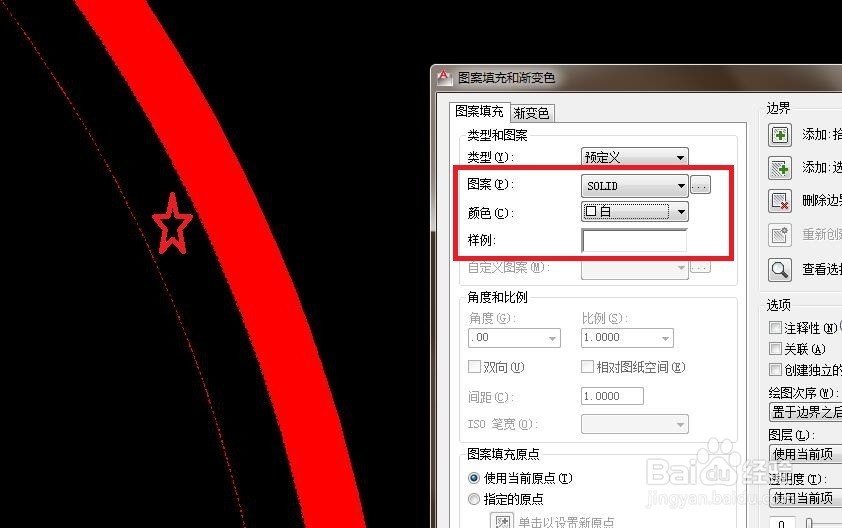
14、如下图所示,
见红色六角星所在的区域(圆与四个扇形所形成的区域),
将这里填充成白色。

15、如下图所示,
见红色四角星所在的扇形区域,
将这四个扇形区域全部填充成蓝色。

16、如下图所示,
填充完毕之后,
一个“禁止停放车辆”的交通标志就画好了。