1、打开ps,在ps中打开图片,点击“前景色”。

2、根据需要选择合适的颜色,点击“确定”。

3、点击右下角“创建图层”。

4、点击左侧“矩形工具”。

5、在图上画出矩形。

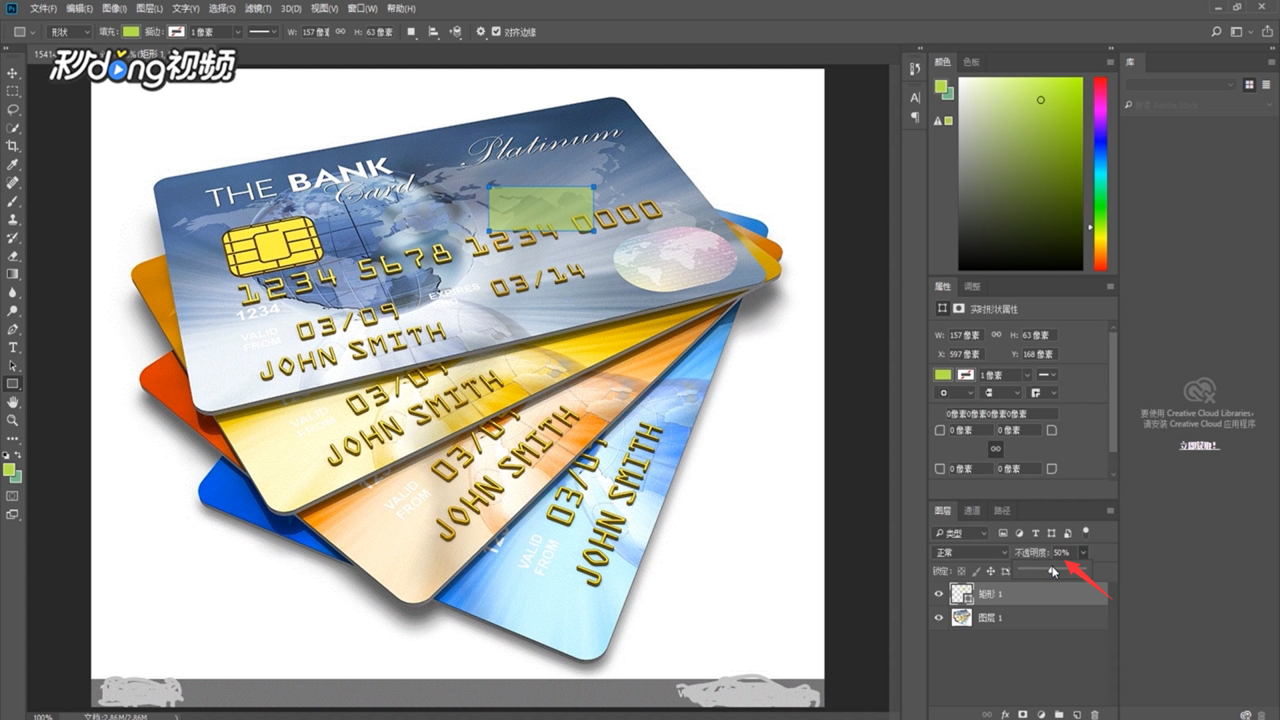
6、找到并设置“不透明度”为50%。
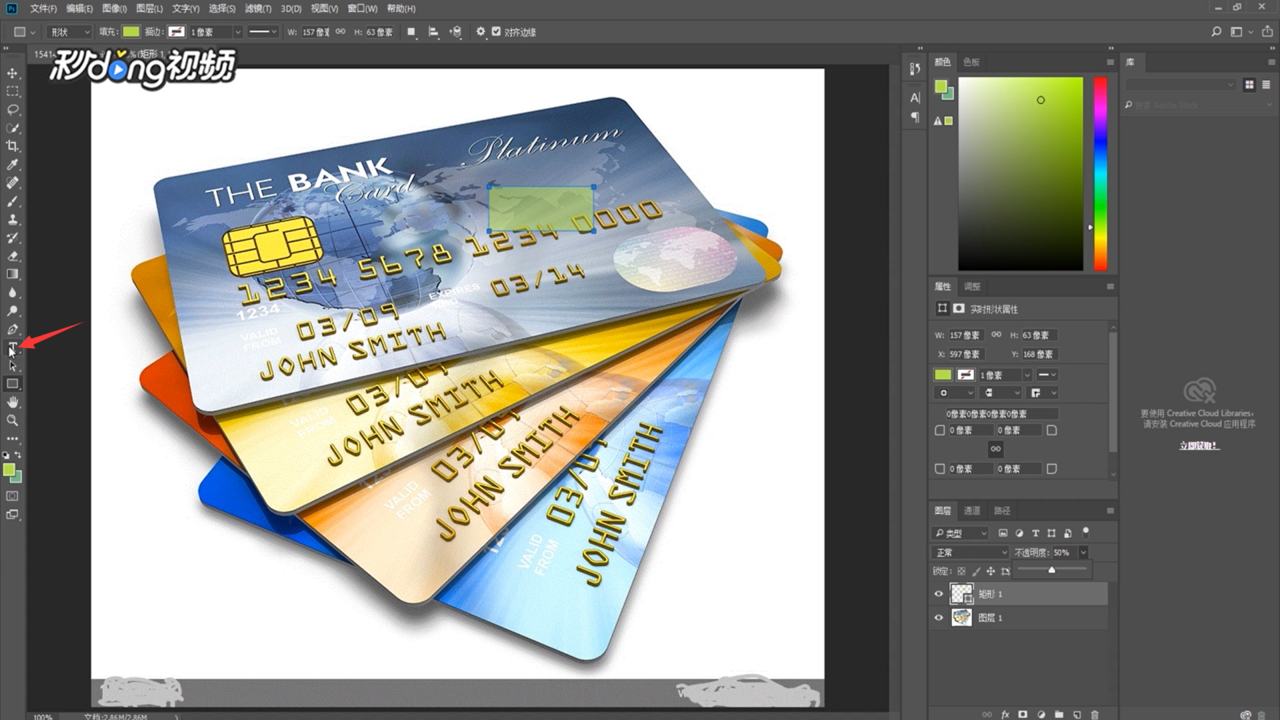
7、选择左侧“文本工具”。
8、在矩形框中输入文字。
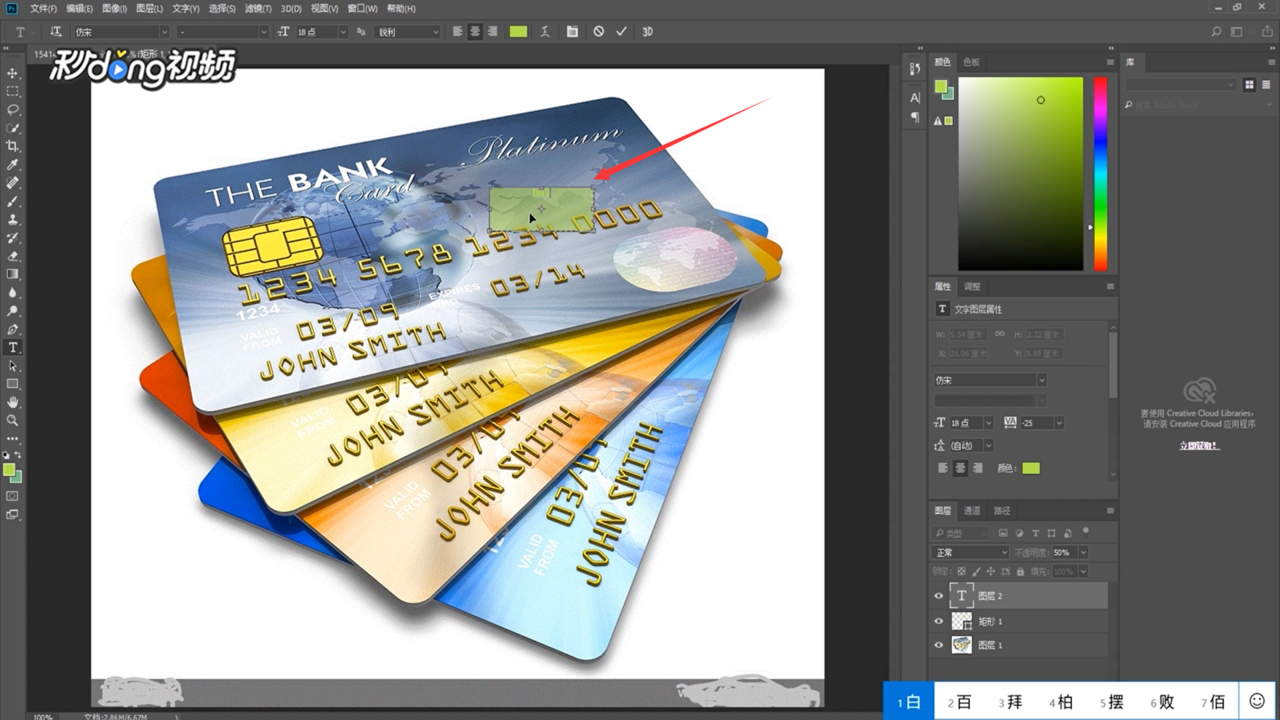
9、选中文字,点击右侧“颜色”。

10、选择喜欢的颜色,点击“确定”。

11、右击“图层”,选择“合并可见图层”即可。

时间:2026-04-24 16:47:35
1、打开ps,在ps中打开图片,点击“前景色”。
2、根据需要选择合适的颜色,点击“确定”。
3、点击右下角“创建图层”。
4、点击左侧“矩形工具”。
5、在图上画出矩形。
6、找到并设置“不透明度”为50%。
7、选择左侧“文本工具”。
8、在矩形框中输入文字。
9、选中文字,点击右侧“颜色”。
10、选择喜欢的颜色,点击“确定”。
11、右击“图层”,选择“合并可见图层”即可。
