1、打开销售额工作簿。
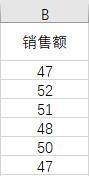
2、在菜单“插入”选项下,找到“迷你图”,选择“柱形”。

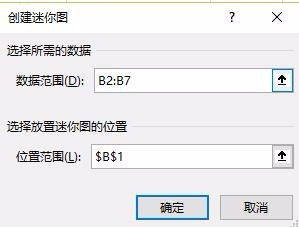
3、打开“创建迷你图”对话框。

4、在选择所需数据的范围是B2到B7,放置迷你图的区域选择B1。
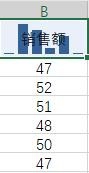
5、点击确定后,可以在B1单元格中看到迷你图,且是以背景形式插入的。
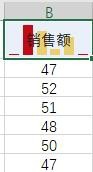
6、点击菜单上的设计,可以对迷你图进行相关设置,例如颜色、显示高点、低点等。



7、设置完成后,B1单元格中的迷你图即随之变化。
时间:2026-04-25 01:45:45
1、打开销售额工作簿。
2、在菜单“插入”选项下,找到“迷你图”,选择“柱形”。
3、打开“创建迷你图”对话框。
4、在选择所需数据的范围是B2到B7,放置迷你图的区域选择B1。
5、点击确定后,可以在B1单元格中看到迷你图,且是以背景形式插入的。
6、点击菜单上的设计,可以对迷你图进行相关设置,例如颜色、显示高点、低点等。
7、设置完成后,B1单元格中的迷你图即随之变化。
