1、打开手机系统桌面,找到并点击【亲爱的翻译官】软件图标打开。
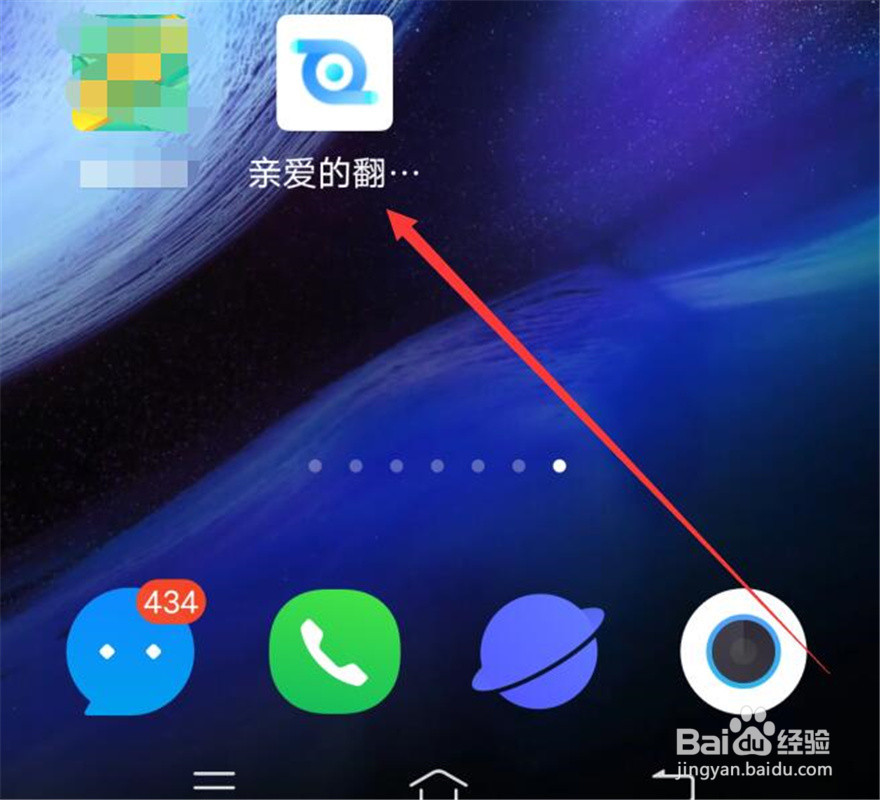
2、在“亲爱的翻译官”软件主窗口中,找到并点击窗口右下角的【我的】图标打开。
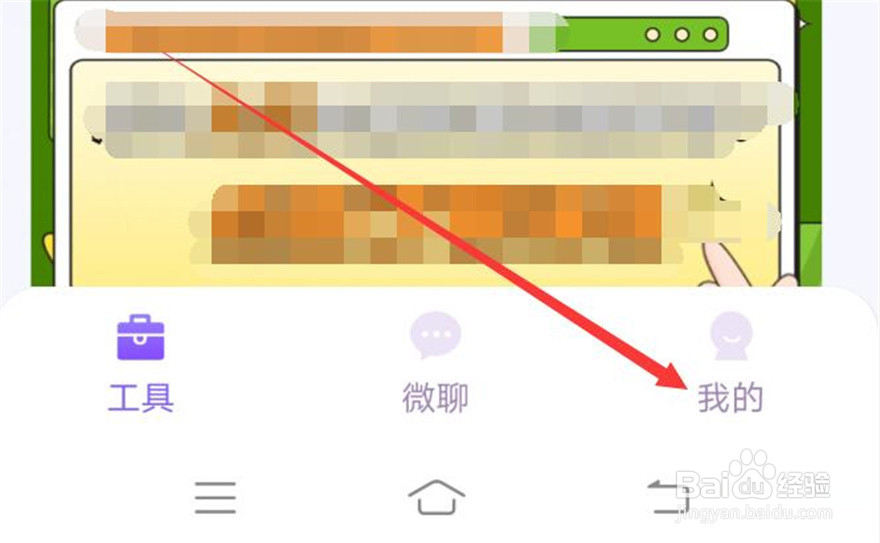
3、在弹出的个人中心窗口中,找到并点击【通用设置】选项打开。
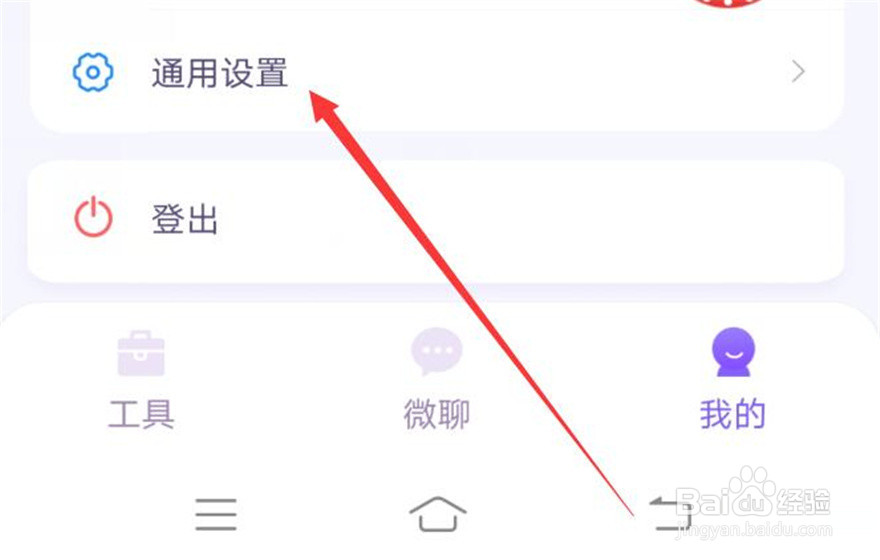
4、在弹出的“通用设置”窗口中,找到并点击【字体大小】选项打开。
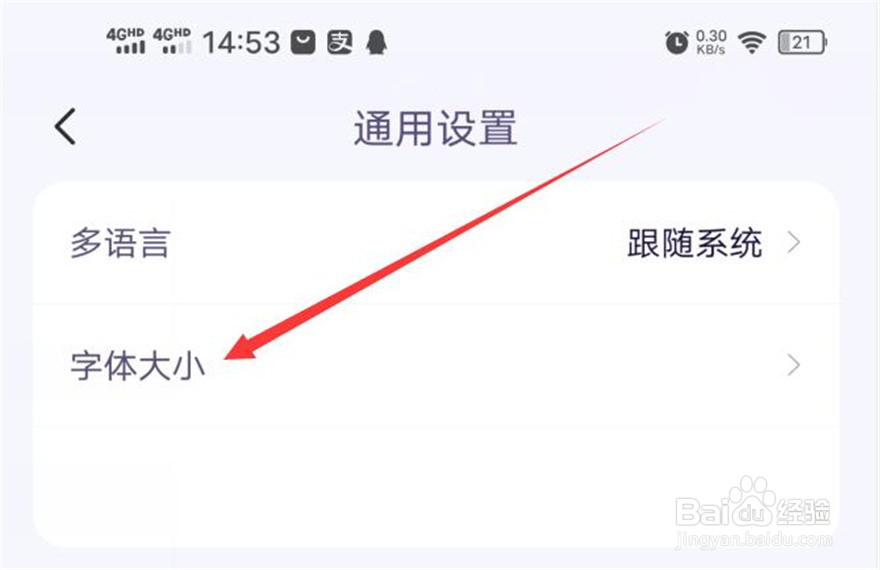
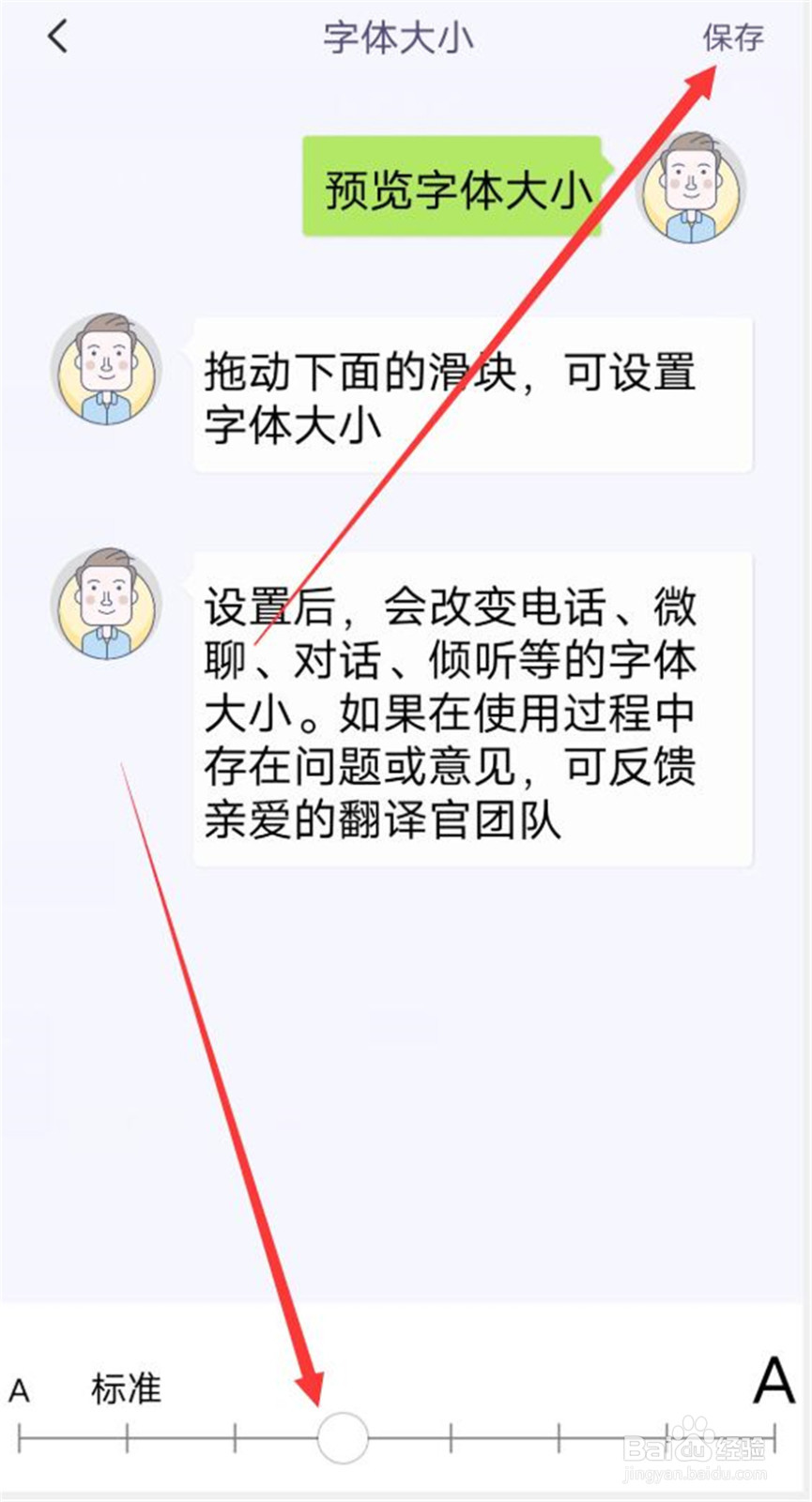
5、在弹出的“字体大小”设置窗口中,设置杆上的设置球往右拖动,点击【保存】。
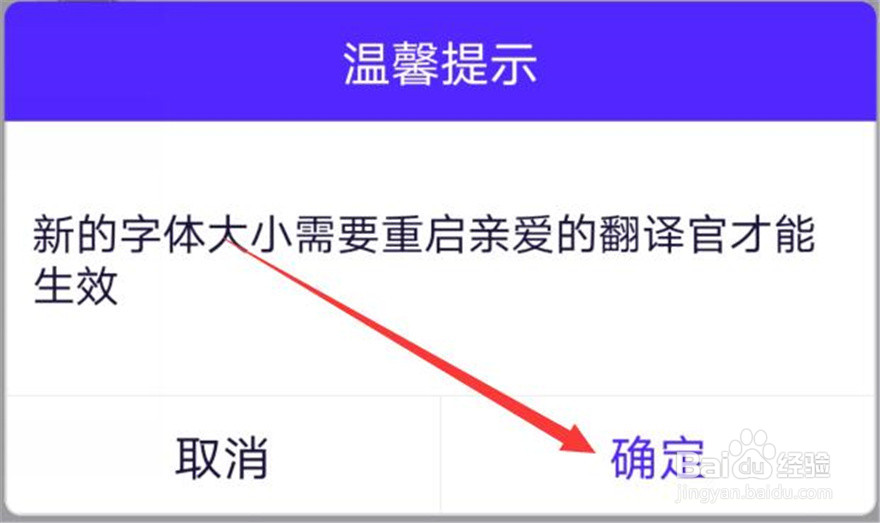
6、在确认弹框中,点击【确定】完成。
时间:2026-04-24 16:09:15
1、打开手机系统桌面,找到并点击【亲爱的翻译官】软件图标打开。
2、在“亲爱的翻译官”软件主窗口中,找到并点击窗口右下角的【我的】图标打开。
3、在弹出的个人中心窗口中,找到并点击【通用设置】选项打开。
4、在弹出的“通用设置”窗口中,找到并点击【字体大小】选项打开。
5、在弹出的“字体大小”设置窗口中,设置杆上的设置球往右拖动,点击【保存】。
6、在确认弹框中,点击【确定】完成。
