如何利用premiere创建滚动字幕

 时间:2026-04-25 07:02:26

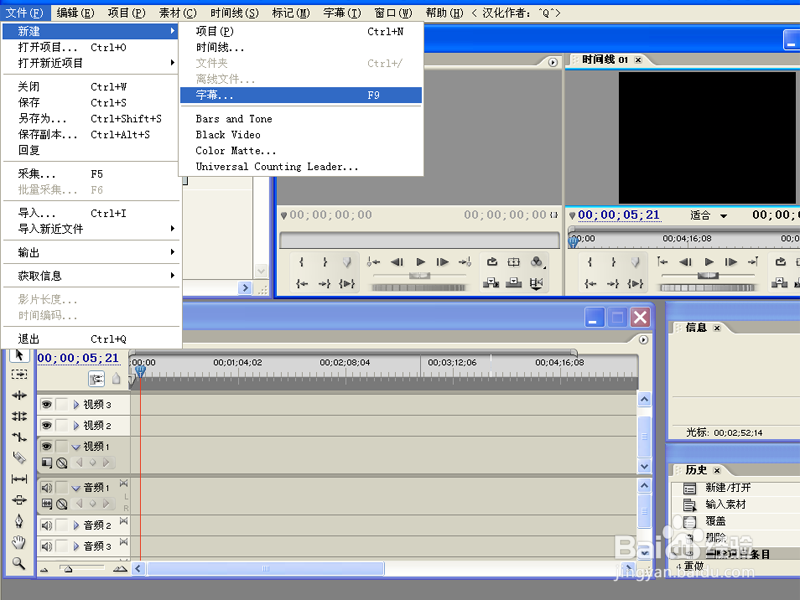
1、首先启动premiere 7,新建一个项目,执行文件-新建-字幕命令。
如何利用premiere创建滚动字幕

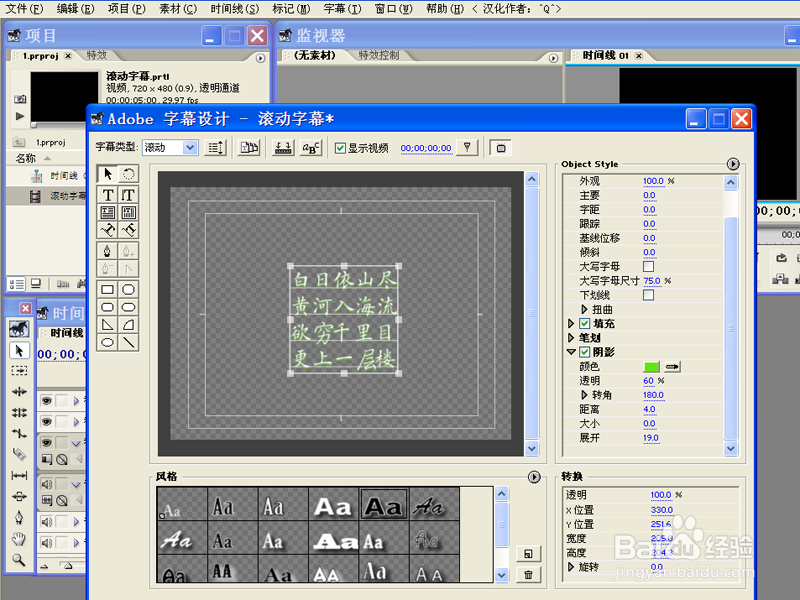
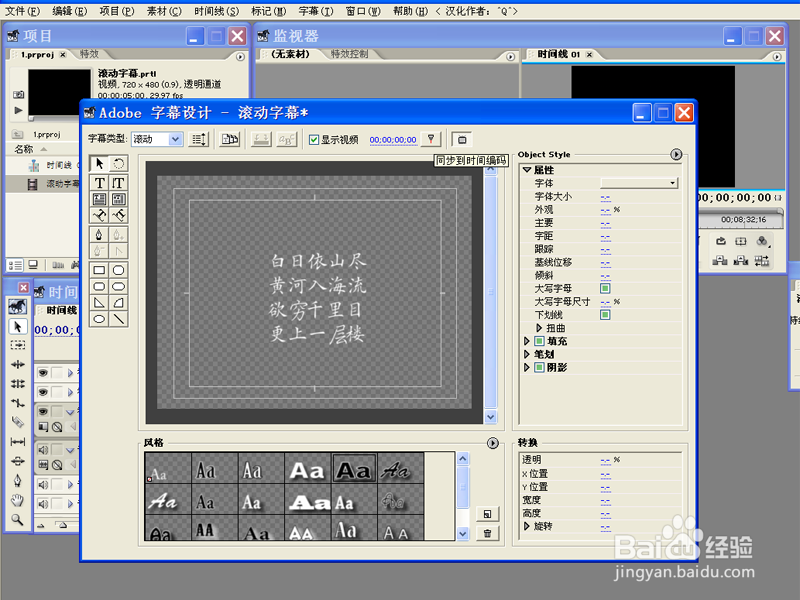
2、在字幕设计窗口中,设置字幕类型为滚动,接着输入文字内容,设置自己喜欢的字体和字号。
如何利用premiere创建滚动字幕

3、接着勾选填充和阴影,设置颜色为黄色,透明为60,查看文字变化。

如何利用premiere创建滚动字幕

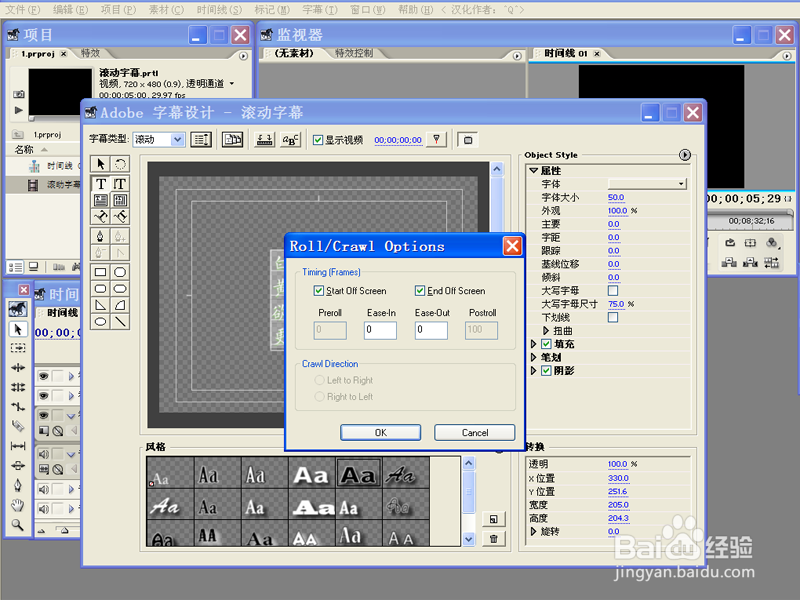
4、调出滚动选项对话框,勾选start off screen和end off screen选项。
如何利用premiere创建滚动字幕

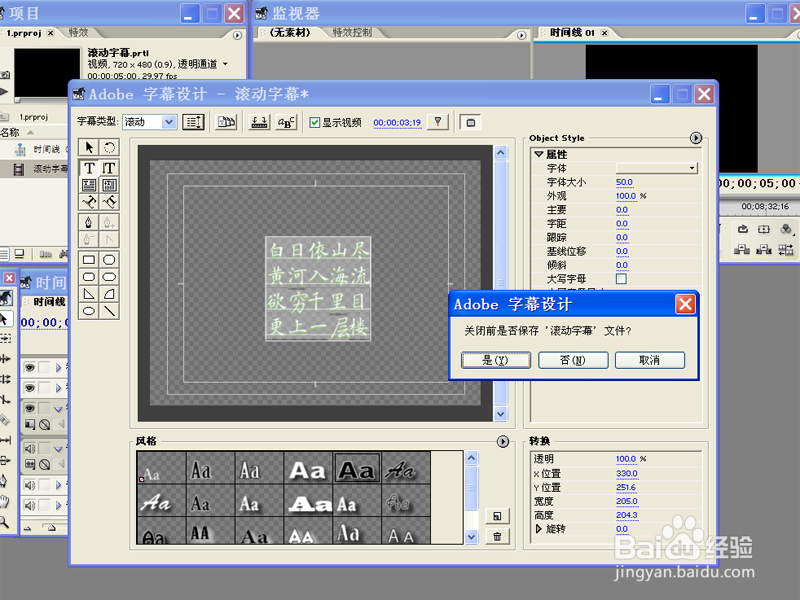
5、接着设置ease-in为0,ease-out为200,点击 ok按钮,接着点击关闭按钮,在弹出的对话框中点击“是”,将文件进行保存。
如何利用premiere创建滚动字幕

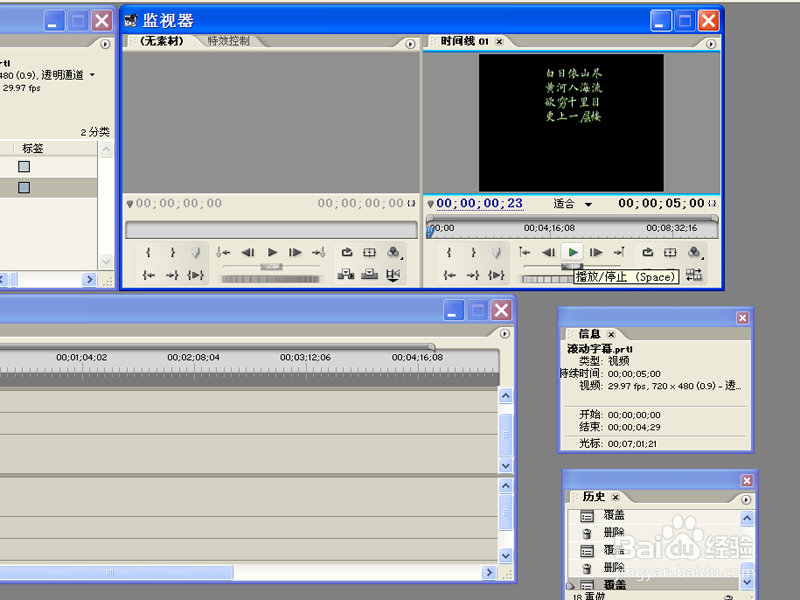
6、从项目库中拖拽字幕文件导时间线上,播放查看效果即可。

如何利用premiere创建滚动字幕

  • 使用pr调整视频音量大小的方法
  • pr导入图片的默认持续时间怎么设置
  • Pr如何更改字幕颜色
  • pr怎么复制视频?怎样选择多个视频进行复制?
  • Premiere Pro CC 2018如何添加字幕滚动效果?
  • 热门搜索
    南京旅游政务网 灵山大佛旅游攻略 广州旅游攻略自助游 恒大海口文化旅游城 旅游集散中心上海 博客旅游产品预订平台 郑州好玩的旅游景点 大连有哪些旅游景点 西部大峡谷旅游攻略 国外旅游推荐