1、使用WPS打开表格;

2、选中表格中需要标记的数据区域,并点击菜单栏“条件格式”按钮;

3、依次点击“项目选取规则”-“低于平均值”;
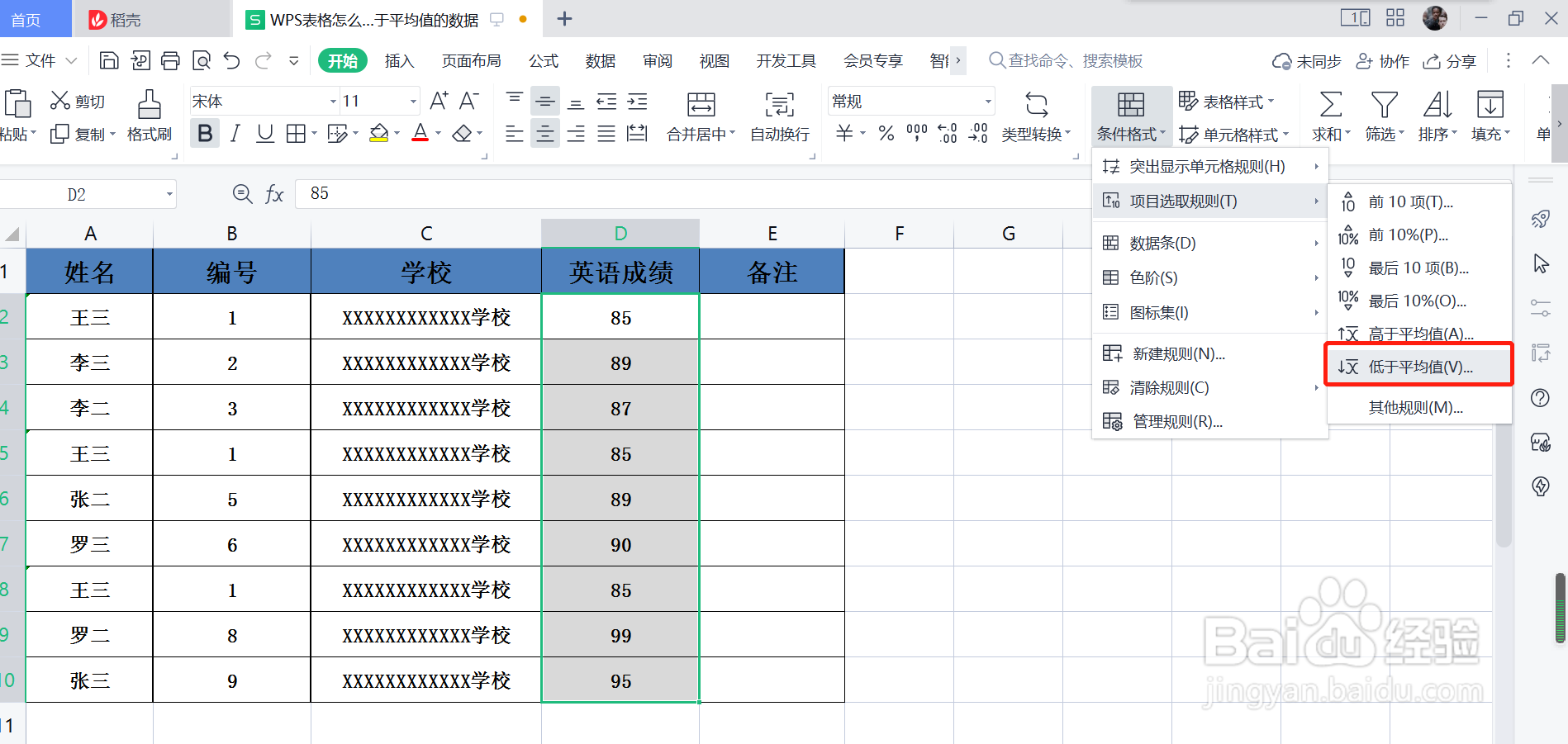
4、弹出对话框点击“确定”按钮;

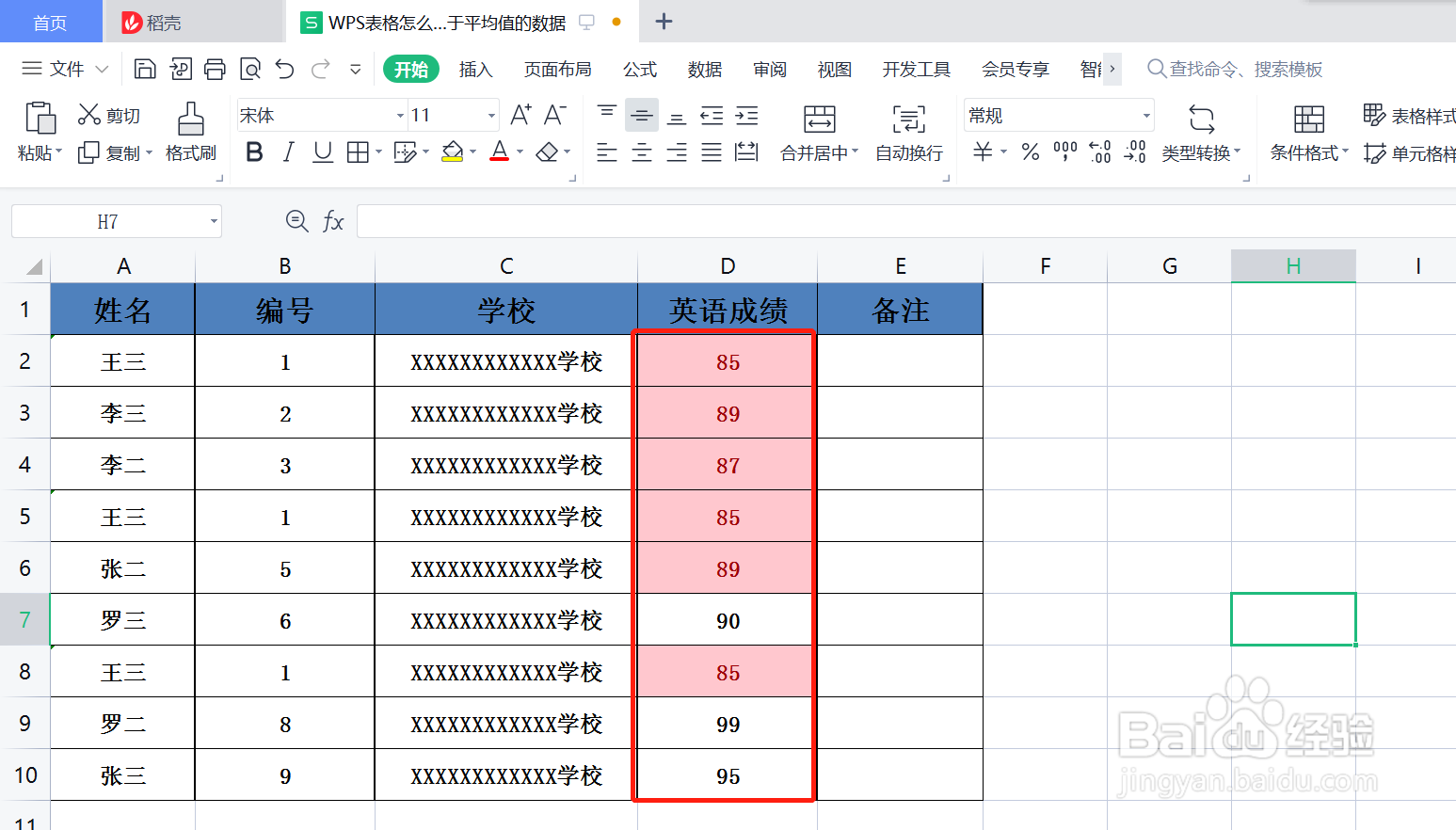
5、此时就把选择数据区域低于平均值的数据全部标记出来了。
时间:2026-04-25 12:47:23
1、使用WPS打开表格;
2、选中表格中需要标记的数据区域,并点击菜单栏“条件格式”按钮;
3、依次点击“项目选取规则”-“低于平均值”;
4、弹出对话框点击“确定”按钮;
5、此时就把选择数据区域低于平均值的数据全部标记出来了。
